📋 Overview
คลิปนี้สอนใช้โปรแกรม SJ88 AutoBatch ตัดต่อ VDO เบื้องต้น ตั้งแต่เปิดโปรแกรม, import VDO clips จาก Google Flow, import เสียงพากษ์จาก TTS, เรียงลำดับ timeline, ตั้งค่า encoder, จนถึง export finished VDO สรุป 20 จุดสำคัญ
🗂️ สารบัญ
1) เปิดโปรแกรม SJ88 AutoBatch
📍 00:00:00
"เปิด SJ88 AutoBatch ขึ้นมา เป็นโปรแกรมตัดต่อ VDO อัตโนมัติ"
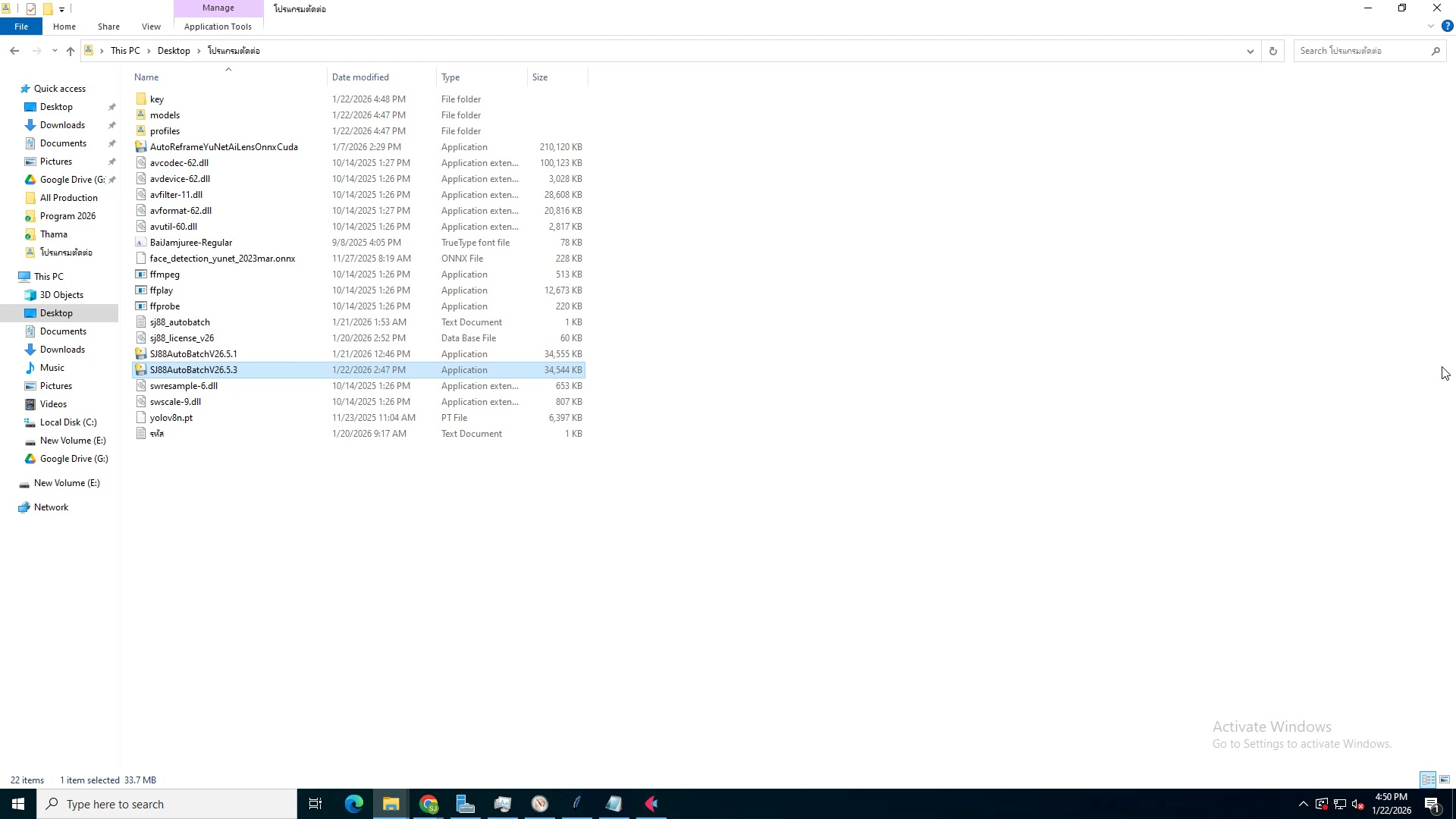 📸 หน้าจอ SJ88 AutoBatch: โปรแกรมตัดต่อภาพรวม
🖥️ เปิดโปรแกรม SJ88
- ดับเบิลคลิก SJ88_AutoBatch.exe จากโฟลเดอร์ Programs ใน USB
- โปรแกรมเปิดหน้าต่างหลัก — ใช้งานง่าย ไม่ซับซ้อน
- ไม่ต้องติดตั้ง Portable ใช้ได้ทุกเครื่อง Windows 10/11
- โปรแกรมรวม ffmpeg มาให้แล้ว ไม่ต้องดาวน์โหลดเพิ่ม
- ครั้งแรกเปิดอาจใช้เวลา 5-10 วินาที กำลัง init ระบบ
- 💡 Pin ไว้ที่ Taskbar เพื่อเปิดได้เร็วในครั้งถัดไป
2) ทำความรู้จักหน้าตาโปรแกรม
📍 00:01:01
"โปรแกรมแบ่งเป็น 3 ส่วน: Import, Timeline, Export"
 📸 Layout: ส่วน Import (ซ้าย), Timeline (กลาง), Export (ขวา)
📐 Layout โปรแกรม
- ส่วนซ้าย: Import Panel — ลาก drop ไฟล์ VDO + Audio เข้ามา
- ส่วนกลาง: Timeline Panel — เรียงลำดับคลิป ปรับ transition
- ส่วนขวา: Export Panel — ตั้งค่า encoder + resolution แล้ว render
- ด้านล่าง: Preview Window — ดูผลก่อน export ไม่ต้องเดา
- แต่ละส่วนสามารถ ย่อ/ขยาย ได้ ลาก divider ปรับขนาด
- 💡 ใช้จอใหญ่ 24" ขึ้นไป จะเห็น layout ครบทุกส่วนไม่ต้อง scroll
3) Import VDO Clips จาก Flow
📍 00:02:02
"กดปุ่ม Import VDO แล้วเลือกไฟล์ MP4 ที่ download มา"
 📸 Import: เลือก MP4 จากโฟลเดอร์ที่ download จาก Flow
📥 Import VDO Clips
- กดปุ่ม "Import VDO" หรือ ลาก drop ไฟล์เข้ามาในโปรแกรม
- เลือกไฟล์ MP4 ที่ download จาก Google Flow (EP 20001-20002)
- import ได้ หลายไฟล์พร้อมกัน — กด Ctrl+A เลือกทั้งหมด
- รองรับ MP4, MOV, AVI, MKV, WebM — ใช้ได้แทบทุกฟอร์แมต
- ไฟล์ที่ import จะแสดงเป็น thumbnail ใน Import Panel
- ⚠️ ถ้าไฟล์เปิดไม่ได้ → ตรวจว่า codec ถูกต้อง (H.264 หรือ H.265)
4) Import เสียงพากษ์จาก TTS
📍 00:03:03
"import เสียงที่สร้างจาก TTS Script Generator มาใส่ VDO"
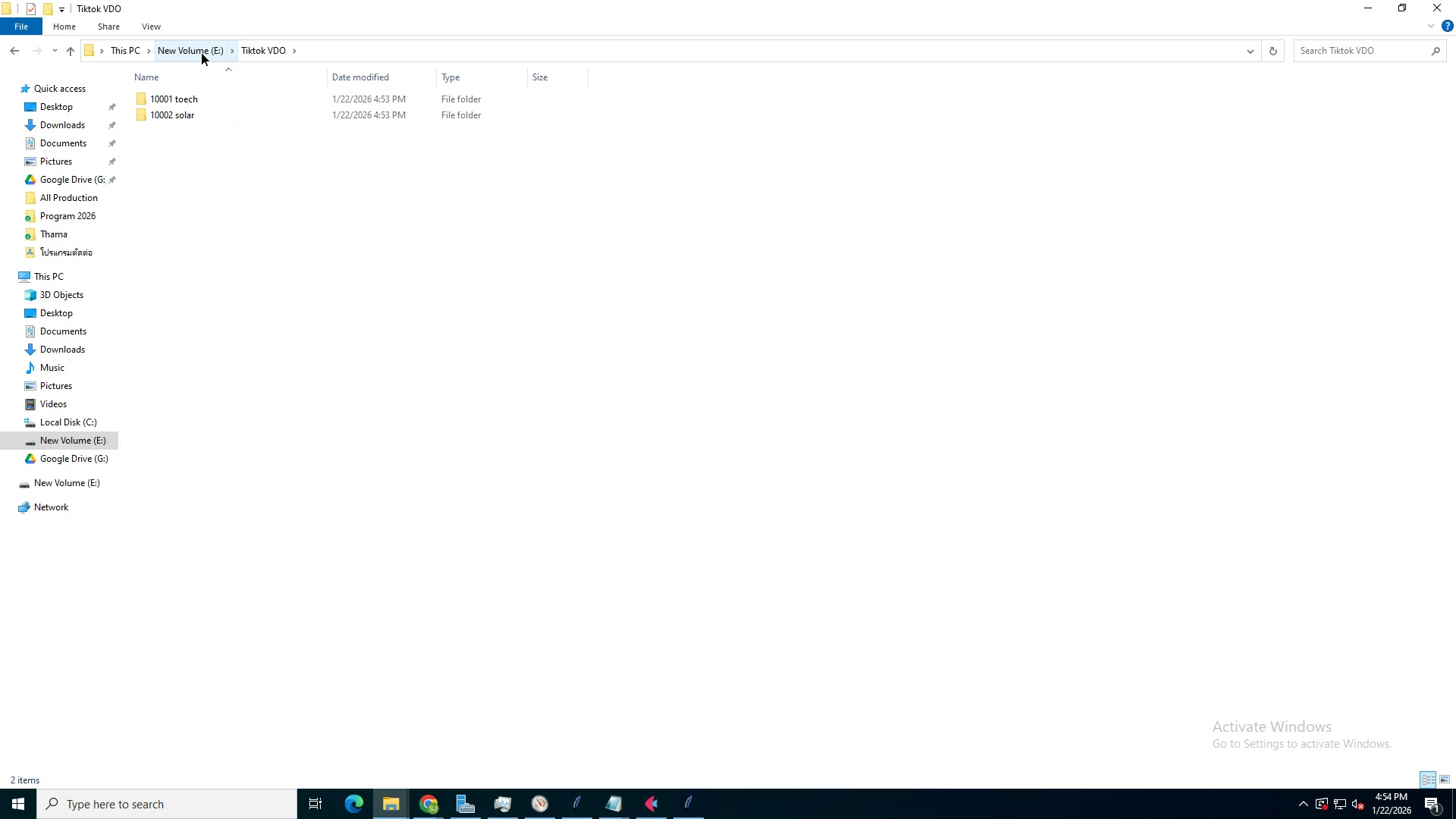 📸 Import Audio: เลือก MP3/WAV จาก TTS Script Generator
🎵 Import เสียงพากษ์ Ai
- กดปุ่ม "Import Audio" → เลือกไฟล์เสียงพากษ์ Ai
- เลือกไฟล์เสียง MP3 ที่สร้างจาก EP 10001 TTS Script Generator
- รองรับ MP3, WAV, OGG, AAC, FLAC — ใช้ได้ทุกฟอร์แมต
- เสียงจะถูก จับคู่กับ VDO ตามลำดับ — Audio 1 กับ VDO 1
- ปรับตำแหน่งเสียงได้ใน timeline — เลื่อนให้ตรงกับ VDO
- 💡 import เสียงหลายตัว แล้วลองจับคู่กับ VDO ต่างกัน ดูตัวไหนเข้ากันมากสุด
5) ดู Preview VDO + Audio
📍 00:04:04
"กด Preview ดูผลลัพธ์ก่อนว่า VDO กับเสียงเข้ากัน"
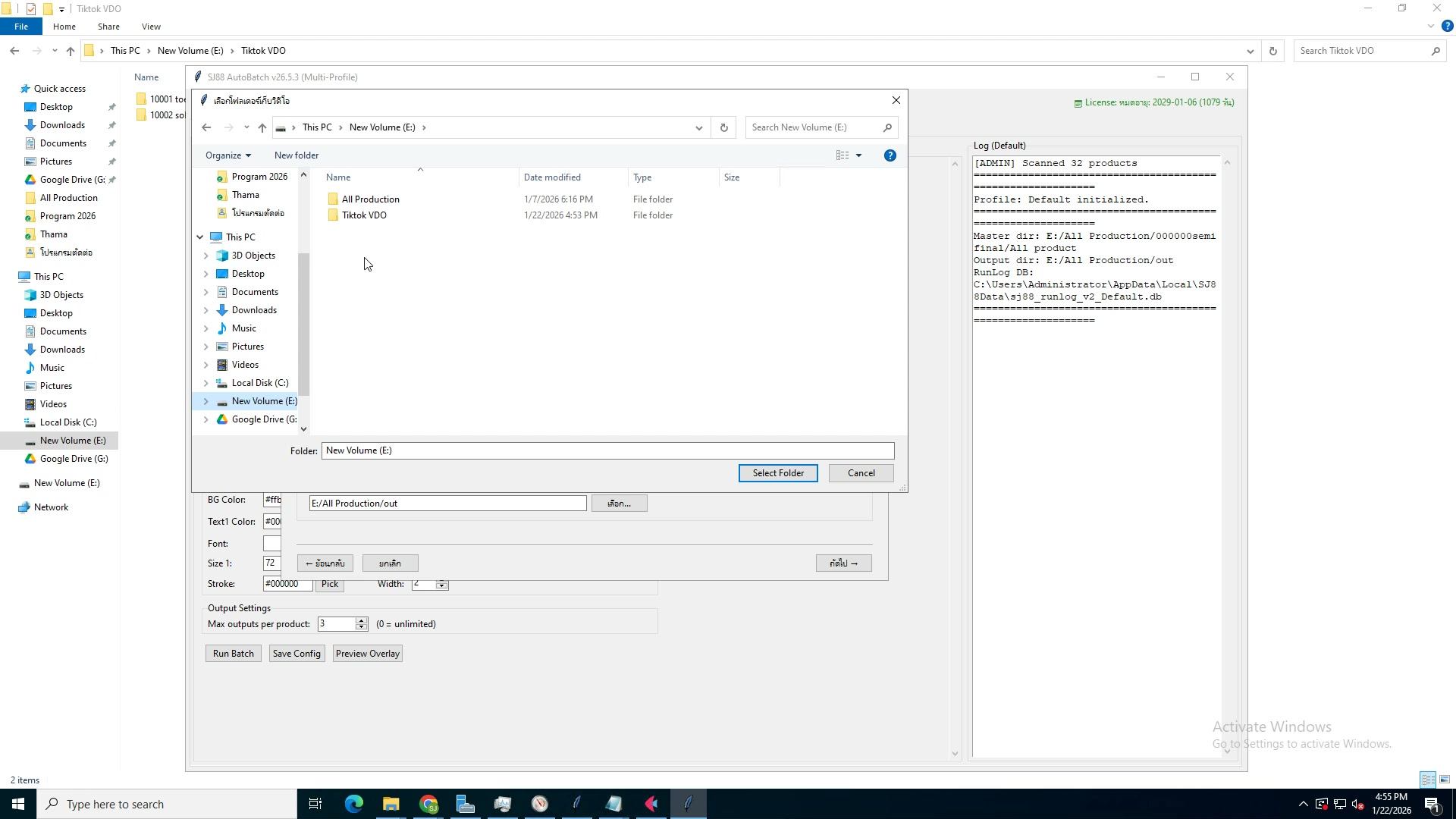 📸 Preview: ดูผลลัพธ์ VDO + Audio ก่อน export
👁️ Preview ผลลัพธ์
- กดปุ่ม Play ▶ ดู preview ผลลัพธ์ VDO + Audio พร้อมกัน
- ตรวจ: VDO กับเสียงซิงค์กันหรือไม่ — ภาพตรงกับคำพูด
- ตรวจ: ไม่มีจังหวะเงียบ หรือช่วงที่เสียงหาย
- ปรับจุดเริ่มต้นเสียงได้ (offset) — เลื่อนให้ตรงกับ VDO
- ถ้าไม่ถูกใจ → สลับลำดับ VDO หรือเปลี่ยน Audio clip
- 💡 ดู preview ทุกครั้งก่อน export — ดีกว่า export แล้วค้นพบว่าผิดต้องทำใหม่
6) เรียงลำดับ Timeline
📍 00:05:05
"ลากคลิปเรียงลำดับใน timeline ให้เล่าเรื่องต่อเนื่อง"
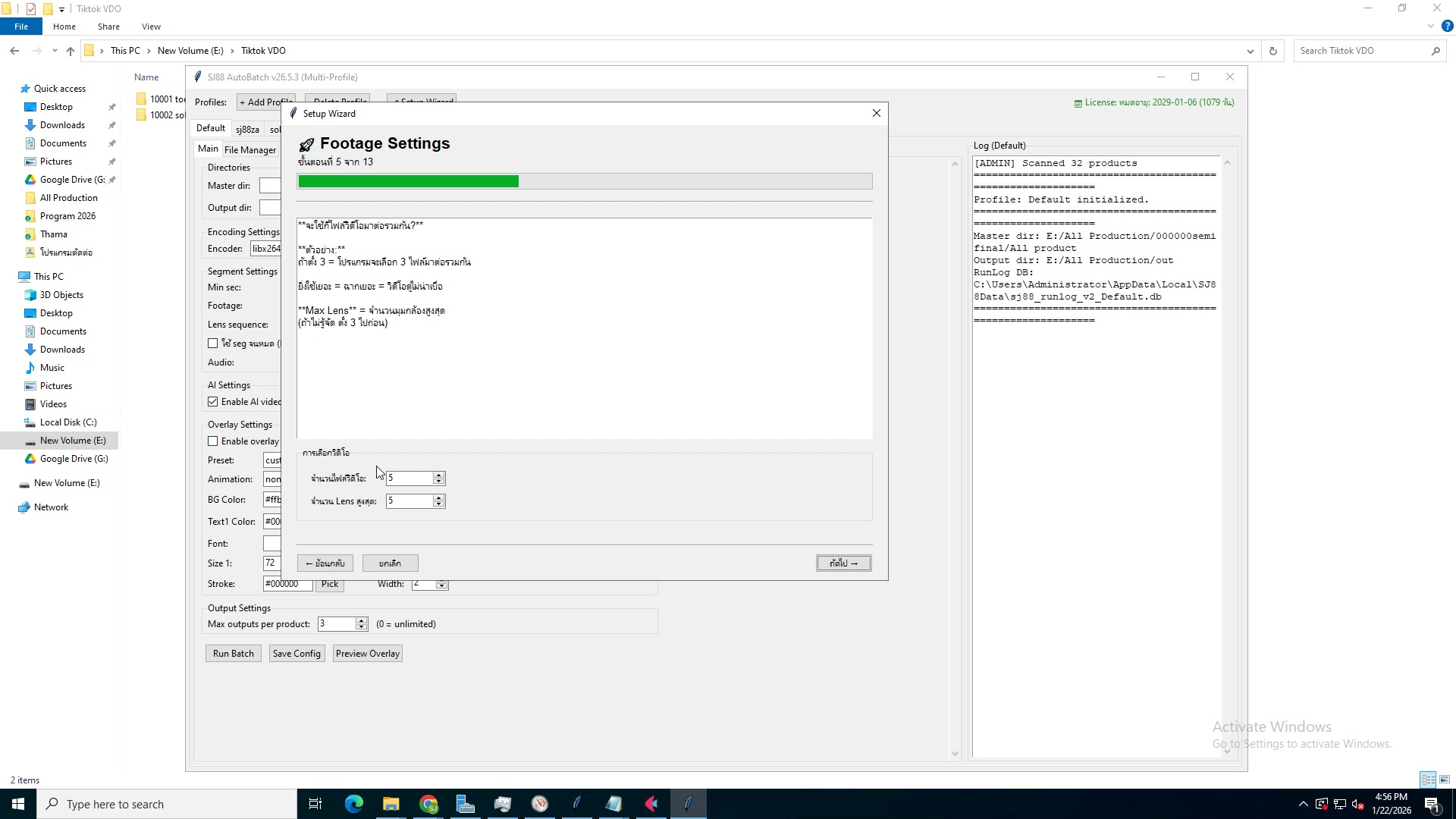 📸 Timeline: ลากเรียงลำดับ VDO clips ให้เล่าเรื่อง
📋 จัด Timeline
- ลาก VDO clips เรียงลำดับ ที่ต้องการ — ง่ายแค่ drag & drop
- จัดให้เล่าเรื่องต่อเนื่อง: Hook → เนื้อหา → CTA
- สลับลำดับได้ง่าย — ลากย้ายตำแหน่ง ใน timeline
- มี Auto-Arrange ช่วยจัดลำดับอัตโนมัติตามชื่อไฟล์
- VDO สั้นๆ 4-8 วินาที ต่อกัน 5-8 คลิป = VDO ยาว 30-60 วินาที
- 💡 Hook (3 วินาทีแรก) สำคัญที่สุด — วางคลิปที่น่าดูที่สุดไว้ตัวแรก
7) ตั้งค่า Transition
📍 00:06:06
"เลือก transition ระหว่างคลิป ให้ภาพเปลี่ยนฉากนุ่มนวล"
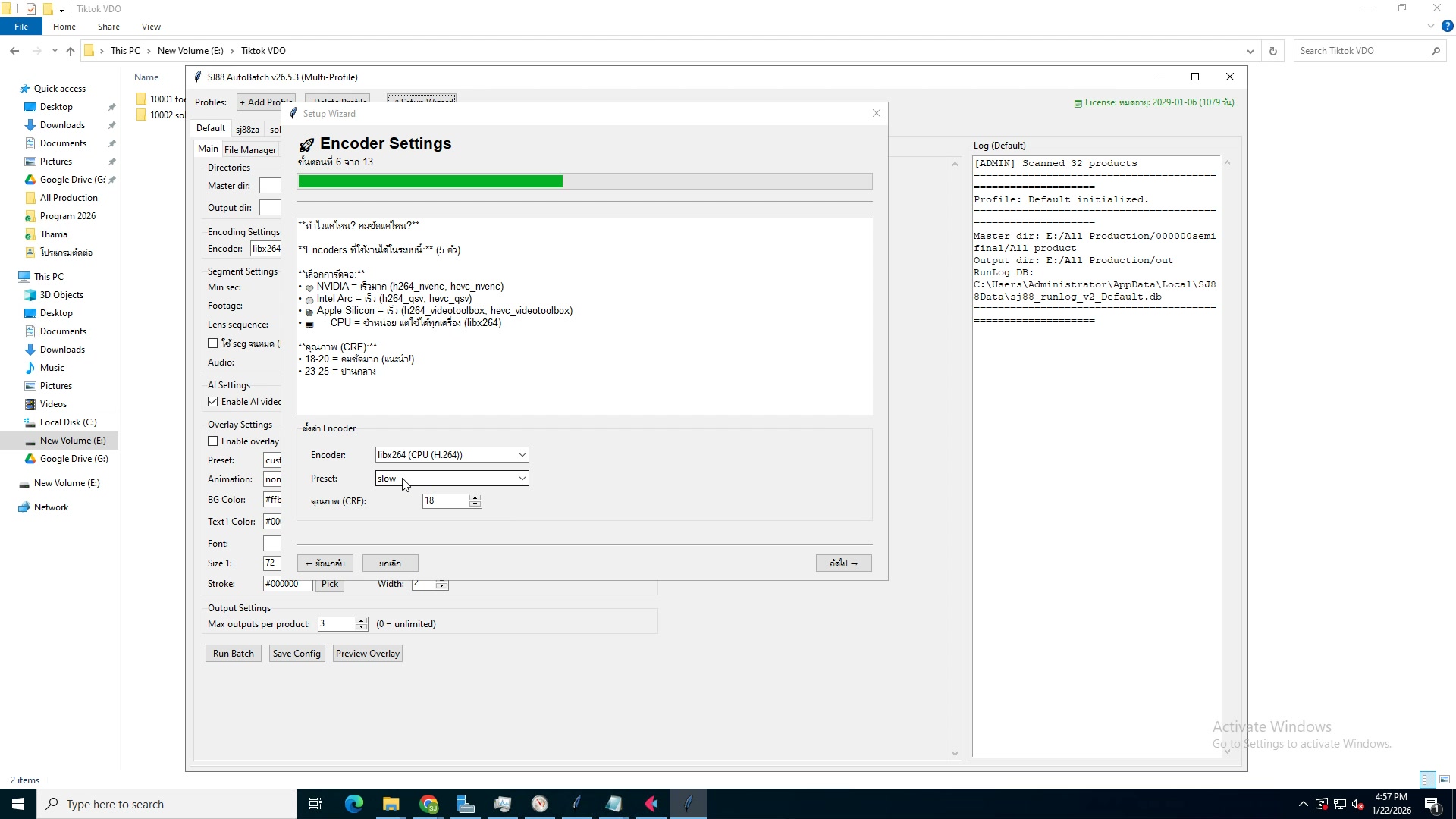 📸 เลือก Transition: Fade, Dissolve, Cut
🔄 ใส่ Transition
- เลือก transition ระหว่างคลิป: Fade, Dissolve, Cut, Wipe
- Fade = จางหาย นุ่มนวล — เหมาะกับ VDO ขายของพรีเมียม
- Cut = ตัดตรง เร็ว ทันใจ — เหมาะกับ VDO ป้ายยา สนุก
- Dissolve = ซ้อนภาพ — เหมาะกับ VDO เล่าเรื่อง atmosphere
- ตั้ง ระยะเวลา transition ได้: 0.3-1.0 วินาที (แนะนำ 0.5 วิ)
- 💡 ใช้ transition แบบเดียวกันทั้ง VDO — ดูเป็นมืออาชีพกว่าผสมหลายแบบ
8) ตั้งค่า Encoder
📍 00:07:07
"ตั้งค่า Encoder: H.264 สำหรับ TikTok ขนาดไม่ใหญ่"
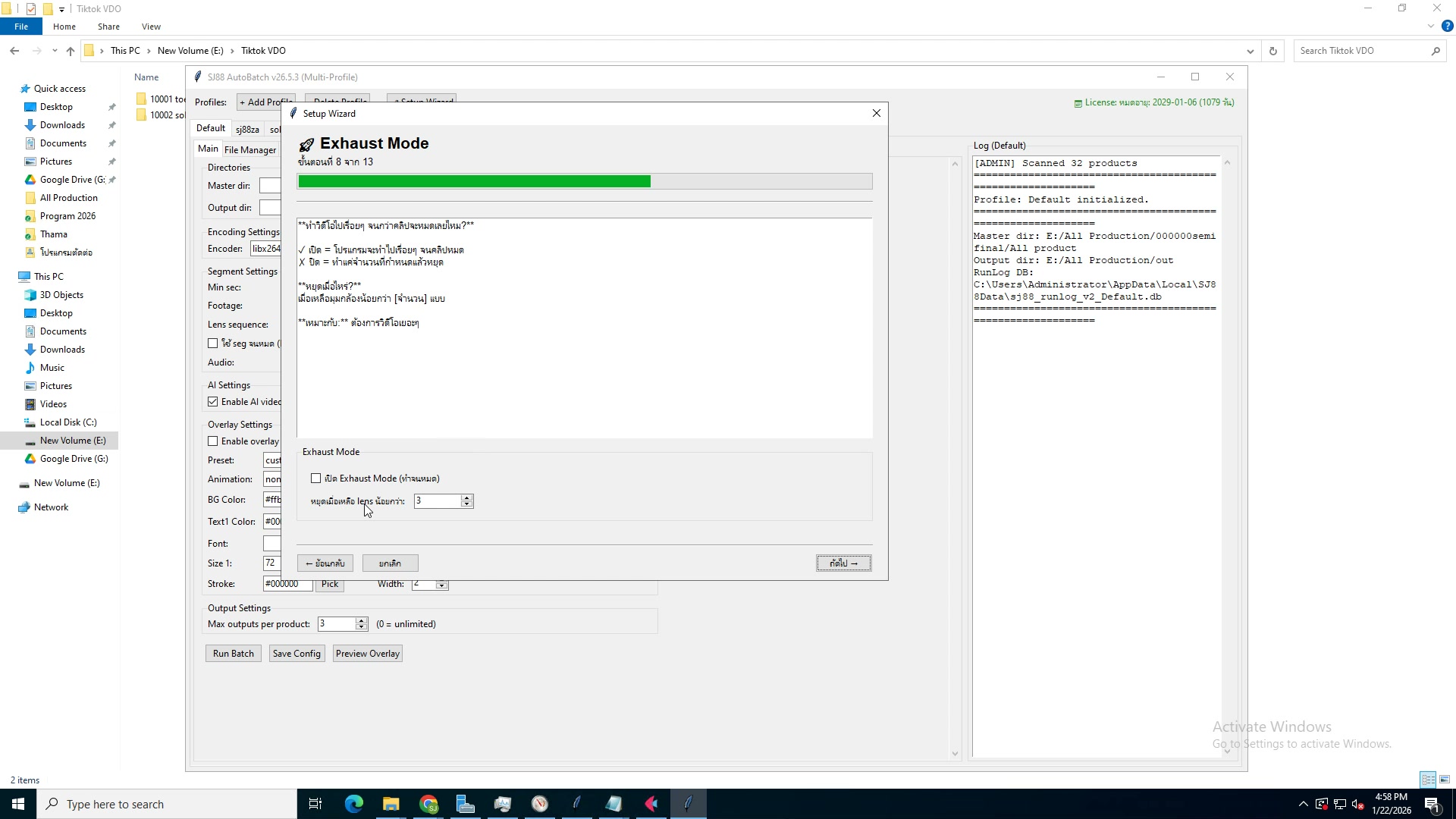 📸 Encoder Settings: H.264, 1080p, 30fps
⚙️ ตั้งค่า Encoder
- Encoder: H.264 — มาตรฐาน เหมาะกับ TikTok ไฟล์ไม่ใหญ่
- Resolution: 1080x1920 (แนวตั้ง 9:16 สำหรับ TikTok)
- Frame Rate: 30 FPS — เพียงพอสำหรับ TikTok ไม่ต้องใช้ 60
- Bitrate: 10-15 Mbps สำหรับคุณภาพดี ไฟล์ไม่ใหญ่เกินไป
- ตัวเลือกอื่น: H.265 (HEVC) — ไฟล์เล็กกว่า 40% แต่ encode นานกว่า
- ⚠️ ต้องตั้ง resolution เป็นแนวตั้ง (1080x1920) ไม่ใช่แนวนอน (1920x1080)
9) ตั้งค่า Aspect Ratio 9:16
📍 00:08:08
"TikTok ใช้แนวตั้ง 9:16 ตั้งค่าให้ถูกก่อน export"
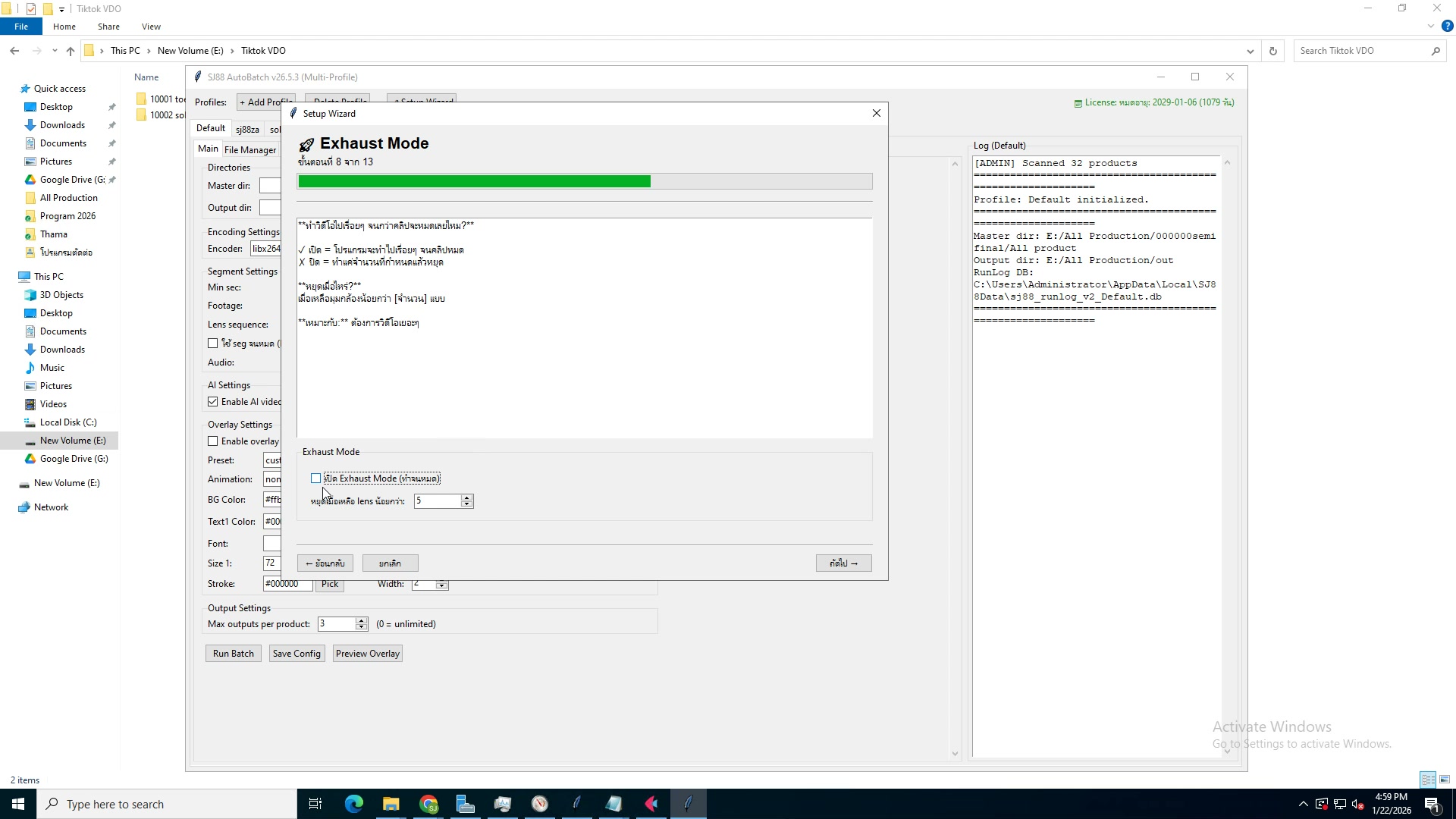 📸 Aspect Ratio: 9:16 สำหรับ TikTok (แนวตั้ง)
📱 Aspect Ratio 9:16
- TikTok ใช้ 9:16 (แนวตั้ง) — resolution 1080x1920 pixel
- YouTube ใช้ 16:9 (แนวนอน) — resolution 1920x1080 pixel
- Instagram Reels ใช้ 9:16 เหมือน TikTok
- ตั้งค่าให้ถูก ก่อน export — แก้ทีหลังจะต้อง crop/ยืดภาพ
- ถ้า VDO ต้นฉบับเป็นแนวนอน → โปรแกรมจะ auto-crop ให้เป็นแนวตั้ง
- 💡 สร้าง VDO จาก Flow ให้เป็นแนวตั้งตั้งแต่แรกในตัว prompt — ไม่ต้อง crop
10) ตรวจสอบก่อน Export
📍 00:09:09
"ตรวจดู preview รอบสุดท้าย ก่อนกด export"
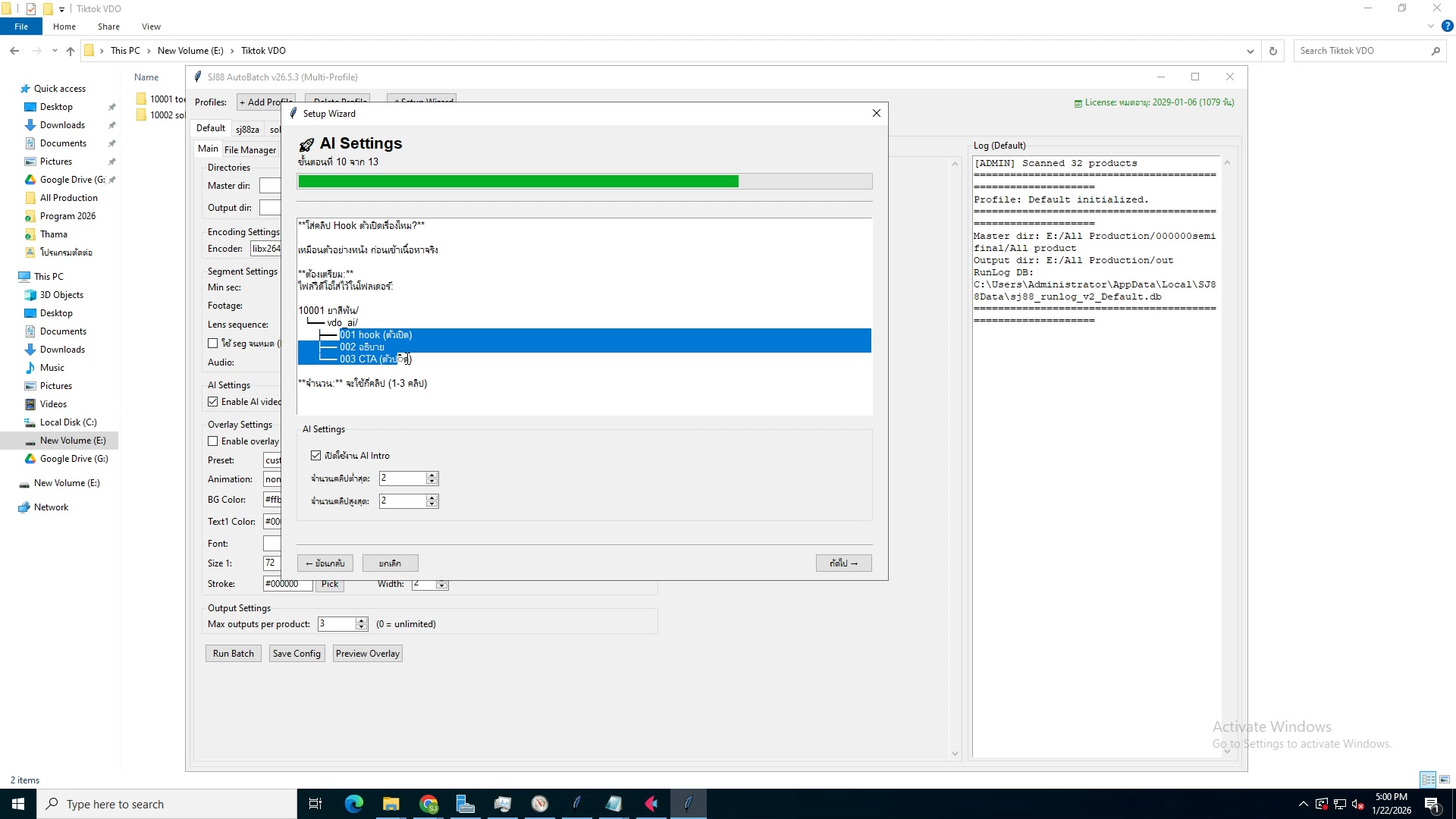 📸 ตรวจสอบ: preview ครั้งสุดท้ายก่อน export
✅ Checklist ก่อน Export
- กด Preview Full ▶ ดูตั้งแต่ต้นจนจบ — อย่าข้ามขั้นตอนนี้
- ตรวจ: เสียงซิงค์กับภาพ ✅ transition สวย ✅ ไม่มี glitch ✅
- ตรวจ: ไม่มีจังหวะเงียบ ระหว่าง VDO — ต้องมีเสียงตลอด
- ตรวจ: ความยาวรวม 30-60 วินาที เหมาะกับ TikTok
- ถ้าพบปัญหา → แก้ใน timeline ก่อน — อย่า export แล้วมาแก้
- 💡 ดู preview ด้วย volume ดังพอ — จะได้ตรวจเสียงด้วย ไม่ใช่แค่ภาพ
11) ffmpeg Pipeline เบื้องหลัง
📍 00:10:10
"โปรแกรมใช้ ffmpeg คำสั่ง concat + audio overlay อัตโนมัติ"
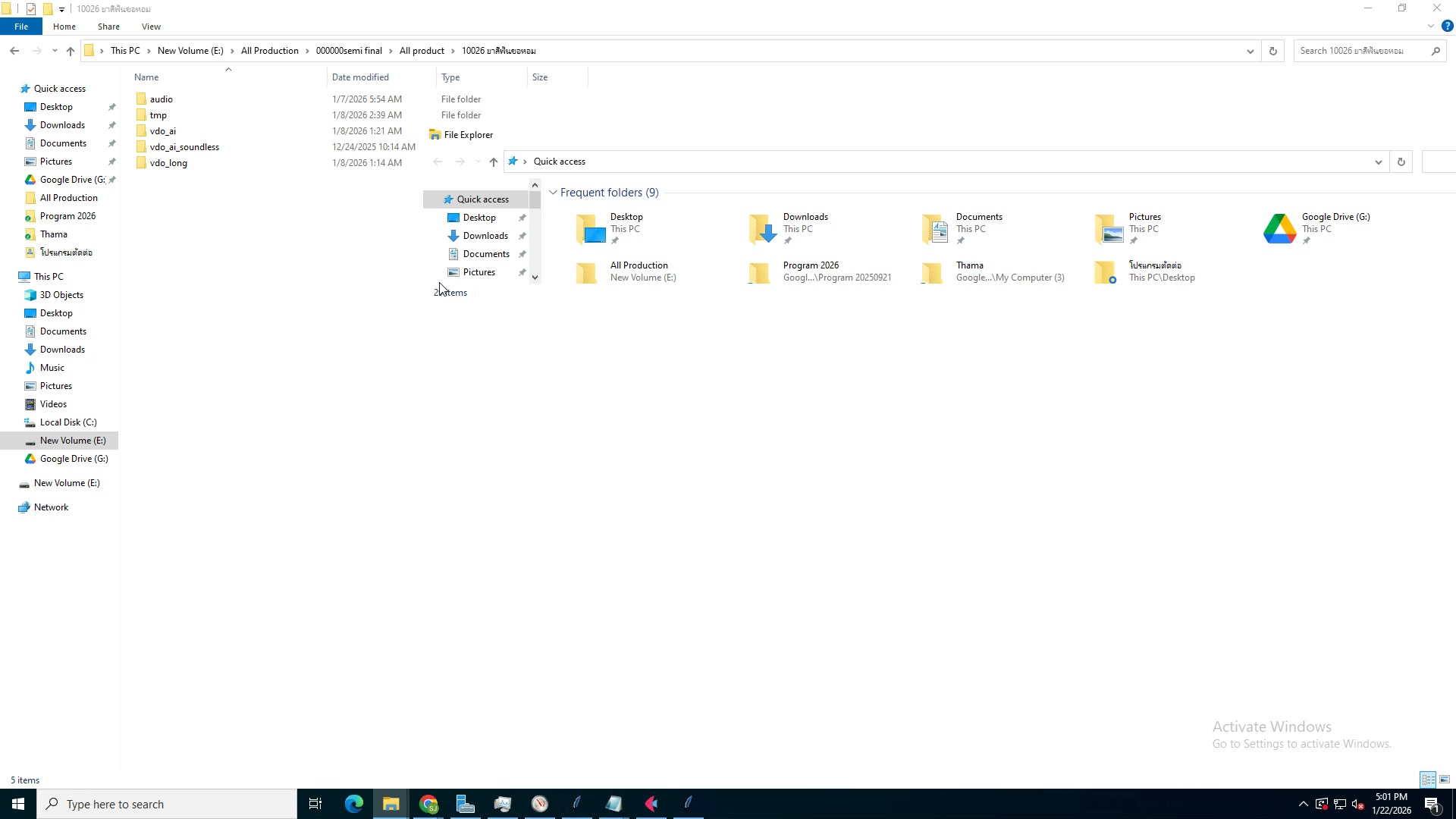 📸 ffmpeg command: concat + audio overlay ด้านหลัง
🔧 ffmpeg คืออะไร
- โปรแกรมใช้ ffmpeg เบื้องหลังเป็น engine ตัดต่อ
- คำสั่ง: concat รวมหลายคลิป + audio overlay ซ้อนเสียง
- ไม่ต้องพิมพ์คำสั่งเอง — โปรแกรมสร้างคำสั่ง ffmpeg ให้อัตโนมัติ
- สามารถดู ffmpeg log ได้ กดปุ่ม "Show Log" ถ้าต้องการ debug
- ffmpeg เป็น open source ฟรี — มาตรฐาน professional ใช้ในอุตสาหกรรม
- 💡 ไม่ต้องเรียนรู้ ffmpeg เอง — โปรแกรมจัดการให้หมด แค่กดปุ่ม
12) กด Export VDO
📍 00:11:11
"กด Export แล้วรอ render ดู progress bar"
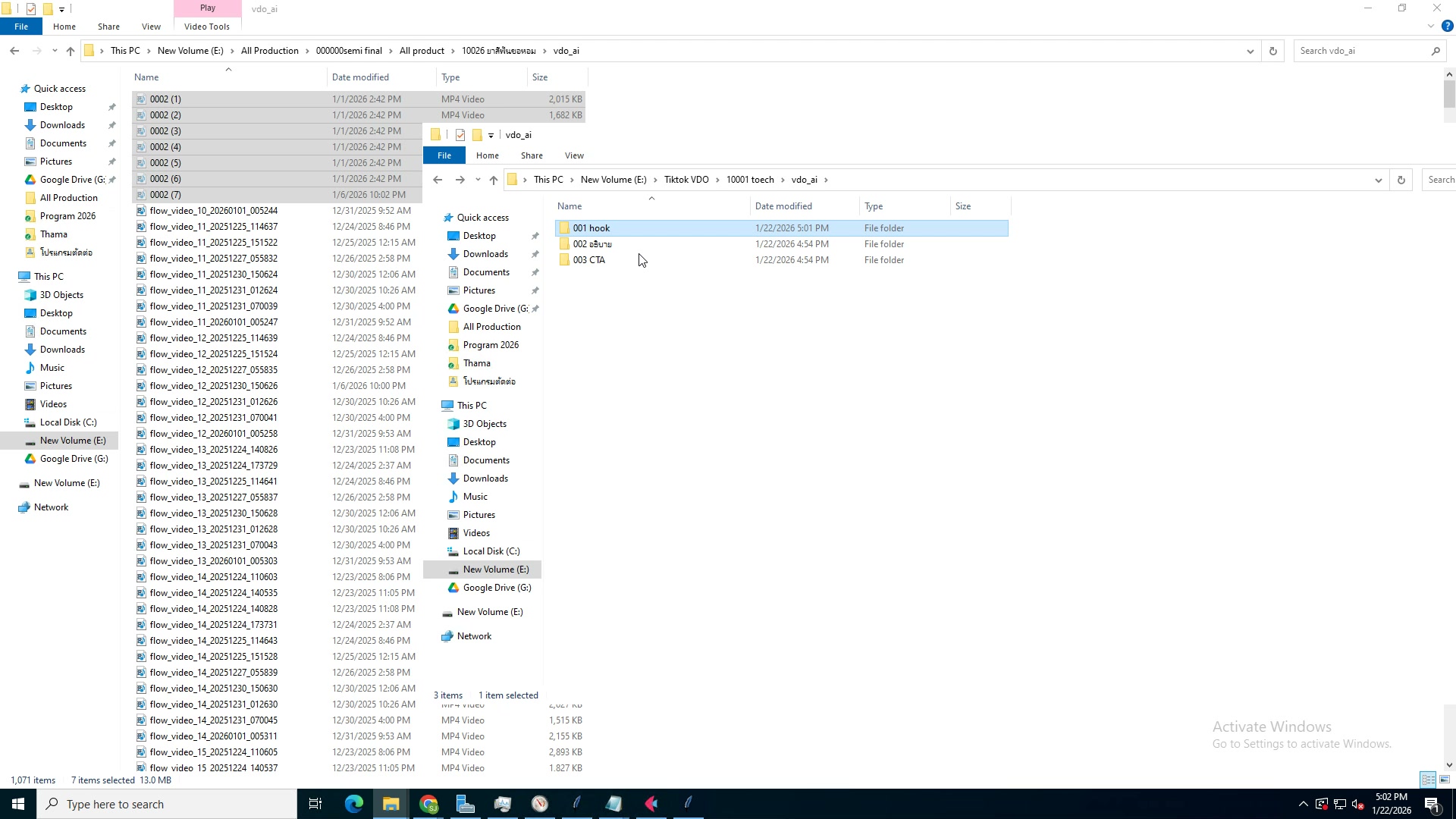 📸 กด Export → Progress bar: Rendering 45%
🚀 Export VDO สำเร็จรูป
- กดปุ่ม "Export" สีเขียวขนาดใหญ่ด้านขวา
- เลือก โฟลเดอร์ปลายทาง สำหรับบันทึก VDO สำเร็จรูป
- ดู progress bar ระหว่าง render: 0% → 50% → 100%
- ใช้เวลาประมาณ 1-5 นาที ขึ้นกับความยาว + resolution
- ระหว่าง render ห้ามปิดโปรแกรม — VDO จะเสียต้องทำใหม่
- 💡 ตั้งชื่อไฟล์ output ให้สื่อ เช่น "TT_ชุดนศ_v1.mp4" — หาง่ายตอนอัพ TikTok
13) ความยาว VDO สำเร็จรูป
📍 00:12:12
"VDO สำเร็จรูปควรยาว 30-60 วินาที สำหรับ TikTok"
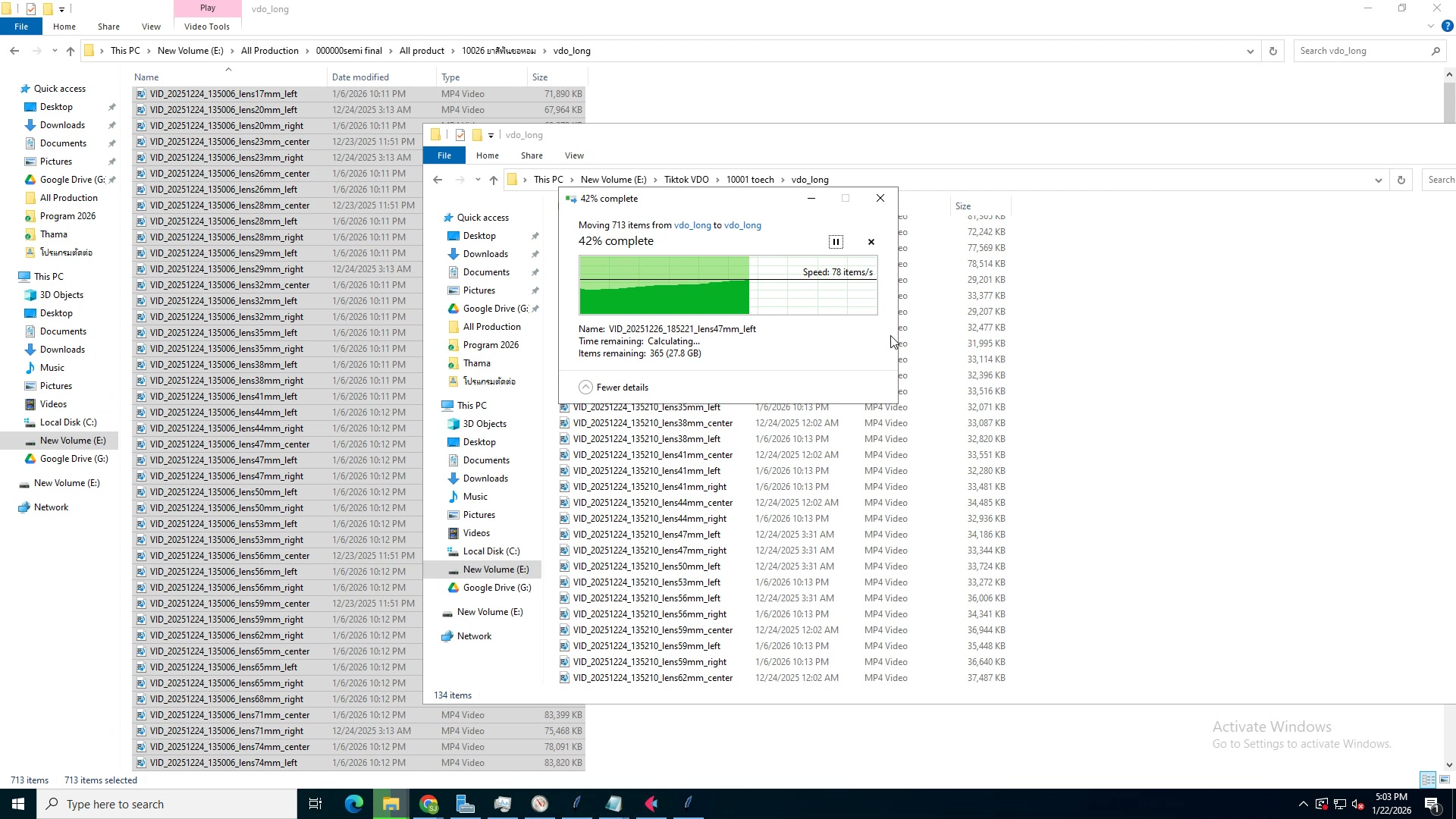 📸 VDO สำเร็จรูป: 30-60 วินาที เหมาะกับ TikTok
⏱️ ความยาวที่เหมาะสม
- ความยาวที่ดีสำหรับ TikTok: 30-60 วินาที
- Hook 3-5 วินาทีแรก — ต้องดึงดูดให้คนหยุดเลื่อน!
- เนื้อหา 20-40 วินาที — นำเสนอสินค้า ตัดสั้น กระชับ
- CTA 5-10 วินาทีสุดท้าย — "กดสั่งซื้อ" "กดติดตาม" "link in bio"
- ถ้ายาวกว่า 60 วินาที → คนดูเลื่อนผ่าน ยิ่งสั้น ยิ่งดี
- 💡 ดูตัวเลข "Average Watch Time" ใน TikTok Analytics — ถ้าต่ำ ให้ตัดให้สั้นขึ้น
14) เพิ่ม Watermark หรือ Logo
📍 00:13:13
"ใส่ logo หรือ watermark ได้ในโปรแกรม ก่อน export"
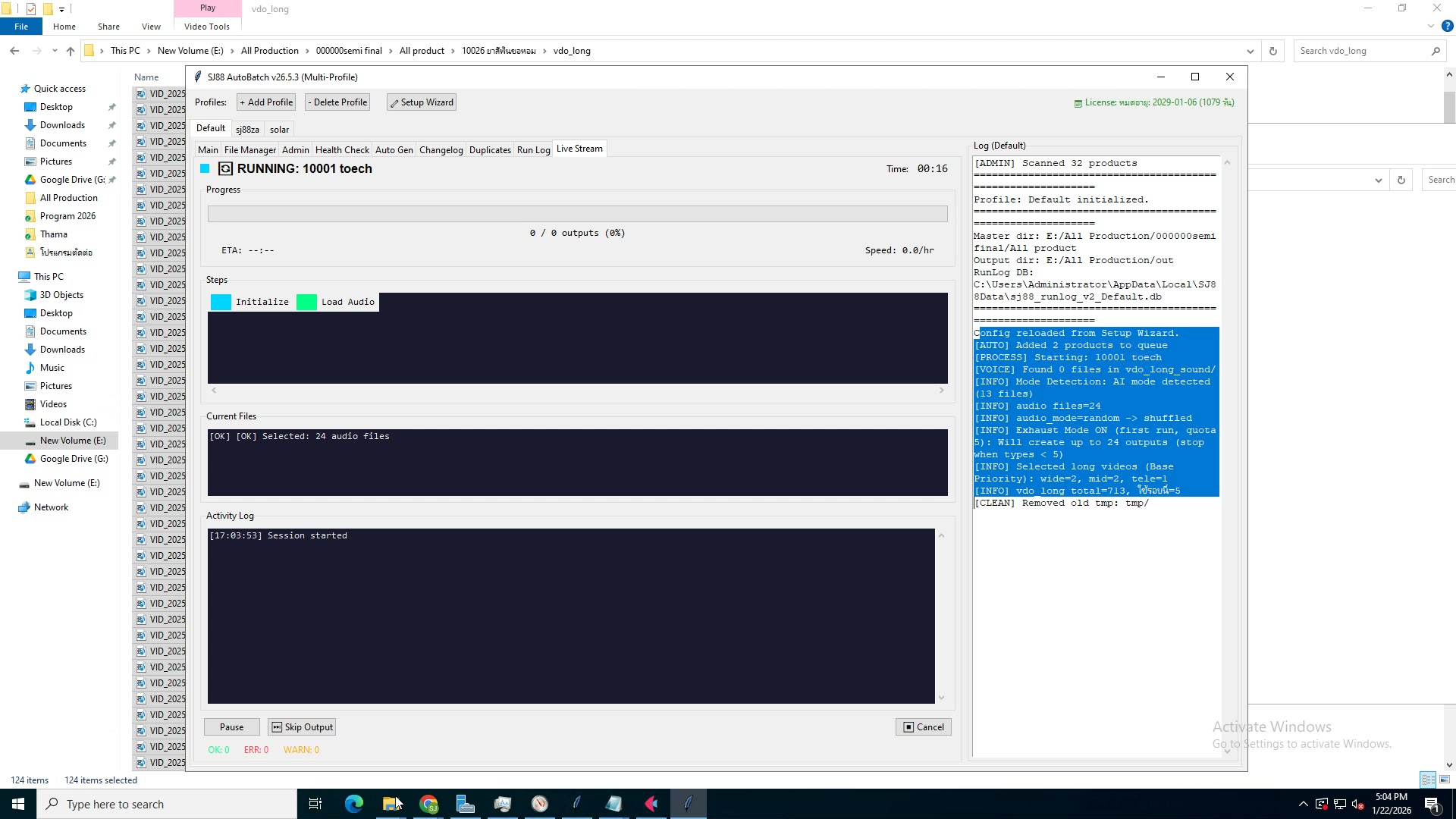 📸 เพิ่ม Watermark/Logo: มุมบน-ขวา ขนาดเล็ก
🏷️ ใส่ Watermark / Logo
- กดปุ่ม "Add Watermark" ใน Export Panel
- เลือกรูป logo PNG พื้นใส (transparent) จะสวยที่สุด
- ปรับตำแหน่ง: แนะนำ มุมบน-ขวา หรือ มุมล่าง-ซ้าย
- ปรับ opacity 50-70% — เห็นชัดแต่ไม่บังเนื้อหา
- Logo ช่วย สร้างแบรนด์ คนจำได้เมื่อเห็นซ้ำๆ
- ⚠️ ขนาด logo ไม่ควรใหญ่เกิน 10% ของจอ — จะบังเนื้อหา
15) เพิ่มเพลง Background (BGM)
📍 00:14:14
"ใส่เพลง background เบาๆ ให้ VDO มีชีวิตชีวา"
 📸 เพิ่ม BGM: เลือกเพลง royalty-free ใส่เบาๆ
🎶 ใส่เพลง Background
- กด "Add BGM" → เลือกเพลง background ที่ต้องการ
- ใช้เพลง royalty-free ไม่โดน copyright — หาได้จาก Pixabay, Mixkit
- ปรับ volume BGM ให้ 30-40% — ไม่กลบเสียงพากษ์หลัก
- เพลงสร้างบรรยากาศ ทำให้ VDO น่าดูขึ้น 2-3 เท่า
- เลือกเพลงให้เข้ากับโทน: สนุก ใช้เพลงเร็ว / พรีเมียม ใช้เพลง elegant
- 💡 หรือใช้เพลง trending จาก TikTok Library ตอนอัพ → reach เยอะขึ้น
16) ตัดส่วนที่ไม่ต้องการ (Trim)
📍 00:15:15
"ถ้า VDO ยาวไป trim ตัดส่วนที่ไม่ต้องการออก"
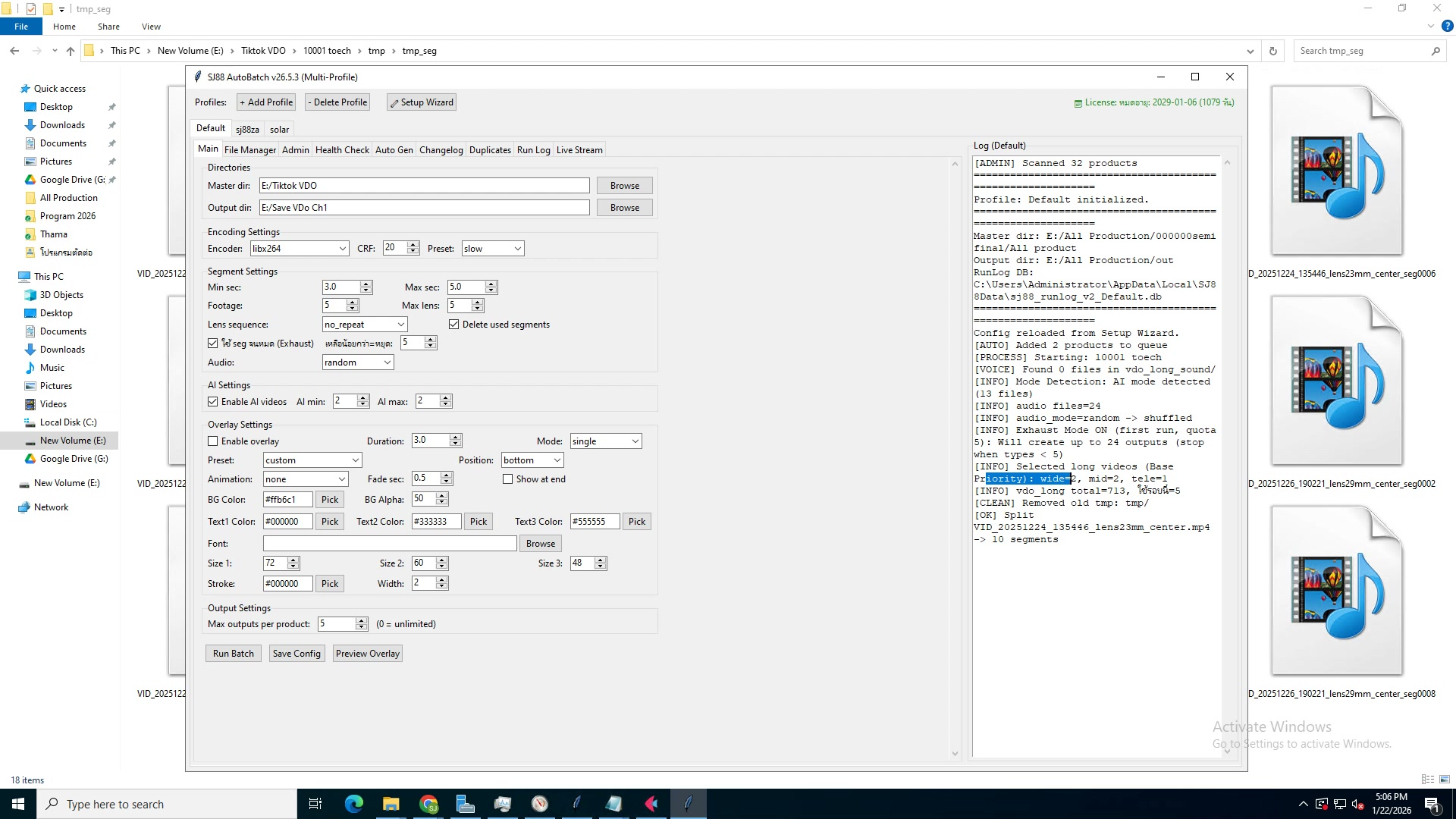 📸 Trim: ลาก handle ตัดส่วนต้น-ท้ายที่ไม่ต้องการ
✂️ Trim ตัดส่วนเกิน
- ลาก handle ที่ต้น/ท้ายของคลิปใน timeline
- ตัดส่วนที่ไม่ต้องการ — เช่น นิ่งนาน, เสียงเงียบ, glitch
- กด Split (Ctrl+K) แบ่งคลิปตรงจุดที่ต้องการ
- ลบส่วนที่ไม่ต้องการ ด้วยปุ่ม Delete หรือคลิกขวา → Remove
- ทุกส่วนที่เหลือจะ เลื่อนชิดกัน อัตโนมัติ ไม่มีช่องว่าง
- 💡 ตัดทุก frame ที่ "ไม่เพิ่มค่า" ให้ VDO — ยิ่งกระชับยิ่งดี
17) ดูผลลัพธ์สำเร็จรูป
📍 00:16:16
"เปิด VDO สำเร็จรูปดู ตรวจคุณภาพก่อนอัพ TikTok"
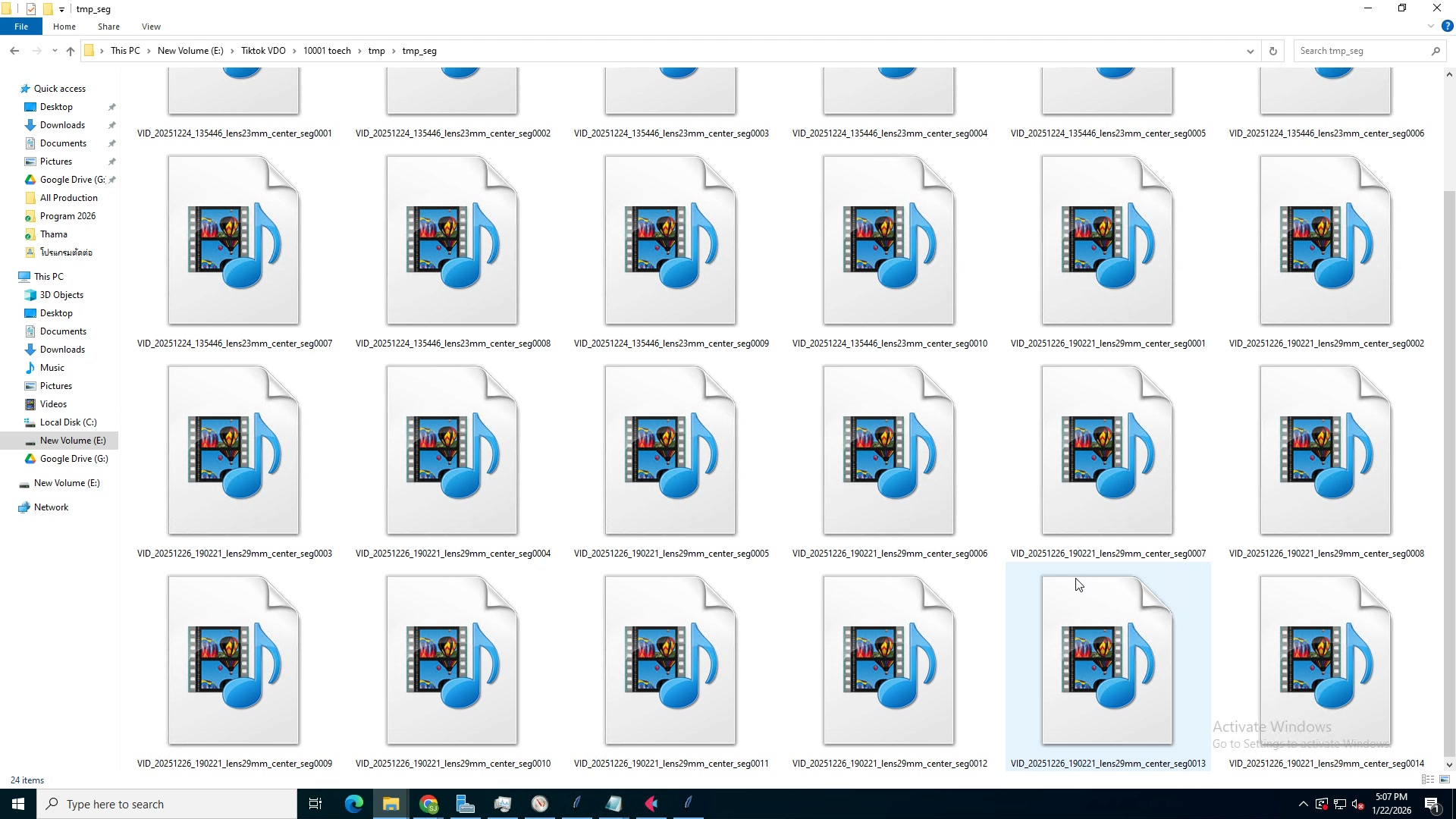 📸 ดู VDO สำเร็จรูป: ตรวจคุณภาพก่อนอัพ TikTok
👁️ ตรวจสอบ VDO สำเร็จรูป
- เปิดไฟล์ VDO สำเร็จรูปใน media player (VLC, Windows Media Player)
- ตรวจ: ภาพชัด เสียงชัด transition นุ่มนวล
- ตรวจ: ขนาดไฟล์ ไม่ใหญ่เกินไป (<100 MB สำหรับ TikTok)
- ตรวจ: Aspect ratio 9:16 แนวตั้ง ถูกต้อง
- ถ้าพอใจ → อัพ TikTok ได้เลย!
- 💡 ดูบนมือถือด้วย — เพราะคนดู TikTok ส่วนใหญ่ดูบนมือถือ
18) Batch Export หลายคลิปพร้อมกัน
📍 00:17:17
"ถ้ามีหลาย project สามารถ batch export ทีเดียวได้"
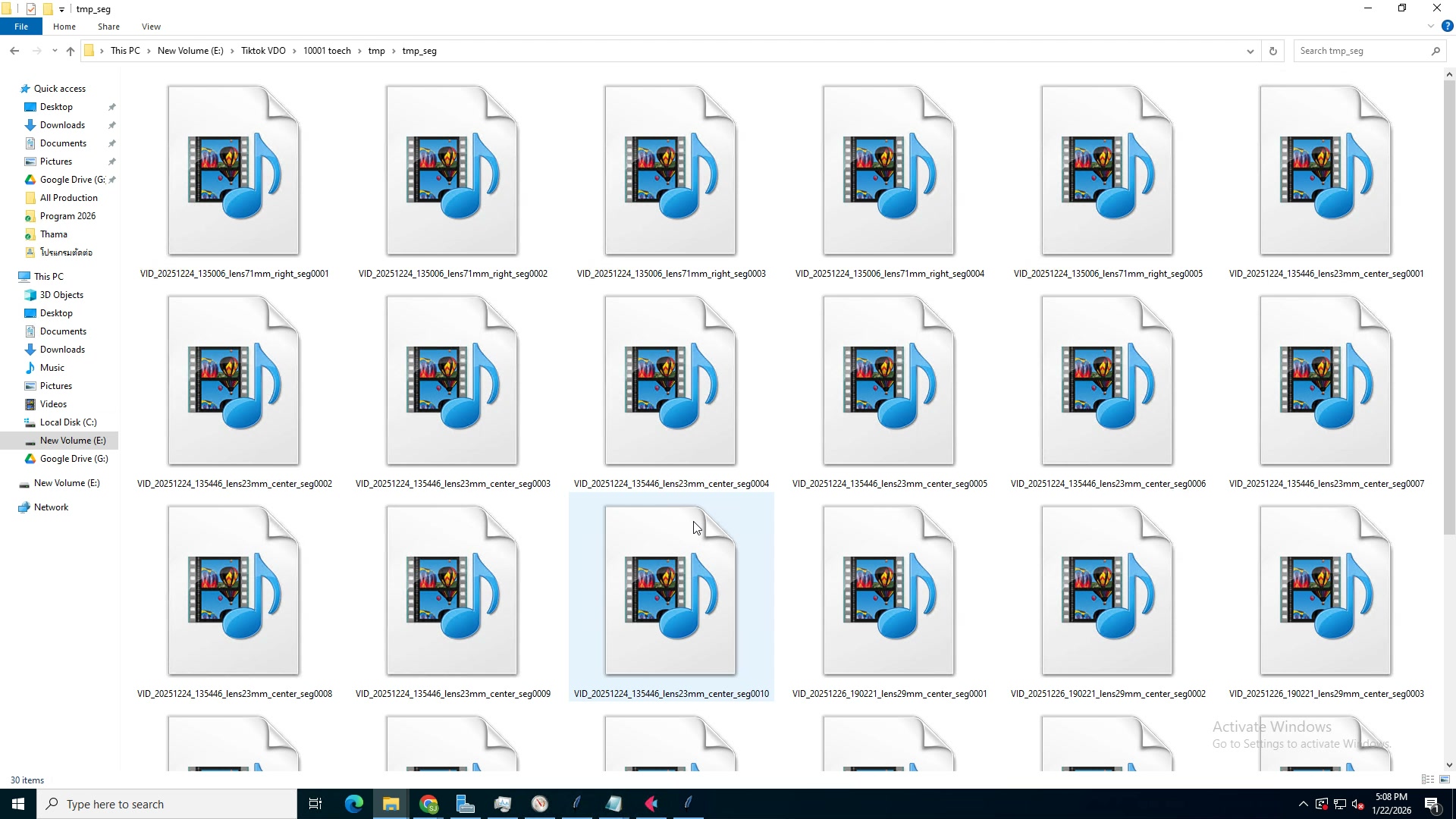 📸 Batch Export: สร้างหลาย VDO จากหลาย project พร้อมกัน
📦 Batch Export
- เปิดหลาย project แล้วกดปุ่ม "Batch Export"
- โปรแกรม export ให้ ทีละตัวอัตโนมัติ ไม่ต้องนั่งรอกด
- ประหยัดเวลามาก — ทำทีเดียวได้หลายคลิป ไปทำอย่างอื่นได้
- ตั้ง naming pattern: EP01_001.mp4, EP01_002.mp4 — ต่อเลขอัตโนมัติ
- ดู progress ทั้ง batch ได้ใน Batch Export Panel
- 💡 เตรียม project ไว้ 5-10 ตัว แล้ว batch export ก่อนนอน ตื่นมาพร้อมอัพ
19) Tips สำหรับ TikTok
📍 00:18:18
"อย่าลืมใส่ hashtag และ hook ดีๆ ตอนอัพ TikTok"
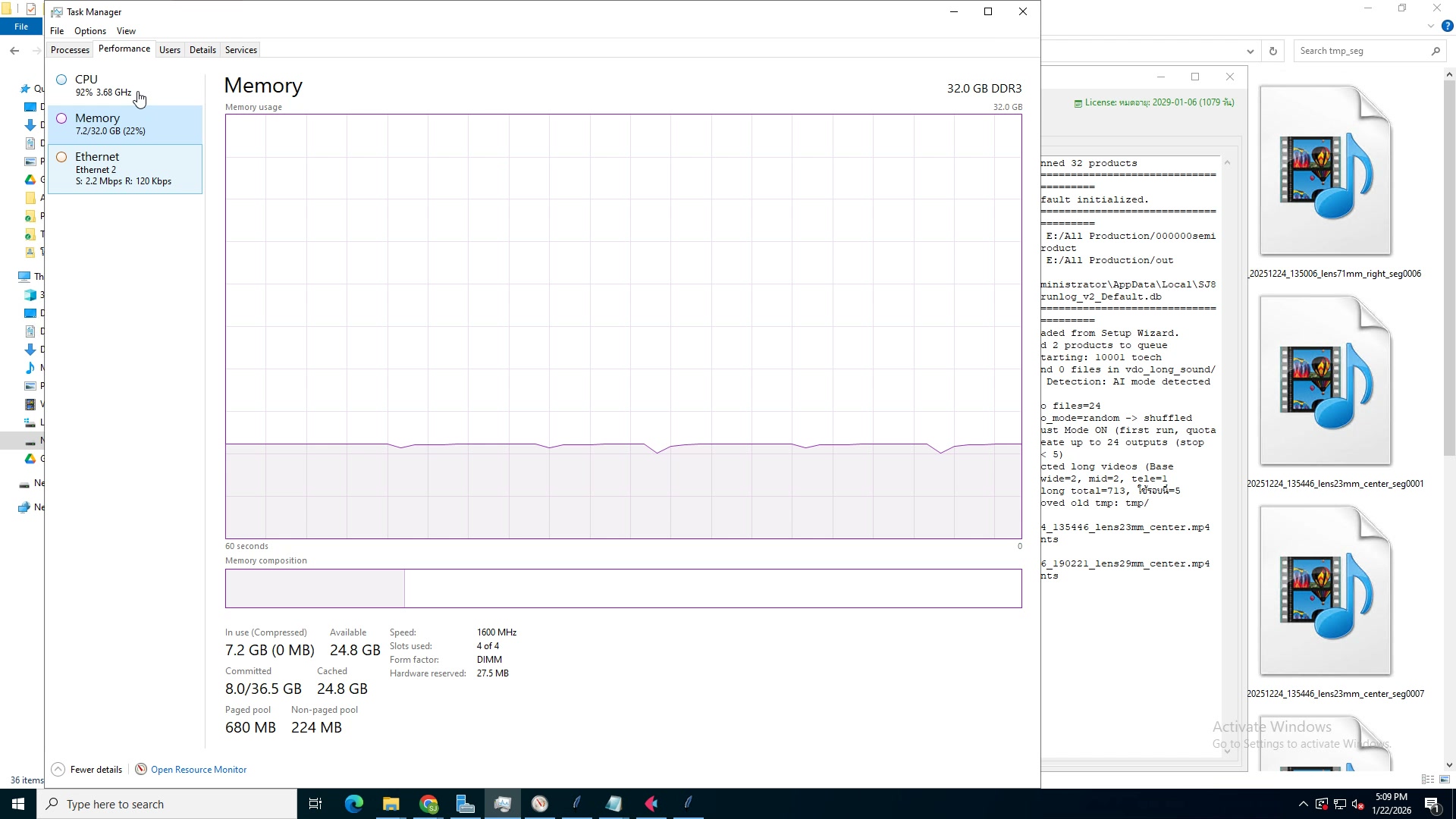 📸 Tips TikTok: Hook 3 วิแรก + Hashtag + Music Trending
💡 Tips อัพ TikTok ให้ปัง
- Hook 3 วินาทีแรก สำคัญที่สุด! ทำให้คนหยุดเลื่อน
- ใส่ hashtag ที่เกี่ยวข้อง 5-10 ตัว — ผสม general + specific
- อัพช่วง 19:00-22:00 คนดูเยอะที่สุด — ถ้าคนไทยเป้าหมาย
- ใช้ เพลง trending จาก TikTok library เพิ่ม reach 2-5 เท่า
- ลง VDO สม่ำเสมอทุกวัน — algorithm จะ push ให้คนเห็นมากขึ้น
- 💡 ดู VDO คู่แข่งที่ยอดดี → เรียนรู้ Hook + style แล้วปรับเป็นของเรา
20) สรุปขั้นตอนตัดต่อทั้งหมด
📍 00:19:19
"สรุป: Import → Timeline → Encoder → Export → TikTok"
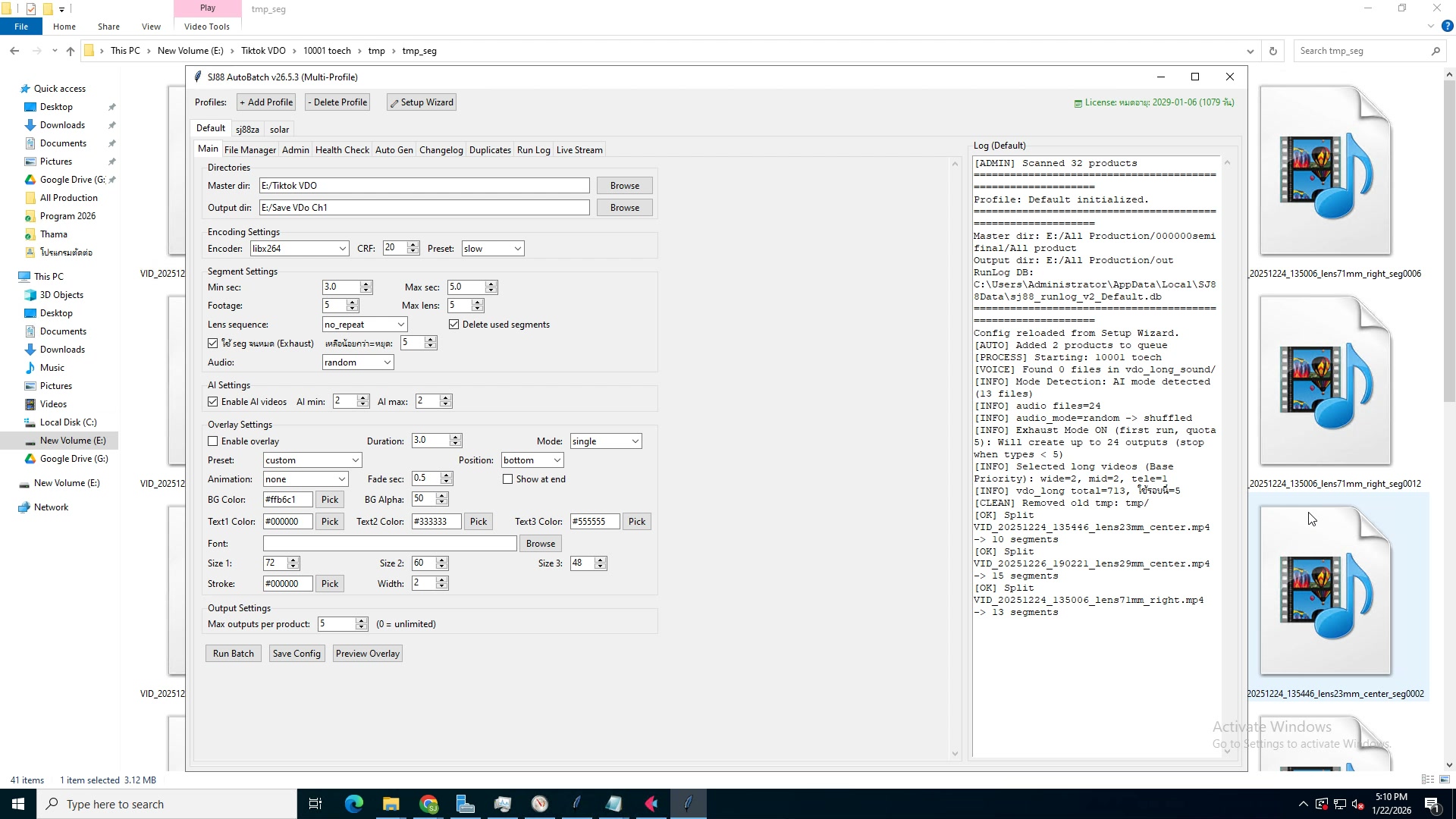 📸 สรุป Full Workflow: Import → Arrange → Export → Upload
📦 สรุป EP 50001
- Full Workflow: Import → Timeline → Transition → Export → TikTok
- ใช้เวลาทำ VDO 1 ตัว ประมาณ 5-10 นาที (รวม export)
- แนะนำทำ batch สร้าง 5-10 VDO ต่อวัน — ได้ content ทั้งสัปดาห์
- เครื่องมือทั้งหมด ฟรี + portable ไม่ต้องซื้อ ไม่ต้องติดตั้ง
- ขั้นตอนถัดไป: EP 60001 ใช้ AI Agent เขียนบทอัตโนมัติ
- 💡 ฝึกจนคล่อง → สร้าง VDO ได้ 20 ตัว/ชั่วโมง ด้วย batch mode
📝 หมายเหตุ: เนื้อหาสรุปจากวิดีโอคอร์สติ๊กต๊อก 2026— คลิก timestamp เพื่อกระโดดไปดูคลิปต้นฉบับบน YouTube