📋 Overview
คลิปนี้สอนตั้งแต่ติดตั้ง VS Code, ติดตั้ง Antigravity Extension, เปิด chat panel, เขียน prompt ภาษาไทย, ใช้ Ai เขียนบทขายของ, สร้าง template prompt, จนถึง automate workflow สรุป 22 จุดสำคัญ
🗂️ สารบัญ
1) แนะนำ Antigravity AI Agent
📍 00:00:00
"Antigravity เป็น AI Agent ตัวใหม่ใน VS Code ช่วยเขียนได้ทุกอย่าง"
 📸 แนะนำ Antigravity: AI Agent ใน VS Code
🤖 Antigravity คืออะไร
- Antigravity = AI Agent ใน VS Code ช่วยเขียนได้ทุกอย่าง
- ช่วยเขียน โค้ด เขียนบท สร้าง prompt สร้าง hashtag ได้หมด
- ใช้งานผ่าน chat panel ภาษาไทยได้ เข้าใจ context ดี
- ทำงานร่วมกับ Google Gemini เบื้องหลัง — ฉลาดมาก
- ไม่ต้องเป็นโปรแกรมเมอร์ — แค่พิมพ์ภาษาปกติ Ai ทำให้
- 💡 ใช้ Antigravity แทนการเขียนบทเอง → ประหยัดเวลา 5-10 เท่า
2) ดาวน์โหลด VS Code
📍 00:01:12
"ดาวน์โหลด VS Code ฟรีจาก code.visualstudio.com"
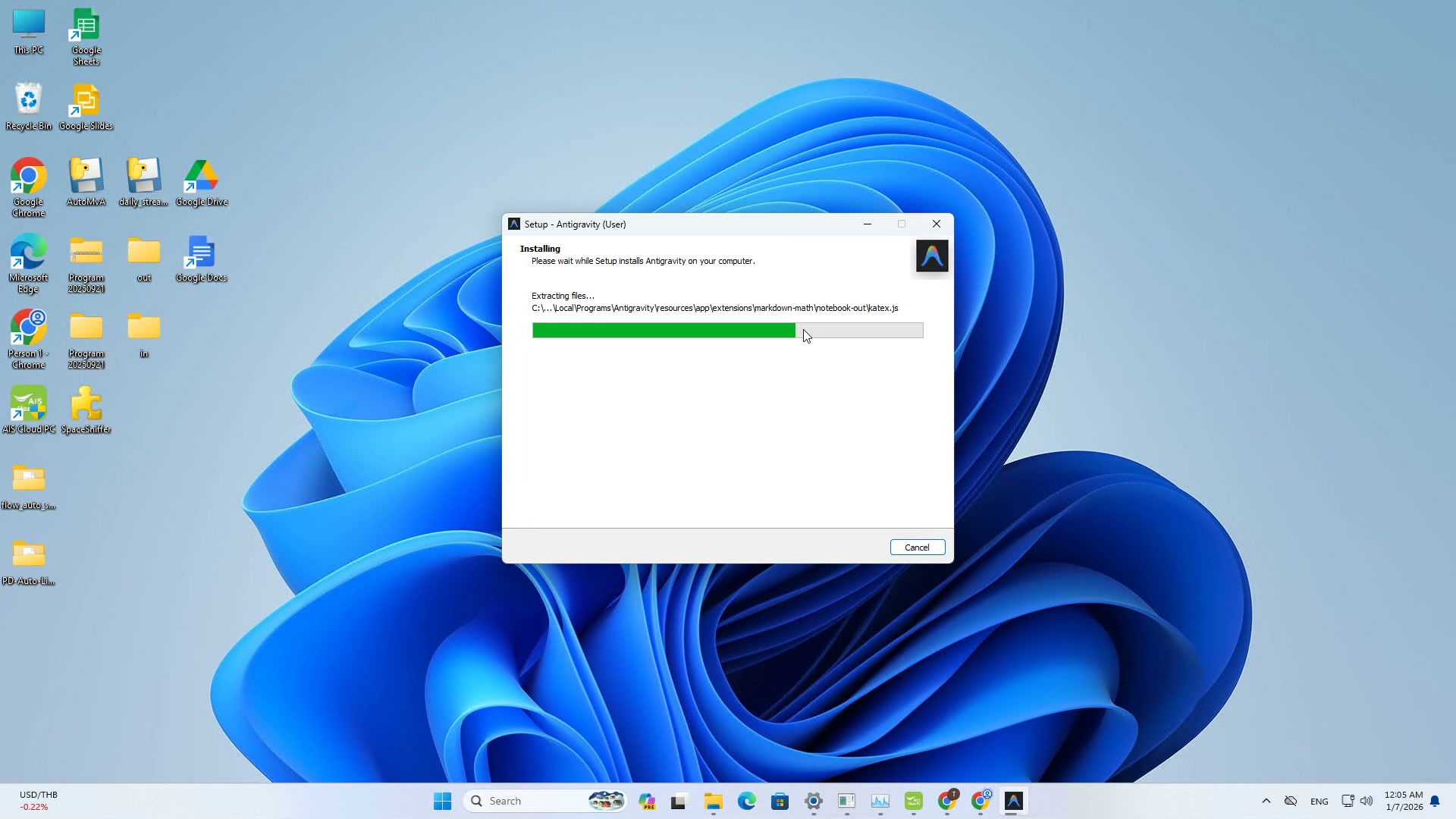 📸 Download VS Code จาก code.visualstudio.com
📥 ดาวน์โหลด VS Code
- ไปที่ code.visualstudio.com ในเบราว์เซอร์
- กดปุ่ม "Download for Windows" สีน้ำเงินตรงกลาง
- ฟรี 100% ไม่มีค่าใช้จ่าย ไม่ต้องสมัคร ไม่ต้อง subscription
- รองรับ Windows 10/11, macOS, Linux
- ไฟล์ขนาดประมาณ 80-100 MB download ไม่กี่นาที
- 💡 VS Code เป็นโปรแกรมยอดนิยม #1 ของโลก developer ทุกคนใช้
3) ติดตั้ง VS Code
📍 00:02:24
"ติดตั้ง VS Code ง่ายมาก กด Next ไปเรื่อยๆ จนเสร็จ"
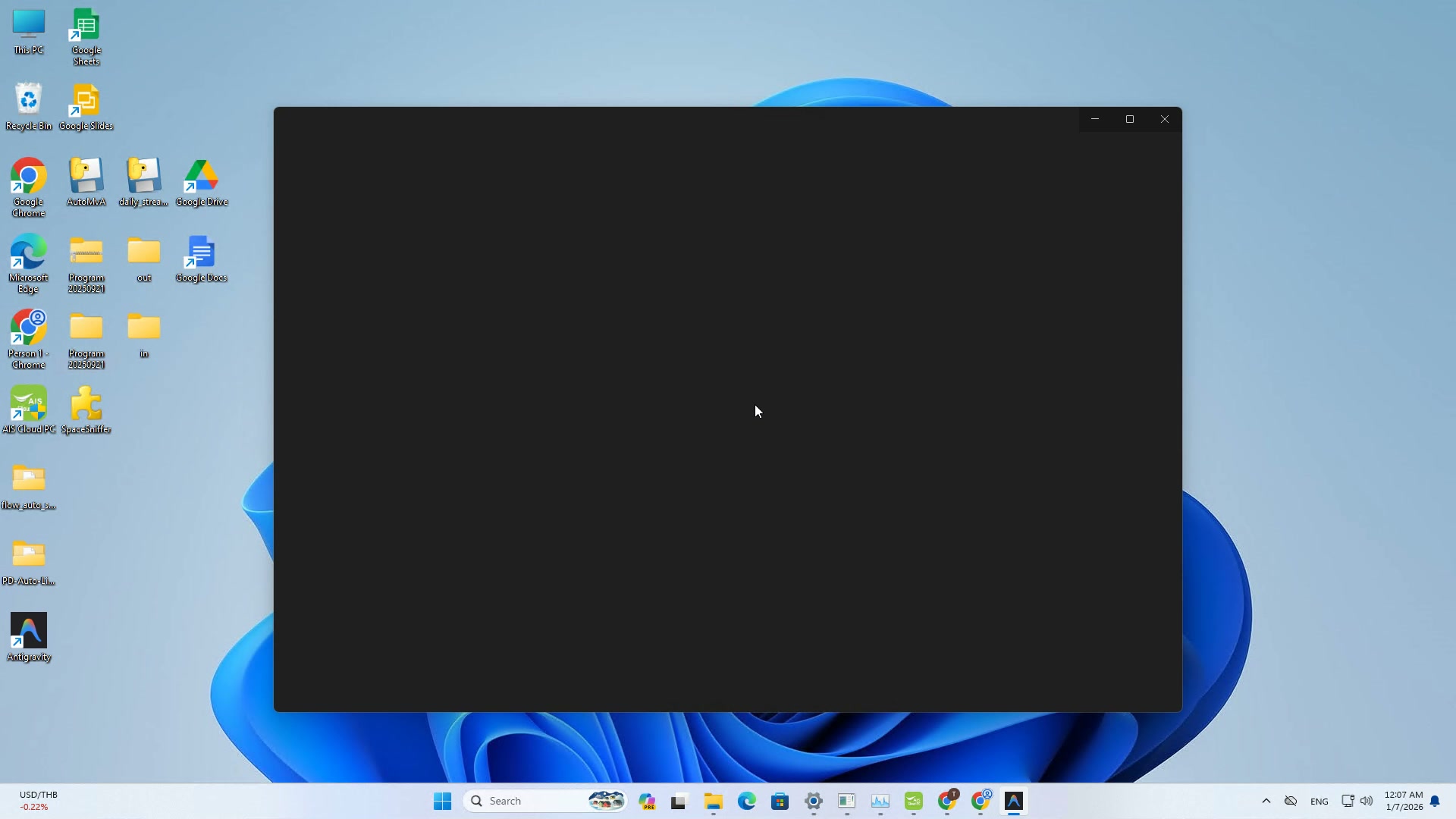 📸 ติดตั้ง VS Code: กด Next → Finish
💿 ติดตั้ง VS Code
- เปิดไฟล์ .exe ที่ download มา → กด "Yes" ถ้า UAC ถาม
- กด Next → Next → Install → Finish — ง่ายมาก
- ทำเครื่องหมาย "Add to PATH" ไว้ด้วย — จะใช้ตอนเปิดจาก terminal
- ทำเครื่องหมาย "Register Code as default editor" สะดวกดี
- เปิดโปรแกรมหลังติดตั้งเสร็จ → จะเจอ Welcome Tab
- ⚠️ ถ้าโปรแกรมเป็นภาษาอื่น → ไม่ต้องกังวล ทำงานเหมือนกัน
4) ติดตั้ง Antigravity Extension
📍 00:03:36
"ค้นหา Antigravity ใน Extensions แล้วกด Install"
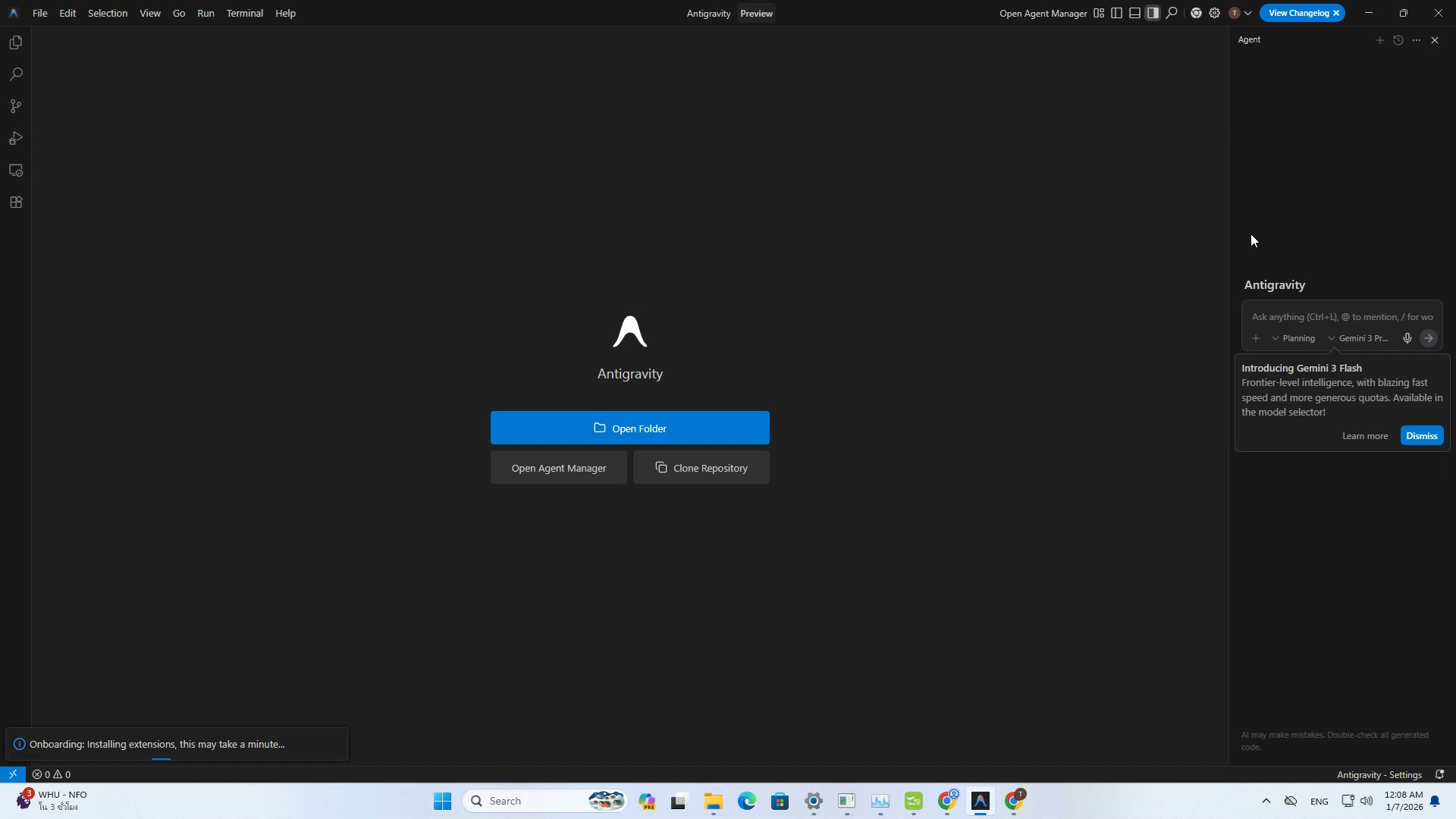 📸 VS Code Extensions: ค้นหา Antigravity → Install
🧩 ติดตั้ง Antigravity Extension
- เปิด VS Code → กด Ctrl+Shift+X เพื่อเปิด Extensions panel
- พิมพ์ "Antigravity" ในช่อง search → จะเจอ Extension เดียว
- กดปุ่ม Install สีน้ำเงิน → รอสักครู่ประมาณ 30 วินาที
- Extension ติดตั้งเสร็จจะปรากฏ ไอคอนใหม่ที่ sidebar ซ้าย
- Antigravity ต้องการ internet connection เพื่อเชื่อมต่อ Gemini
- 💡 ติดตั้ง Extension อื่นเพิ่มเติมได้ เช่น Thai Language Pack (ถ้าต้องการ)
5) เปิด Antigravity Chat Panel
📍 00:04:48
"กดไอคอน Antigravity แล้ว chat panel จะเปิดขึ้นมา"
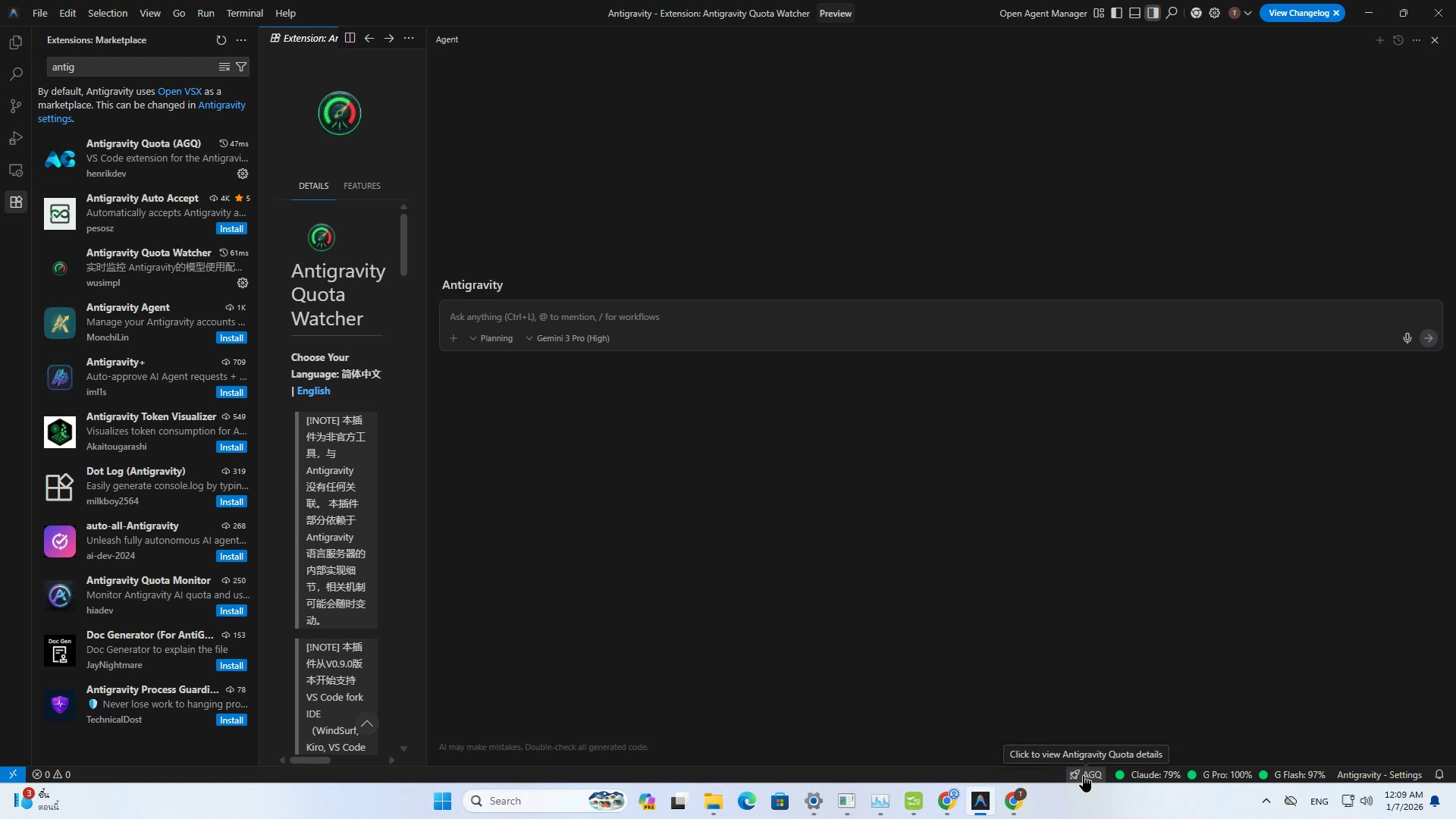 📸 Chat Panel: พิมพ์คำสั่งคุยกับ AI Agent
💬 เปิด Chat Panel
- คลิกไอคอน Antigravity ที่ sidebar ซ้าย (รูปดาว/จรวด)
- Chat panel เปิดขึ้นมา ด้านขวาของหน้าจอ
- พิมพ์คำสั่ง ภาษาไทยหรืออังกฤษ ก็ได้ เข้าใจทั้ง 2 ภาษา
- Ai ตอบกลับภายใน ไม่กี่วินาที — เร็วมาก
- สามารถถามต่อเนื่อง — Ai จำ context ก่อนหน้า ได้
- 💡 เปิด chat panel ค้างไว้ตลอด → ถามได้ทุกเมื่อเหมือนมีผู้ช่วยส่วนตัว
6) Login Antigravity Account
📍 00:06:00
"Login ด้วย Google Account เพื่อเปิดใช้งาน Antigravity"
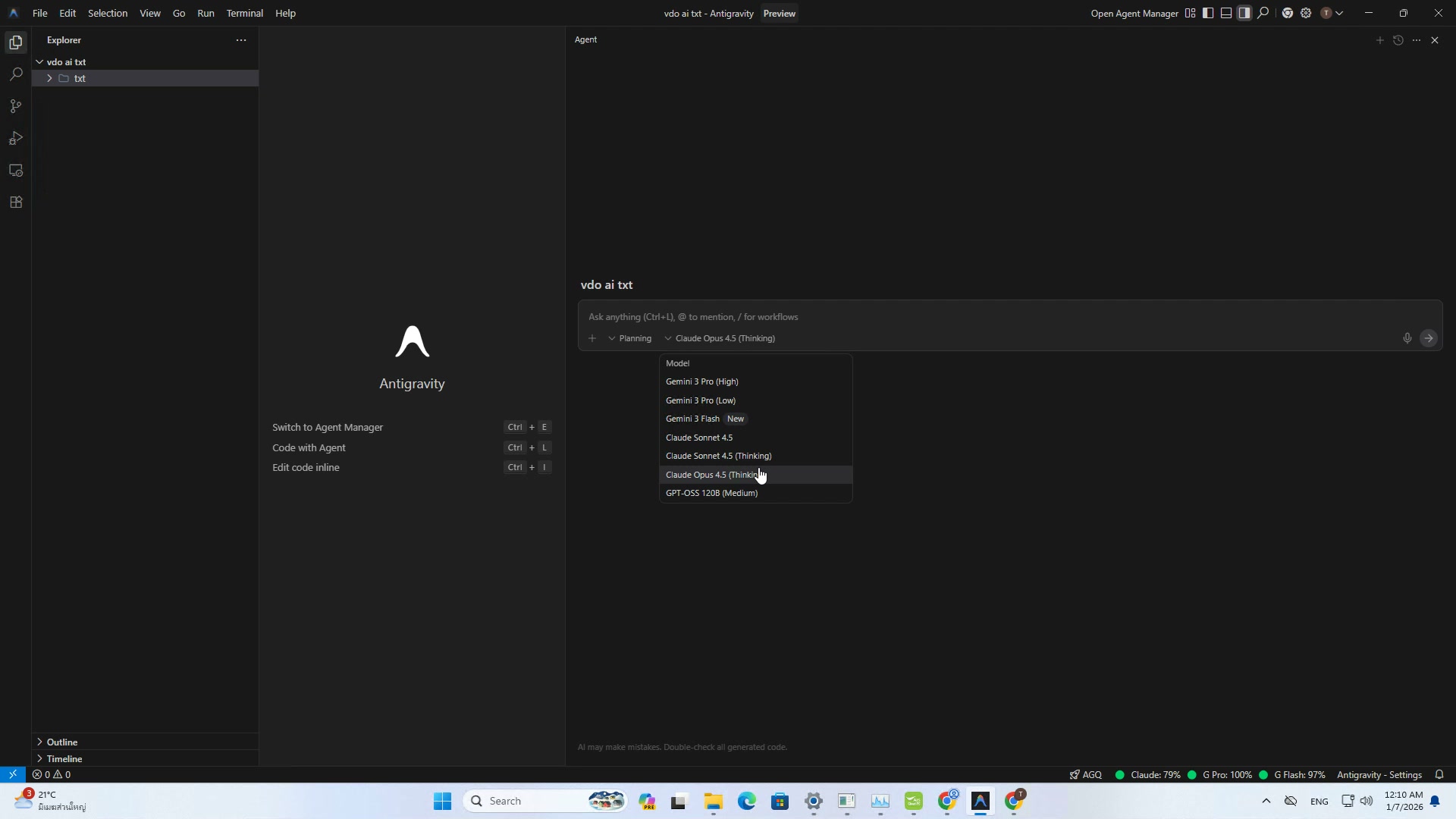 📸 Login: Google Account สำหรับ Antigravity
🔑 Login Antigravity
- กดปุ่ม "Sign in with Google" ใน chat panel
- ใช้ Gmail ที่มีอยู่แล้ว — ไม่ต้องสร้างบัญชีใหม่
- หลัง login → chat panel พร้อมใช้งานทันที
- มี free tier ให้ใช้ได้ — เพียงพอสำหรับการเขียนบท
- login ครั้งเดียว — ไม่ต้อง login ซ้ำทุกครั้งที่เปิด VS Code
- 💡 ใช้ Google Account เดียวกับ TikTok + Flow → จัดการสะดวก
7) ทดลองถามคำถามแรก
📍 00:07:12
"ลองพิมพ์คำถามไทย: สวัสดี ช่วยเขียนบทขายของให้หน่อย"
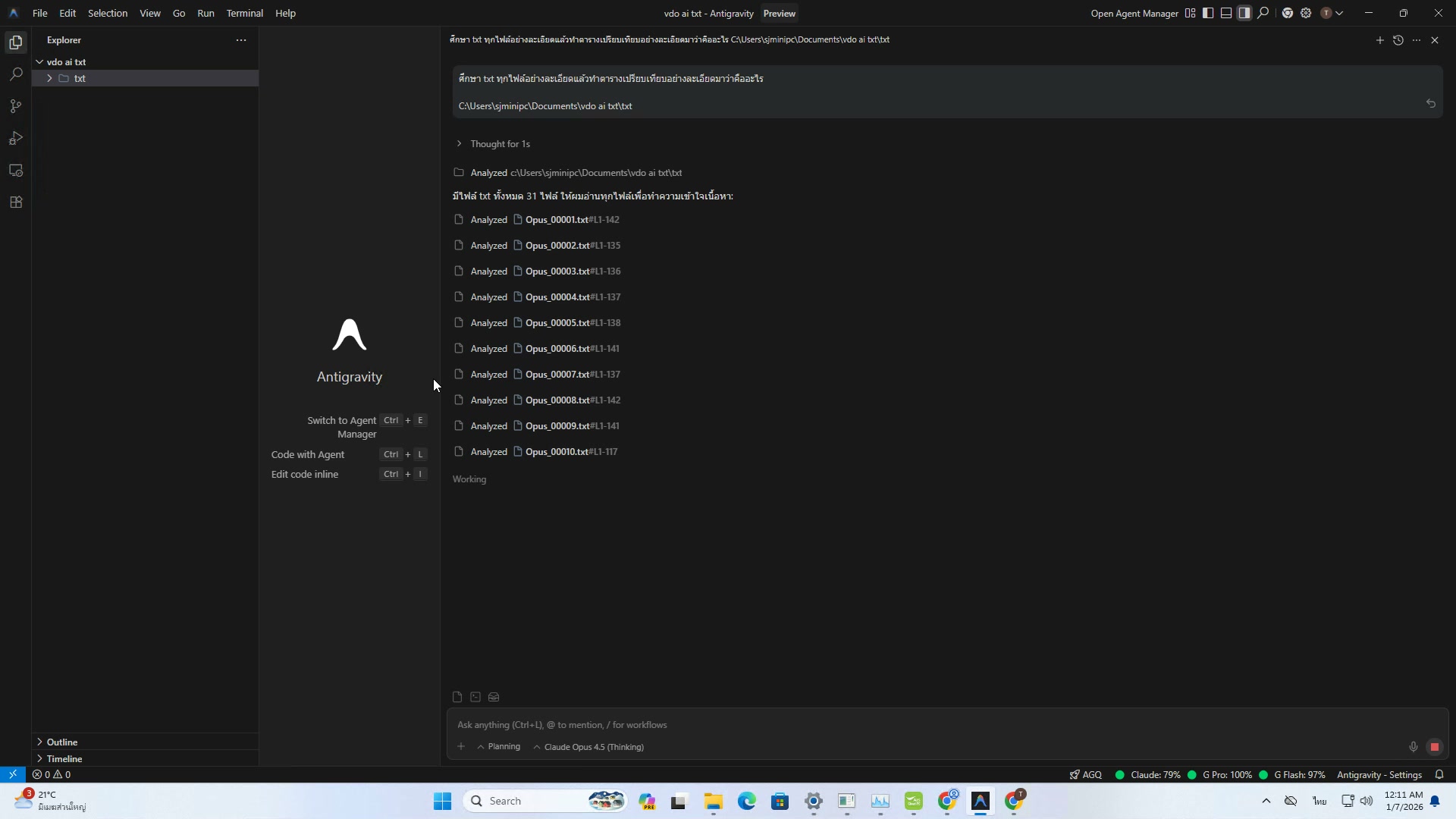 📸 ทดลอง: พิมพ์ "สวัสดี ช่วยเขียนบทขายของให้หน่อย"
🧪 ทดลองถามคำถามแรก
- พิมพ์: "สวัสดี ช่วยเขียนบทขายของให้หน่อย" แล้วกด Enter
- Ai ตอบกลับ เป็นภาษาไทย ทันที — เข้าใจ context ดี
- ถามต่อเนื่องได้ — เช่น "ช่วยปรับให้ตลกกว่านี้"
- รองรับทั้ง ภาษาไทย อังกฤษ สลับไปมาได้
- Ai จำบทสนทนาก่อนหน้า → ไม่ต้องอธิบายซ้ำ
- 💡 ลองถามหลายๆ อย่าง — เช่น แก้โค้ด สรุปข้อมูล เขียนอีเมล → จะเห็นความสามารถ
8) เขียนบทขายของด้วย Ai
📍 00:08:24
"ให้ Ai เขียนบทขายของ TikTok พร้อม Hook, เนื้อหา, CTA"
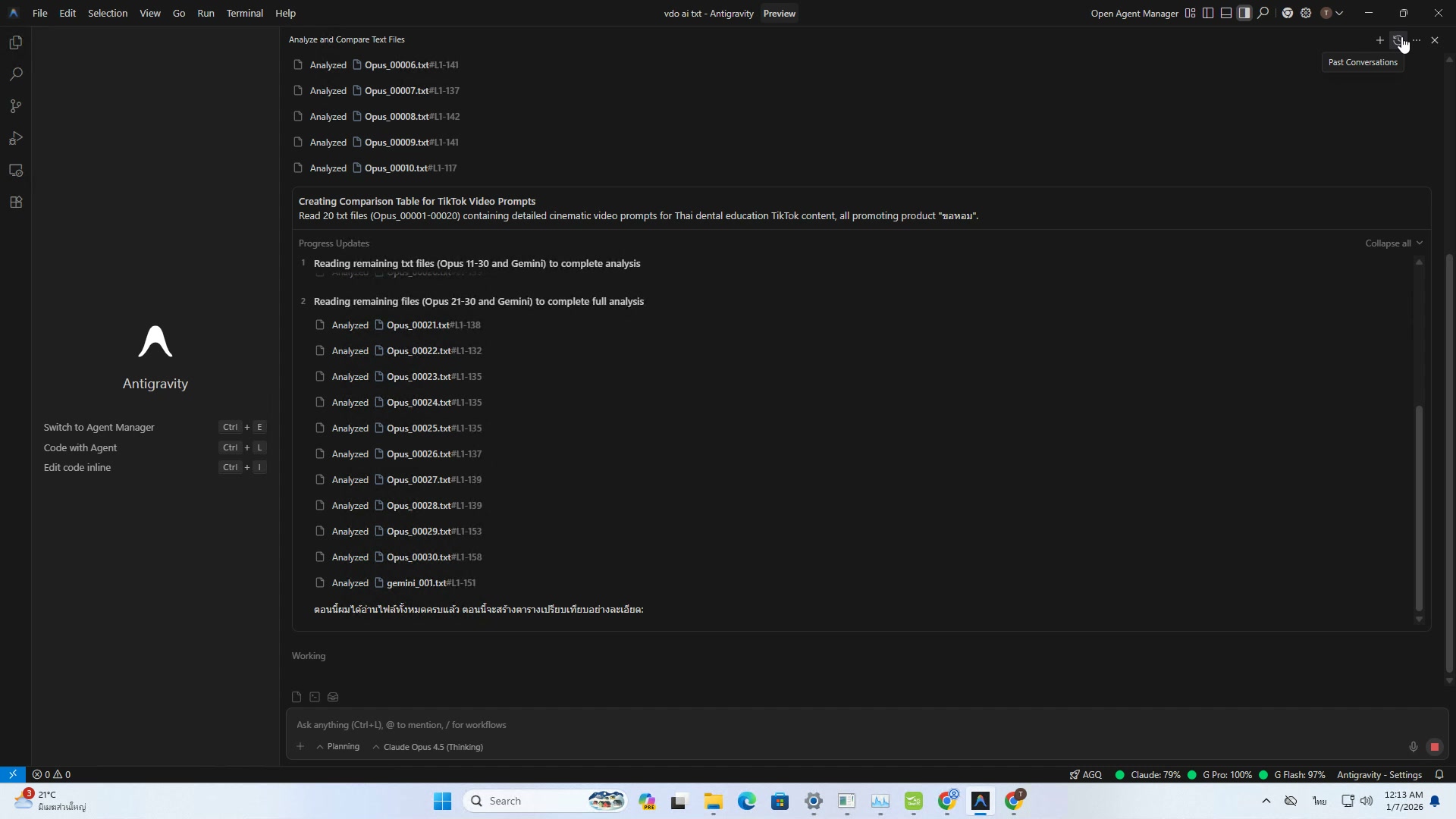 📸 Ai เขียนบทขาย: Hook + เนื้อหา + CTA ครบ
📝 สั่ง Ai เขียนบทขาย TikTok
- สั่ง Ai: "เขียนบท TikTok ขาย [ชื่อสินค้า] 30 วินาที"
- ได้บทพร้อมโครงสร้างครบ: Hook (3 วิ) + เนื้อหา + CTA
- ปรับโทนได้: สนุก ร่าเริง ป้ายยา เล่าเรื่อง ดราม่า Q&A
- สั่งให้เขียน หลายเวอร์ชัน → เลือกตัวที่ชอบที่สุด
- เพิ่มรายละเอียดสินค้าจะได้บทที่ ตรงจุดมากขึ้น
- 💡 ให้ท้าย: "ช่วยเขียนแบบคนไทยพูดจริงๆ" → ได้ภาษาธรรมชาติไม่หุ่นยนต์
9) สร้าง Prompt Template เก็บไว้ใช้ซ้ำ
📍 00:09:36
"สร้าง template prompt เก็บไว้ใช้ซ้ำ ประหยัดเวลา"
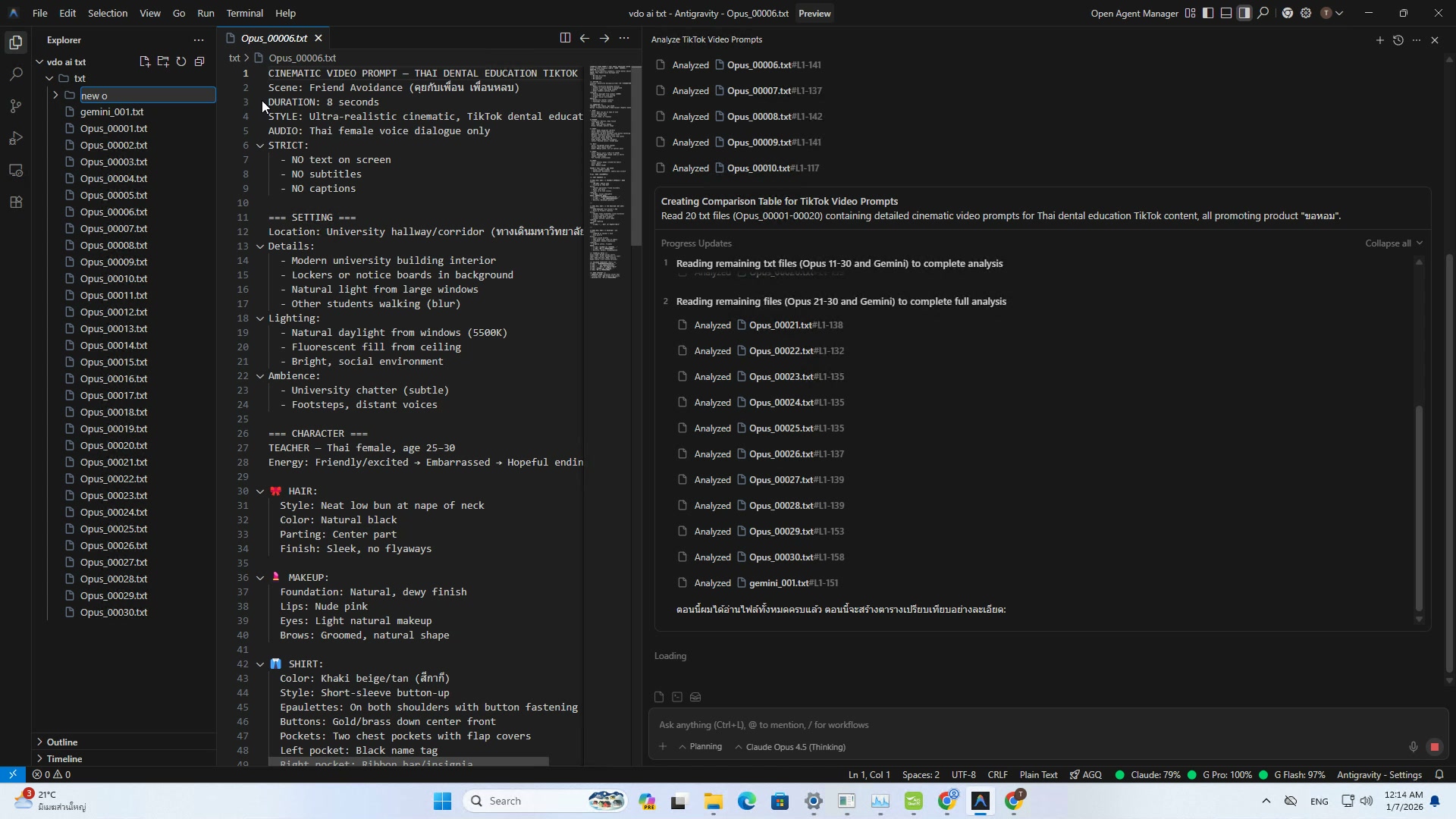 📸 Prompt Template: เก็บ template ไว้ใช้ซ้ำ
📋 สร้าง Prompt Template
- สร้าง template prompt เก็บเป็นไฟล์ .md ใน VS Code
- ใส่ตัวแปร: [ชื่อสินค้า] [จุดเด่น] [กลุ่มเป้าหมาย] [โทน]
- ใช้ซ้ำได้ทุกครั้ง — แค่เปลี่ยนตัวแปร ไม่ต้องคิด prompt ใหม่
- ประหยัดเวลา 5-10 นาที/ครั้ง ที่ต้องคิด prompt
- ตัวอย่าง template: "เขียนบท TikTok ขาย [สินค้า] สไตล์ [ป้ายยา] ยาว [30 วิ] กลุ่ม [ผู้หญิง 18-25]"
- 💡 สร้าง template แยกตาม category: ขายเสื้อผ้า, เครื่องสำอาง, อาหาร
10) ตัวอย่างบทที่ Ai สร้างให้
📍 00:10:48
"ดูตัวอย่างบทที่ Ai สร้าง — มี 5 เวอร์ชันต่างกัน"
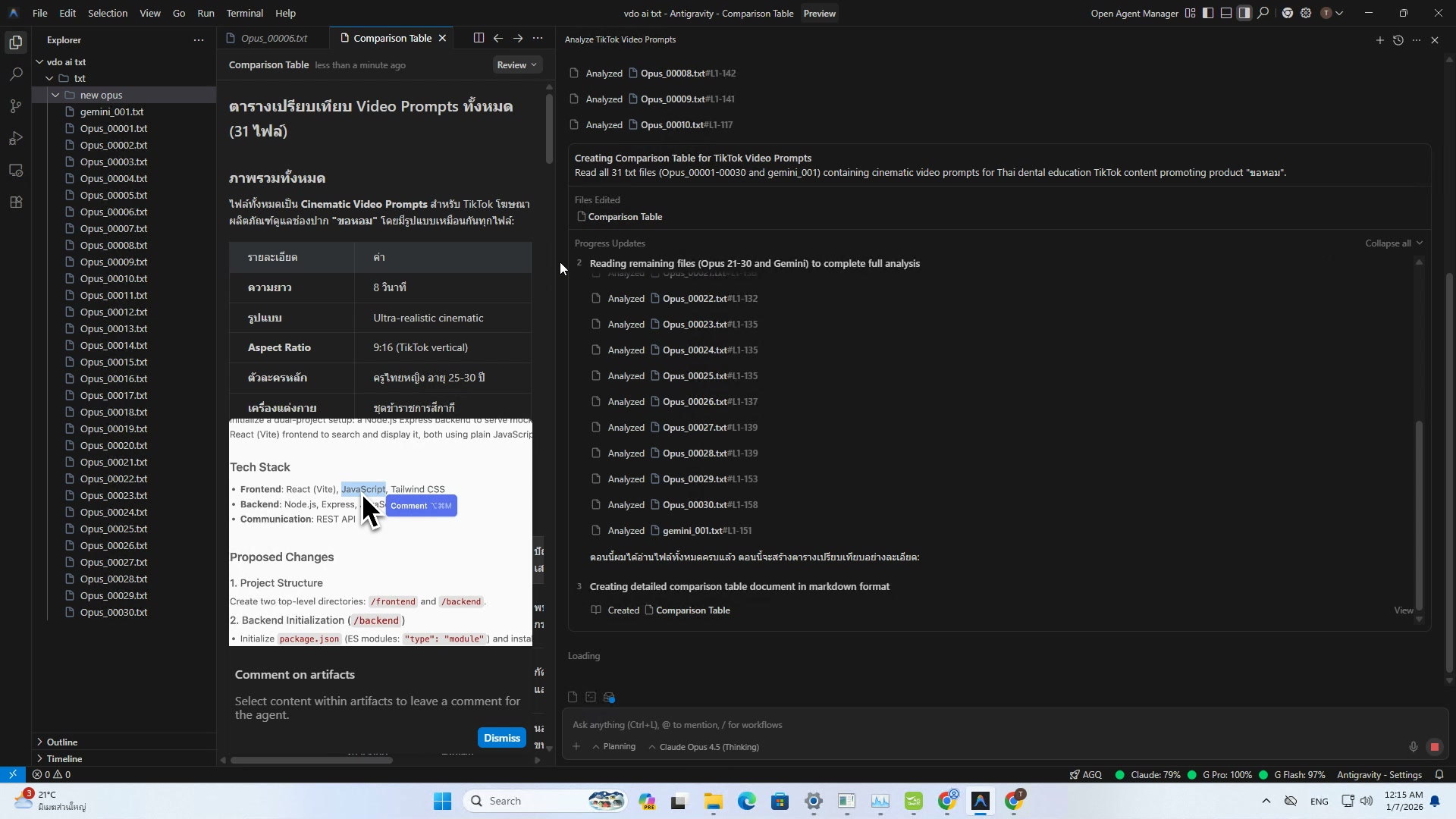 📸 ผลลัพธ์: 5 เวอร์ชัน — ป้ายยา, เล่าเรื่อง, สนุก, ดราม่า, Q&A
📄 ตัวอย่างบทจาก Ai
- Ai สร้างได้หลายเวอร์ชัน: ป้ายยา, เล่าเรื่อง, สนุก, ดราม่า, Q&A
- แต่ละเวอร์ชัน Hook ต่างกัน — ดึงดูดกลุ่มเป้าหมายต่างกัน
- เนื้อหาปรับ มุมนำเสนอตามสไตล์ — ทำให้ content หลากหลาย
- CTA ท้ายบท: กดสั่ง / กดติดตาม / link in bio / กดตะกร้า
- copy บทไป TTS Script Generator สร้างเสียงได้เลย
- 💡 เลือก 3-5 เวอร์ชัน แล้วทำ A/B test → ดูว่าบทไหนยอดดีที่สุด
11) แก้ไขบทตามต้องการ
📍 00:12:00
"ถ้าไม่ถูกใจ สั่ง Ai แก้ไขเฉพาะส่วนได้ ไม่ต้องเขียนใหม่ทั้งหมด"
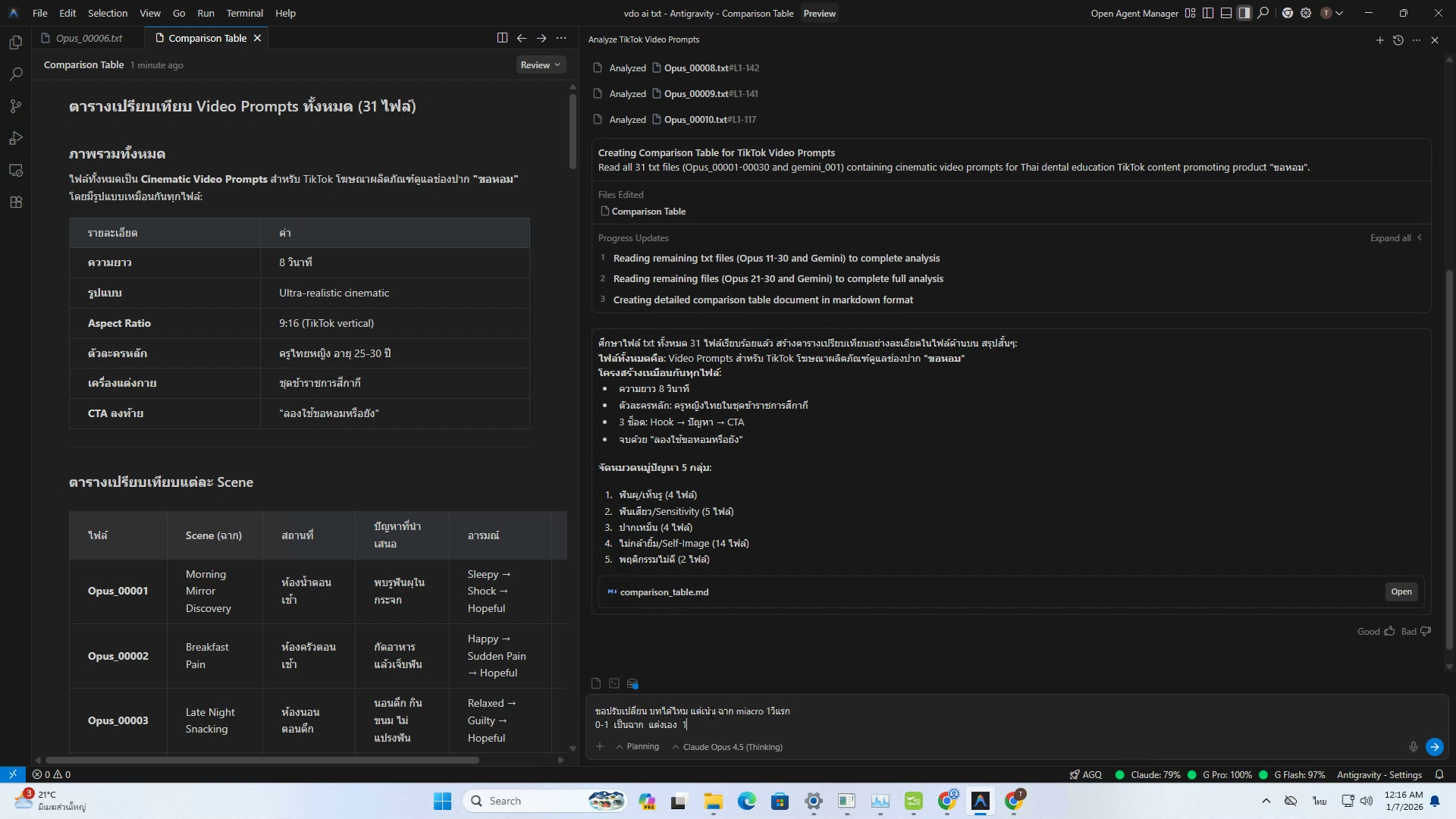 📸 แก้ไข: สั่ง Ai ปรับเฉพาะส่วนที่ต้องการ
✏️ สั่ง Ai แก้ไขบท
- พิมพ์: "แก้ Hook ให้ดึงดูดกว่านี้" → Ai แก้เฉพาะ Hook
- Ai แก้ เฉพาะส่วนที่สั่ง — ส่วนอื่นคงเดิม ไม่เสียเวลา
- สั่งเพิ่ม emoji, ปรับความยาว, เปลี่ยนโทน — ได้หมด
- ตัวอย่าง: "ปรับให้สั้นลงเหลือ 20 วินาที"
- ตัวอย่าง: "เพิ่ม emoji ✨ ให้ดูน่าสนใจ"
- 💡 สั่ง Ai แก้ทีละจุด → ได้บทที่สมบูรณ์แบบตามที่ต้องการ
12) สร้าง Prompt สำหรับ Google Flow
📍 00:13:12
"ใช้ Ai เขียน prompt สำหรับ Google Flow สร้าง VDO ด้วย"
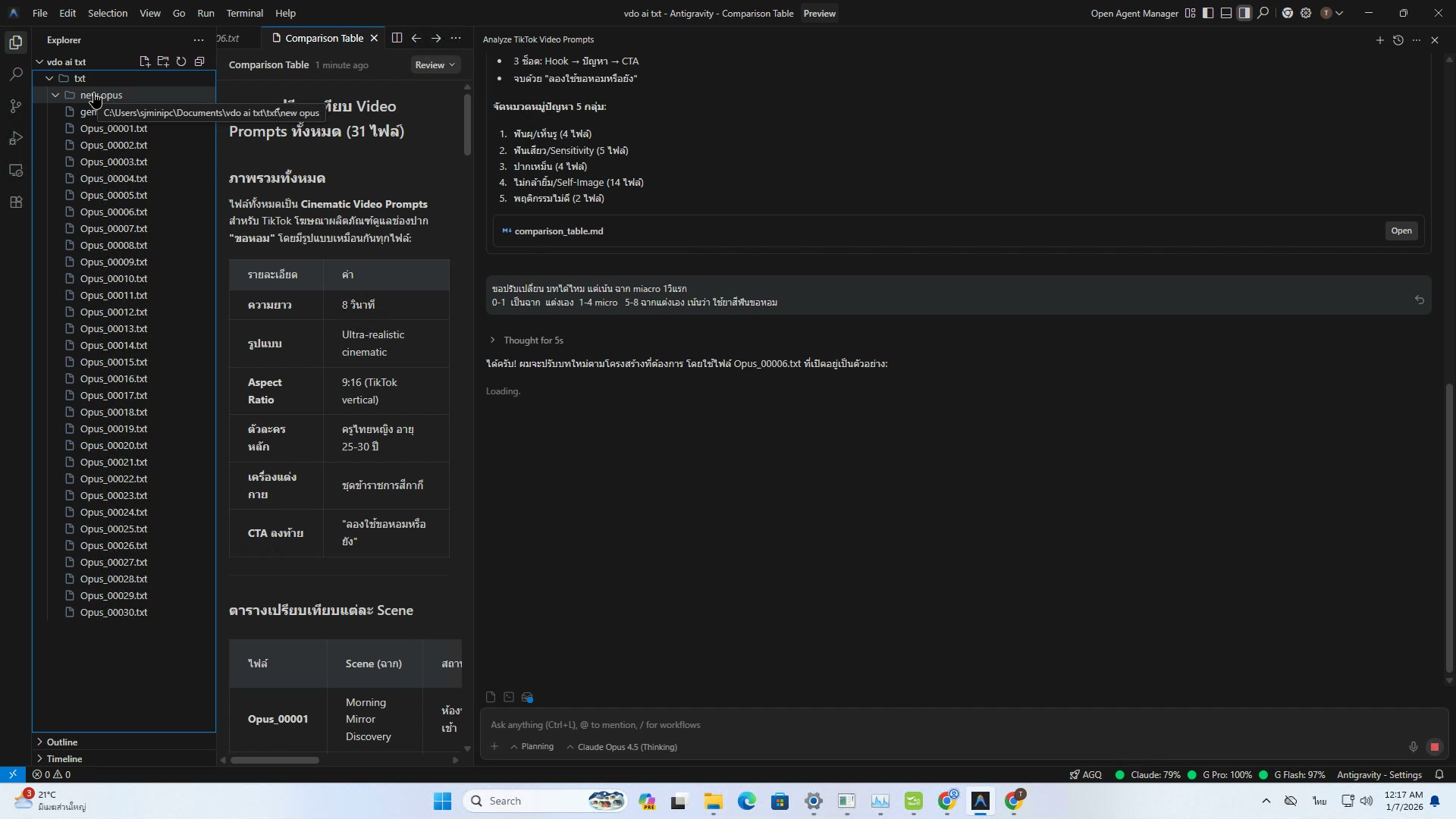 📸 สั่ง Ai: เขียน prompt สำหรับ Google Flow สร้าง VDO
🎬 สร้าง VDO Prompt ด้วย Ai
- สั่ง: "เขียน 5 prompt สำหรับ Google Flow ขาย [สินค้า] style 3D Pixar"
- Ai สร้าง prompt ภาษาอังกฤษ พร้อม style, camera angle, lighting
- แต่ละ prompt ได้ ฉากต่างกัน — สร้างเป็น VDO ขายของได้
- copy prompt ไปใส่ Flow Auto Generator Extension ได้เลย
- ตัวอย่าง: "A cute 3D girl holding a lipstick, sparkling pink background, Pixar style"
- 💡 สั่ง Ai เขียน prompt 10-20 ตัวพร้อมกัน → batch ใน Flow Extension ทีเดียว
13) ใช้ Ai สร้าง Hashtag
📍 00:14:24
"สั่ง Ai สร้าง hashtag สำหรับ TikTok ให้เหมาะกับสินค้า"
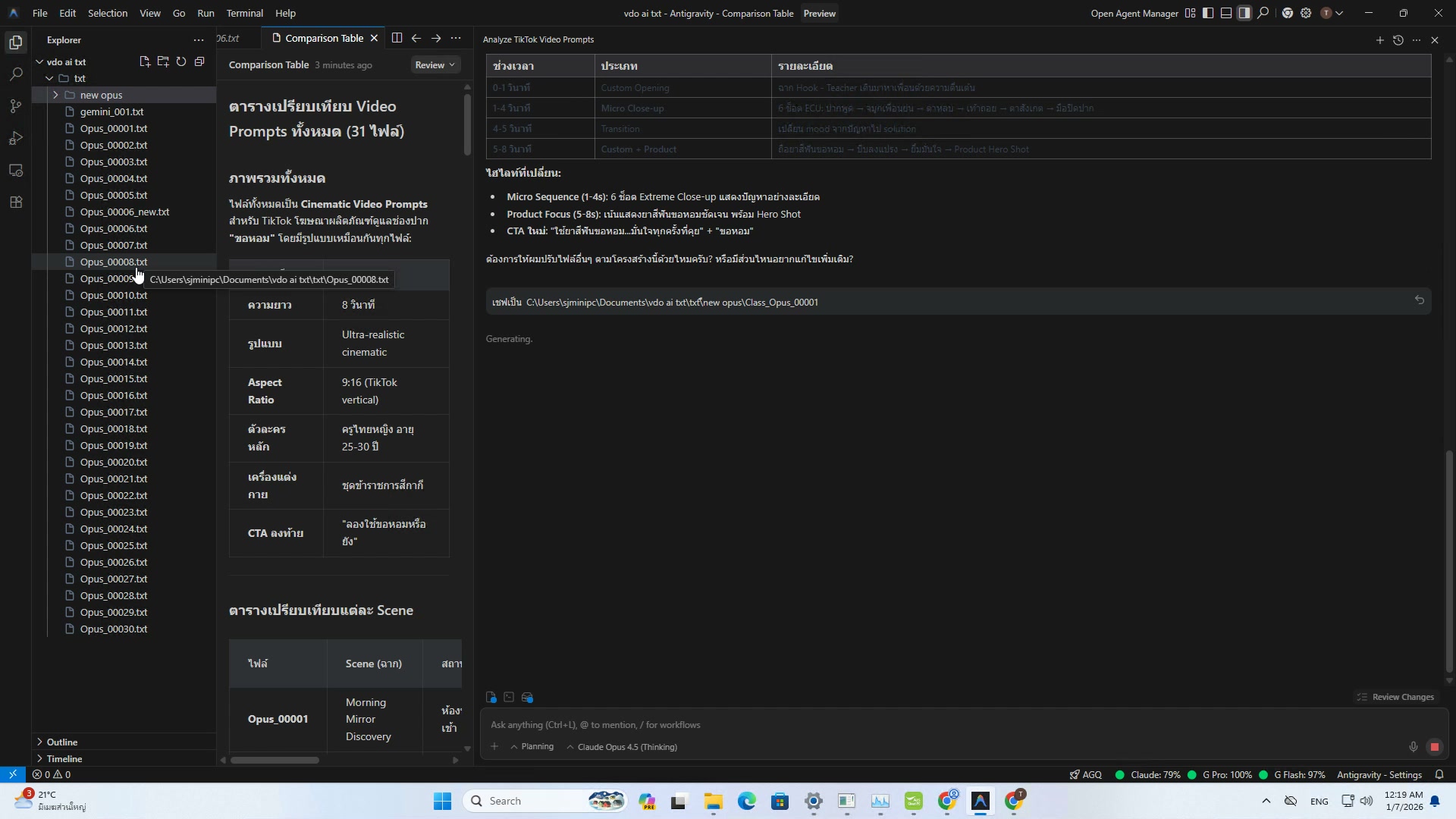 📸 Ai สร้าง Hashtag: 10 ตัวที่เกี่ยวข้องกับสินค้า
#️⃣ สร้าง Hashtag ด้วย Ai
- สั่ง: "สร้าง 10 hashtag สำหรับ TikTok ขาย [สินค้า]"
- ได้ทั้ง hashtag ยอดนิยม + เฉพาะกลุ่ม ผสมกันพอดี
- ตัวอย่าง: #tiktokshop #ชุดนักศึกษา #แฟชั่น2026 #ontiktok
- copy hashtag ไปวาง ตอนอัพ TikTok ได้เลย — ไม่ต้องคิดเอง
- Ai จะเลือก hashtag ที่ reach สูง + competition ต่ำ ให้
- 💡 สั่ง Ai สร้าง hashtag ใหม่ทุกสัปดาห์ → ตาม trend ได้ทันเสมอ
14) ใช้ Ai วิเคราะห์ Trend TikTok
📍 00:15:36
"ถาม Ai เรื่อง trend ล่าสุดของ TikTok สำหรับปรับ content"
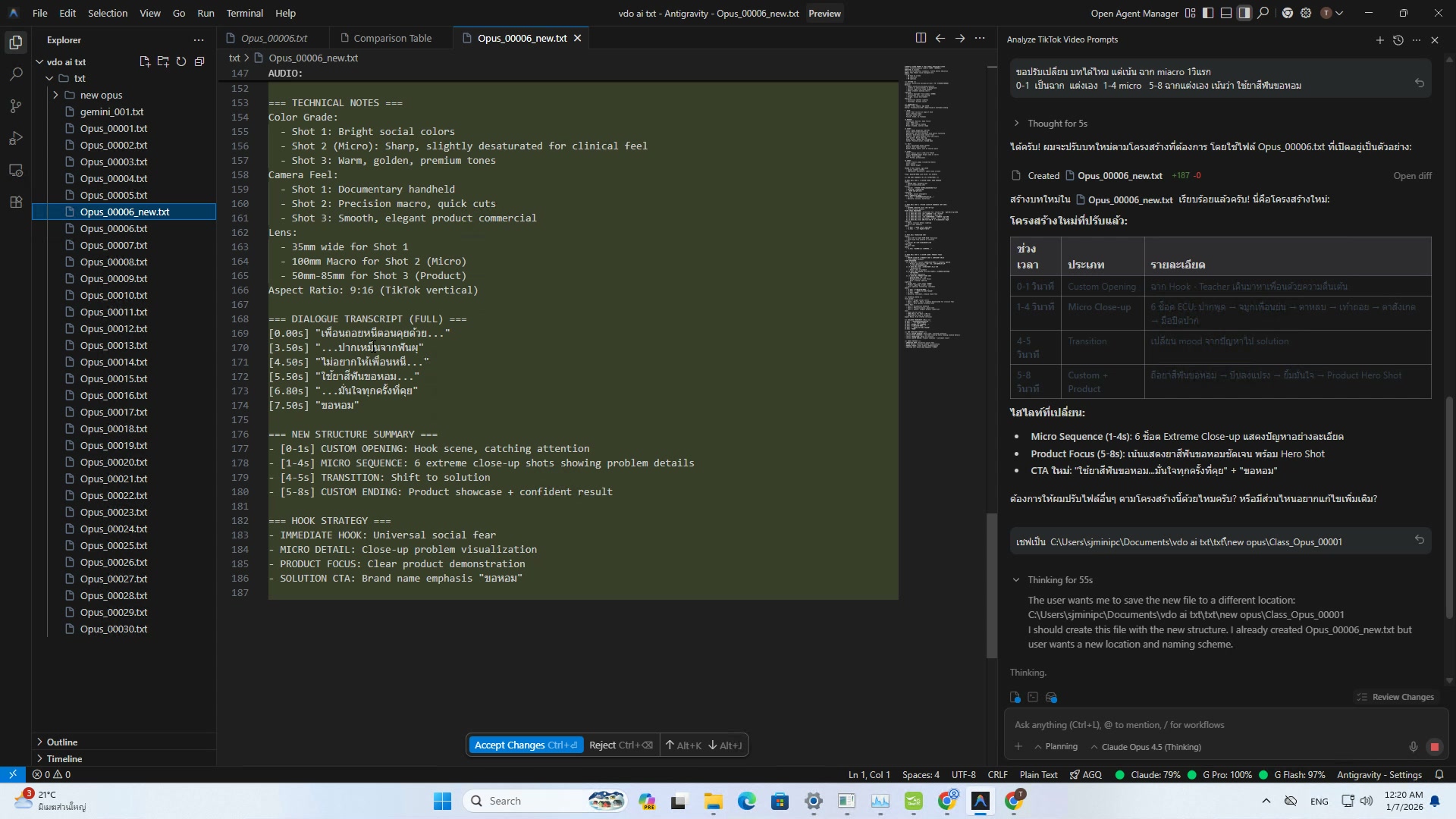 📸 ถาม Ai: TikTok Trend ล่าสุดปี 2026
📈 วิเคราะห์ Trend
- ถาม: "Trend TikTok ขายของ 2026 มีอะไรบ้าง"
- Ai สรุป trend ล่าสุด พร้อมตัวอย่างและคำแนะนำ
- ปรับ content ให้ตาม trend → reach เยอะขึ้น 3-10 เท่า
- อัพเดทได้ทุกสัปดาห์ — Ai รู้ข้อมูลล่าสุด
- ตัวอย่าง trend: ป้ายยา, GRWM, unboxing, เล่าเรื่อง, ก่อน/หลัง
- 💡 ถามเฉพาะเจาะจง: "trend TikTok ขายเครื่องสำอาง ก.พ. 2026" → ได้ข้อมูลตรงที่สุด
15) สร้าง Content Calendar 7 วัน
📍 00:16:48
"ให้ Ai สร้าง content calendar ลง TikTok ทั้งสัปดาห์"
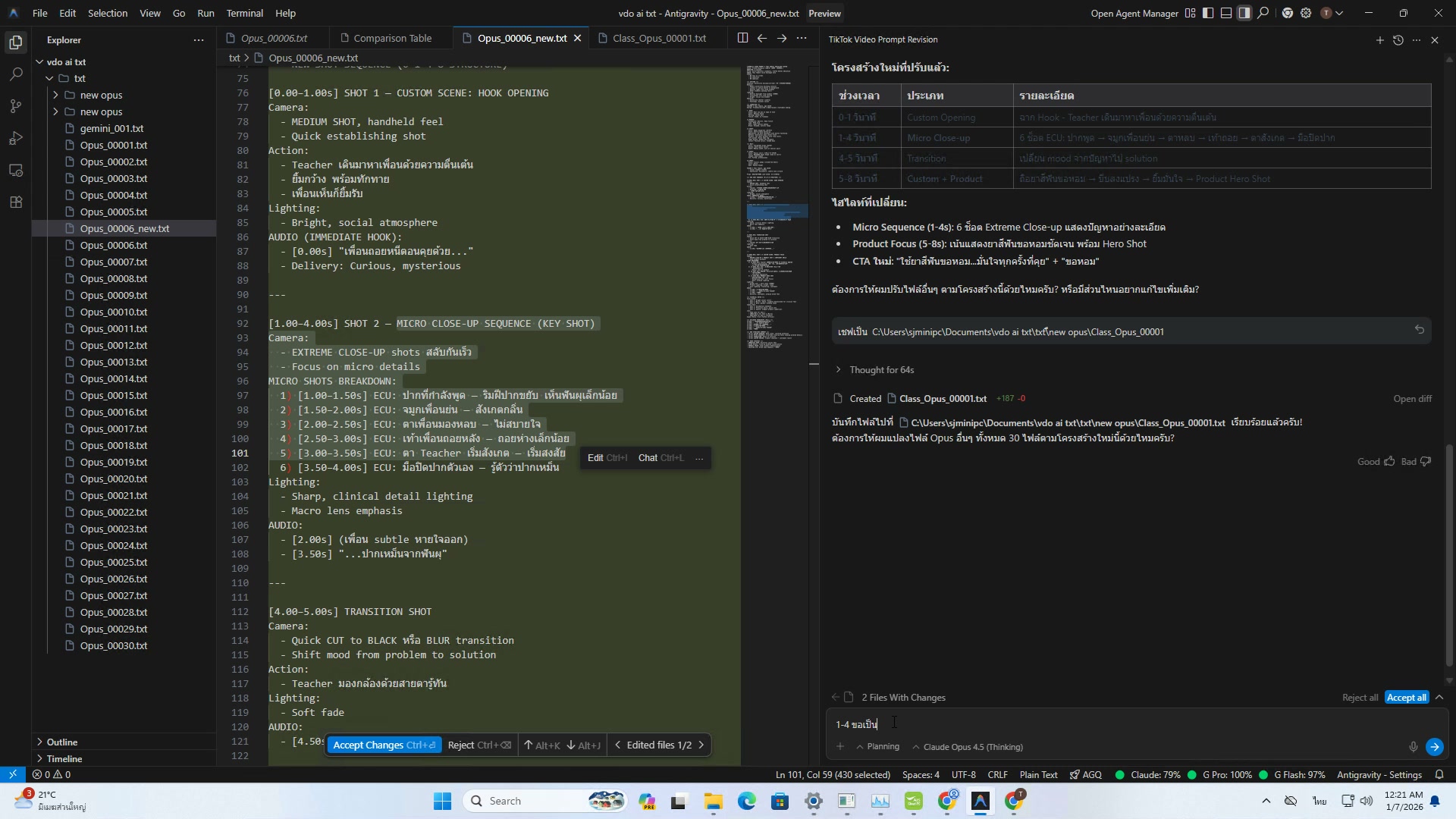 📸 Content Calendar: Ai วาง plan ลง TikTok 7 วัน
📅 Content Calendar อัตโนมัติ
- สั่ง: "สร้าง content calendar TikTok 7 วัน ขาย [สินค้า]"
- ได้ plan ครบ: วันไหนลงอะไร เวลาไหน สไตล์ไหน
- แต่ละวันมี theme ต่างกัน — ไม่ซ้ำ ไม่น่าเบื่อ
- ตัวอย่าง: จันทร์-ป้ายยา, อังคาร-รีวิว, พุธ-unboxing, พฤหัส-เล่าเรื่อง
- ทำตาม calendar → ลงสม่ำเสมอ → ยอดดีขึ้นวัดผลได้
- 💡 สร้าง calendar ล่วงหน้า 1 เดือน → มี content พร้อมตลอด ไม่ต้องคิดทุกวัน
16) เขียนบท Batch 10 ตัวพร้อมกัน
📍 00:18:00
"สั่ง Ai เขียนบท 10 ตัวทีเดียว ประหยัดเวลา"
 📸 Batch: สั่ง Ai เขียน 10 บทพร้อมกัน
📦 Batch Script 10 ตัว
- สั่ง: "เขียนบท TikTok ขาย [สินค้า] 10 เวอร์ชัน ต่างสไตล์"
- ได้บท 10 ชุด — แต่ละชุด concept, Hook, CTA ต่างกัน
- เลือกบทที่ชอบ → copy ไป TTS Script Generator สร้างเสียง
- ทำ content ล่วงหน้า 1-2 สัปดาห์ได้ ด้วย batch เดียว
- ใช้เวลาแค่ 5 นาที ก็ได้บท 10 ชุดเลือกใช้ทั้งสัปดาห์
- 💡 สั่ง Ai เขียน batch ใหม่ทุกสัปดาห์ → ไม่มีวันหมด content
17) ใช้ Ai เขียนโค้ดช่วย Automate
📍 00:19:12
"Antigravity เขียนโค้ดได้ด้วย ถ้าต้องการ automate งาน"
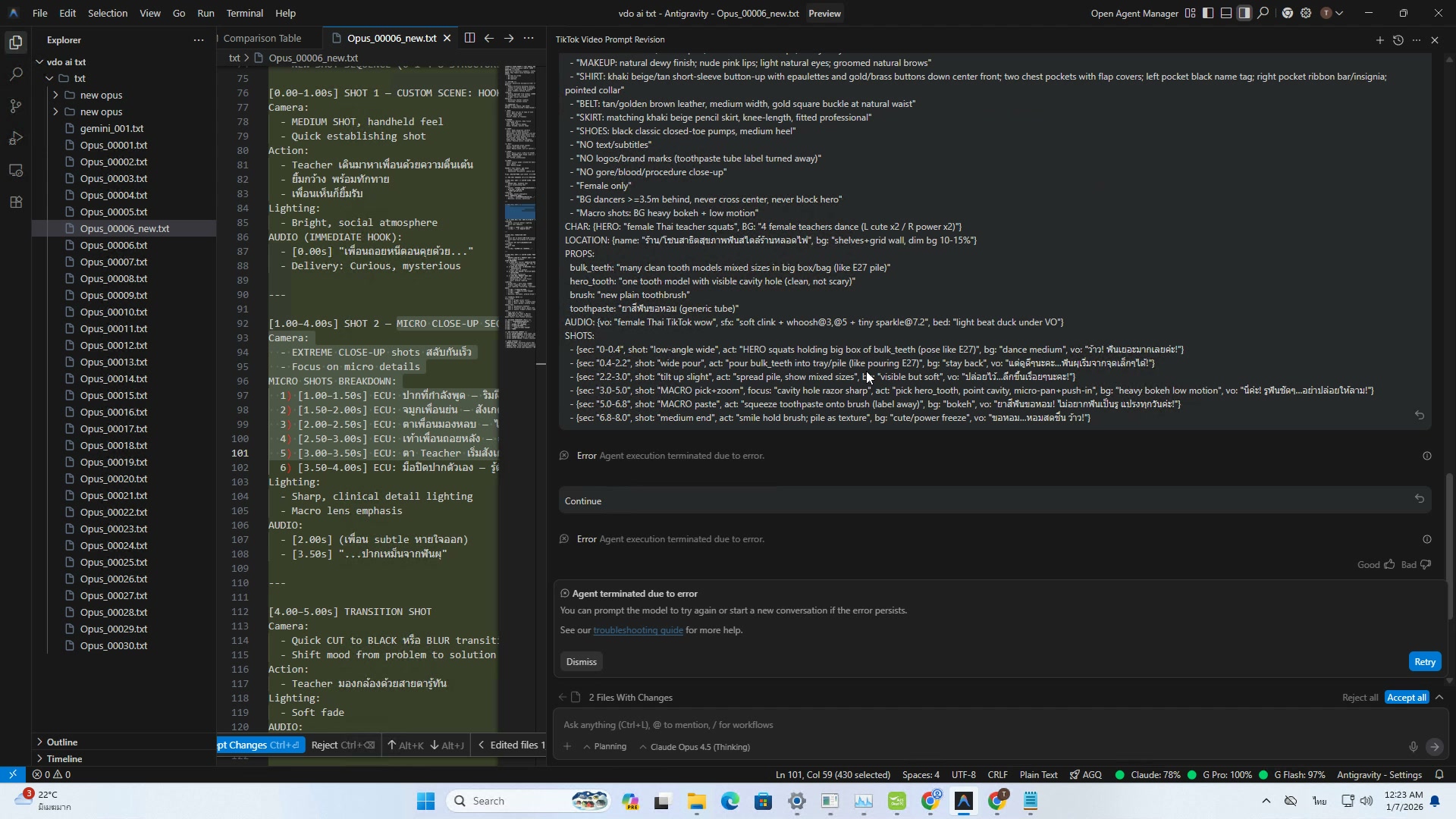 📸 Antigravity เขียนโค้ด: Python, JavaScript, HTML
💻 ให้ Ai เขียนโค้ด
- สั่ง Ai เขียนโค้ด Python, JavaScript, HTML ได้
- ตัวอย่าง: script rename ไฟล์ VDO ทั้งโฟลเดอร์อัตโนมัติ
- ตัวอย่าง: script รวม VDO + Audio ด้วย ffmpeg อัตโนมัติ
- ตัวอย่าง: script upload TikTok หลายคลิปพร้อมกัน
- ไม่ต้องเป็นโปรแกรมเมอร์ — แค่บอก Ai ว่า ต้องการอะไร Ai เขียนให้
- 💡 เริ่มจากงานง่ายๆ เช่น rename ไฟล์ → ค่อยๆ เพิ่มความซับซ้อน
18) Automate Full Workflow
📍 00:20:24
"รวม Antigravity + TTS + Flow + SJ88 = workflow อัตโนมัติ"
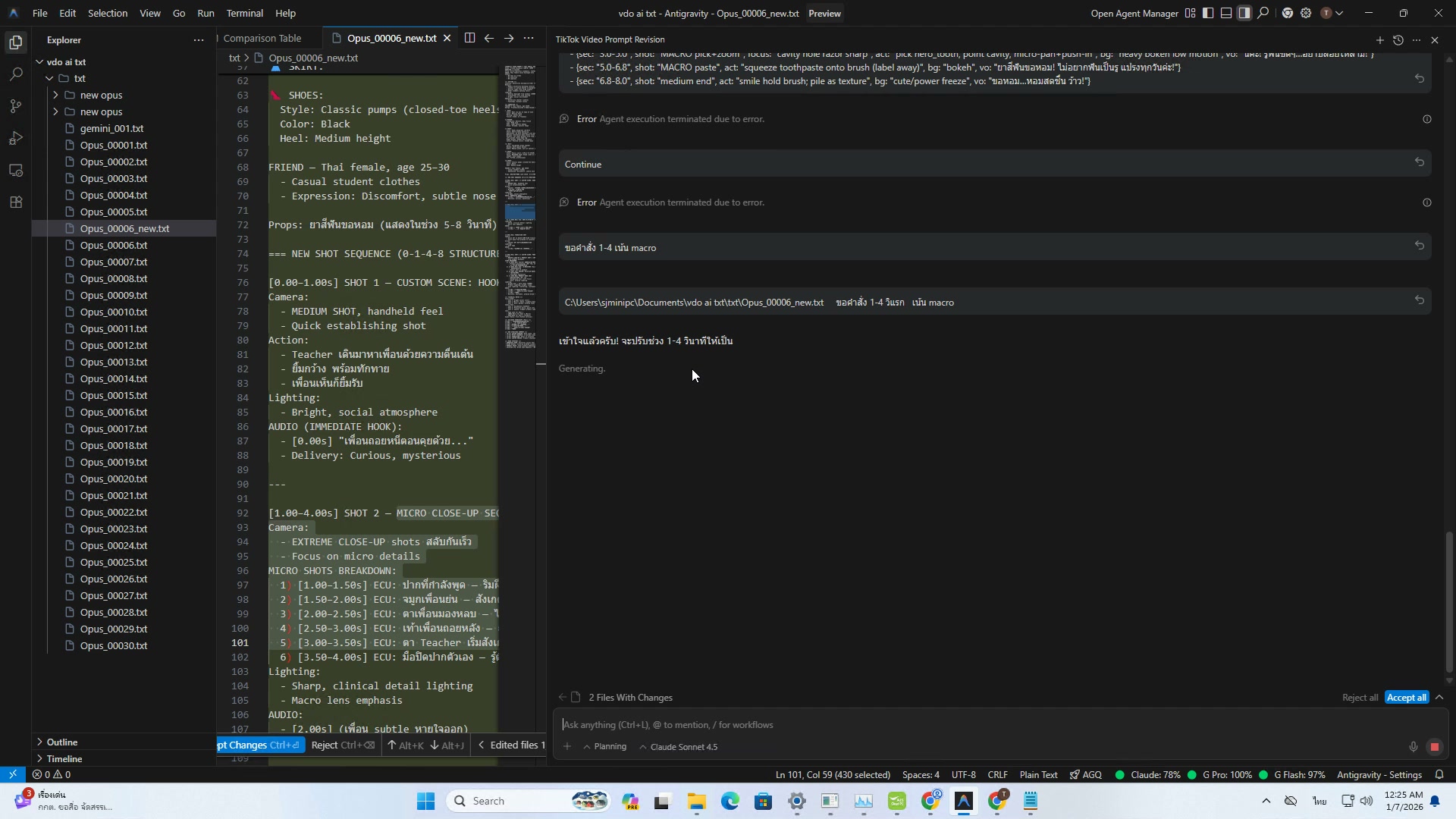 📸 Full Workflow: บท → เสียง → VDO → ตัดต่อ → TikTok
🔄 Full Workflow อัตโนมัติ
- รวมเครื่องมือทั้งหมดเป็น workflow อัตโนมัติ
- ขั้นตอน: Antigravity เขียนบท → TTS สร้างเสียง → Flow สร้าง VDO → SJ88 ตัดต่อ
- ทำ VDO 1 ตัว ใช้เวลา ไม่ถึง 10 นาที ด้วย workflow นี้
- สร้าง VDO 10 ตัว/วัน ได้สบาย — มี content ทุกวัน
- Ai ทำ 90% ของงาน — คนแค่ตรวจ + กดอัพ
- 💡 เมื่อ workflow คล่อง → เน้นคุณภาพ content มากกว่าปริมาณ
19) เทคนิคเขียน Prompt ภาษาไทยให้ดี
📍 00:21:36
"เขียน prompt ภาษาไทยให้ดี ระบุบริบทชัดเจน"
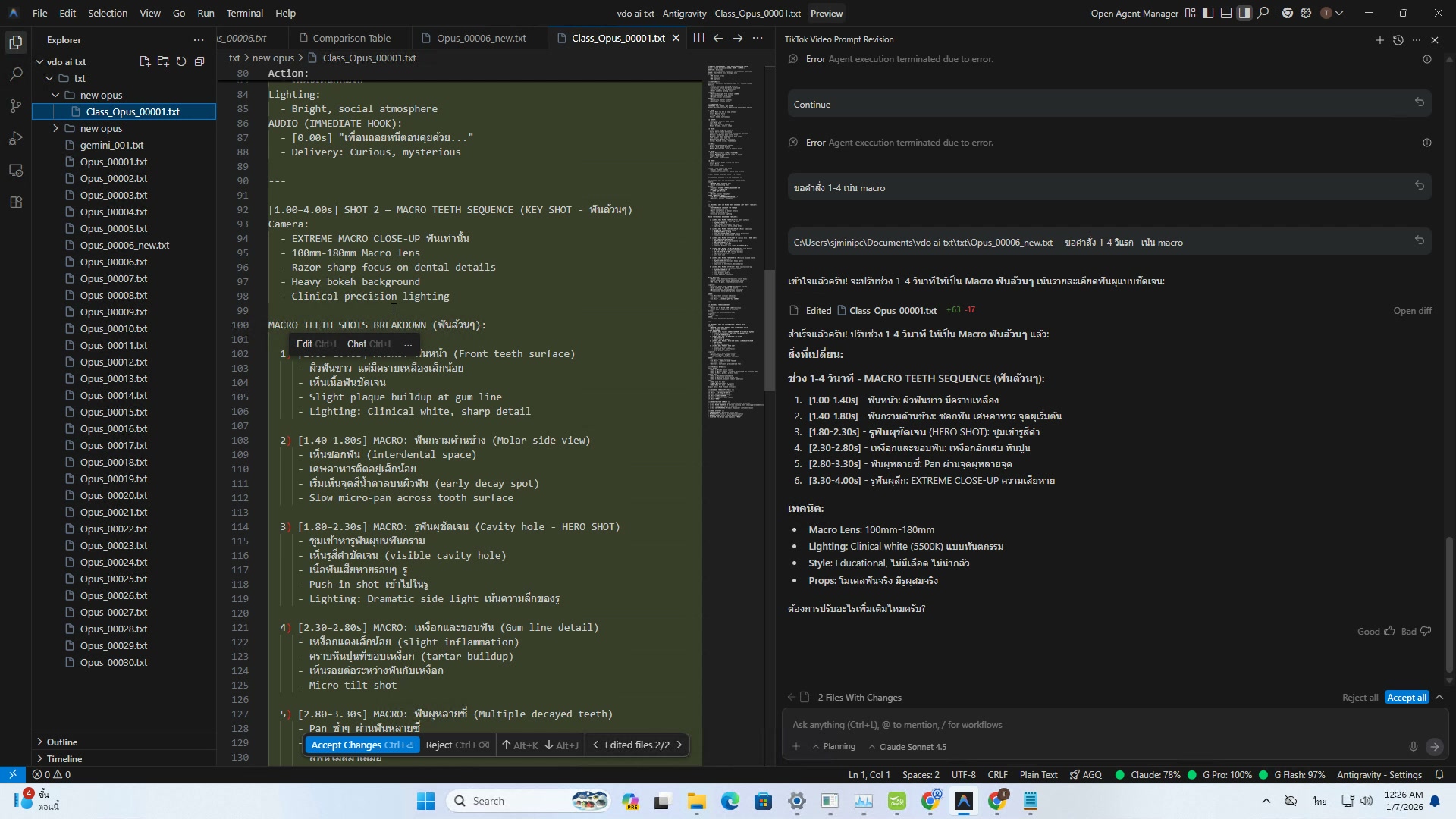 📸 เทคนิค: เขียน prompt ไทยให้ได้ผลดี
💡 เทคนิค Prompt ภาษาไทย
- ระบุ บทบาท: "คุณเป็นนักเขียนบท TikTok มืออาชีพ"
- ระบุ เป้าหมาย: "เขียนบทขายของ 30 วินาที สไตล์ป้ายยา"
- ระบุ ข้อจำกัด: "ใช้ภาษาง่ายๆ คนทั่วไปเข้าใจ ไม่เป็นทางการ"
- ระบุ รูปแบบ: "แยก Hook / เนื้อหา / CTA ให้ชัดเจน"
- ยิ่ง prompt ละเอียด → Ai สร้าง ผลลัพธ์ตรงตามต้องการ มากขึ้น
- 💡 เก็บ prompt ที่ดี ไว้ใน prompt templates → ใช้ซ้ำได้ ไม่ต้องคิดใหม่
20) บันทึก Prompt ที่ดีไว้ใช้ซ้ำ
📍 00:22:48
"prompt ที่ได้ผลดี บันทึกเก็บไว้ใช้ซ้ำ"
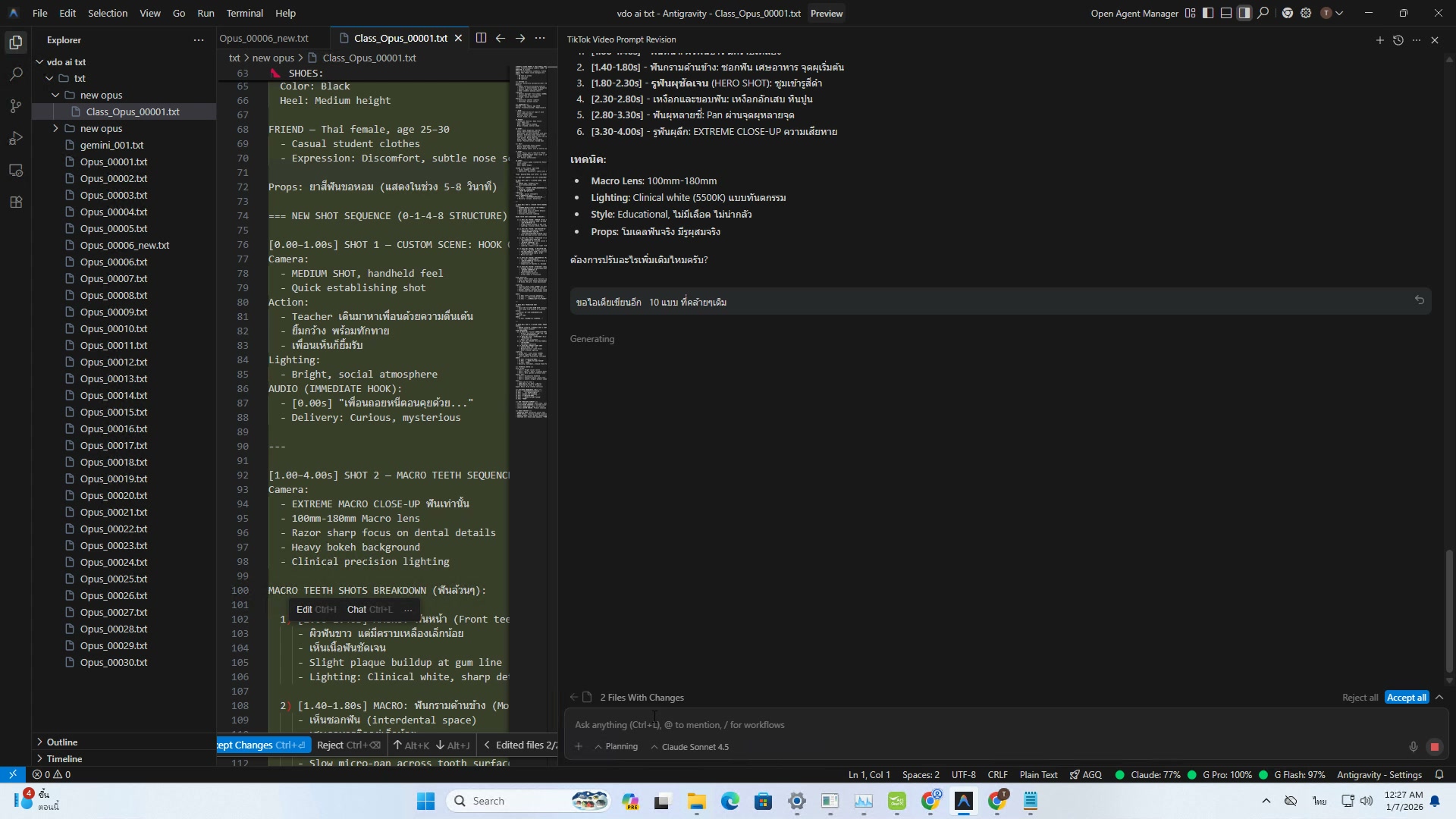 📸 บันทึก Prompt: เก็บเป็นไฟล์ .md ใน VS Code
💾 บันทึก Prompt Library
- สร้างไฟล์ prompts.md ใน VS Code — เก็บ prompt ทั้งหมดไว้
- เก็บ prompt ที่ได้ผลดี ทุกตัว — อย่าลบทิ้ง
- จัดหมวดหมู่: บทขาย / VDO prompt / hashtag / content calendar
- ใช้ซ้ำได้ทุกเมื่อ — แค่เปลี่ยนชื่อสินค้า + จุดเด่น
- แชร์ได้: ส่ง prompts.md ให้ เพื่อนร่วมทีม ใช้ด้วยกัน
- 💡 สะสมไปเรื่อยๆ → 1 เดือนจะมี prompt library ที่ทรงพลังมาก
21) ข้อควรระวังการใช้ Ai
📍 00:24:00
"ตรวจงานที่ Ai สร้างเสมอ อย่าใช้ตรงๆ โดยไม่ตรวจ"
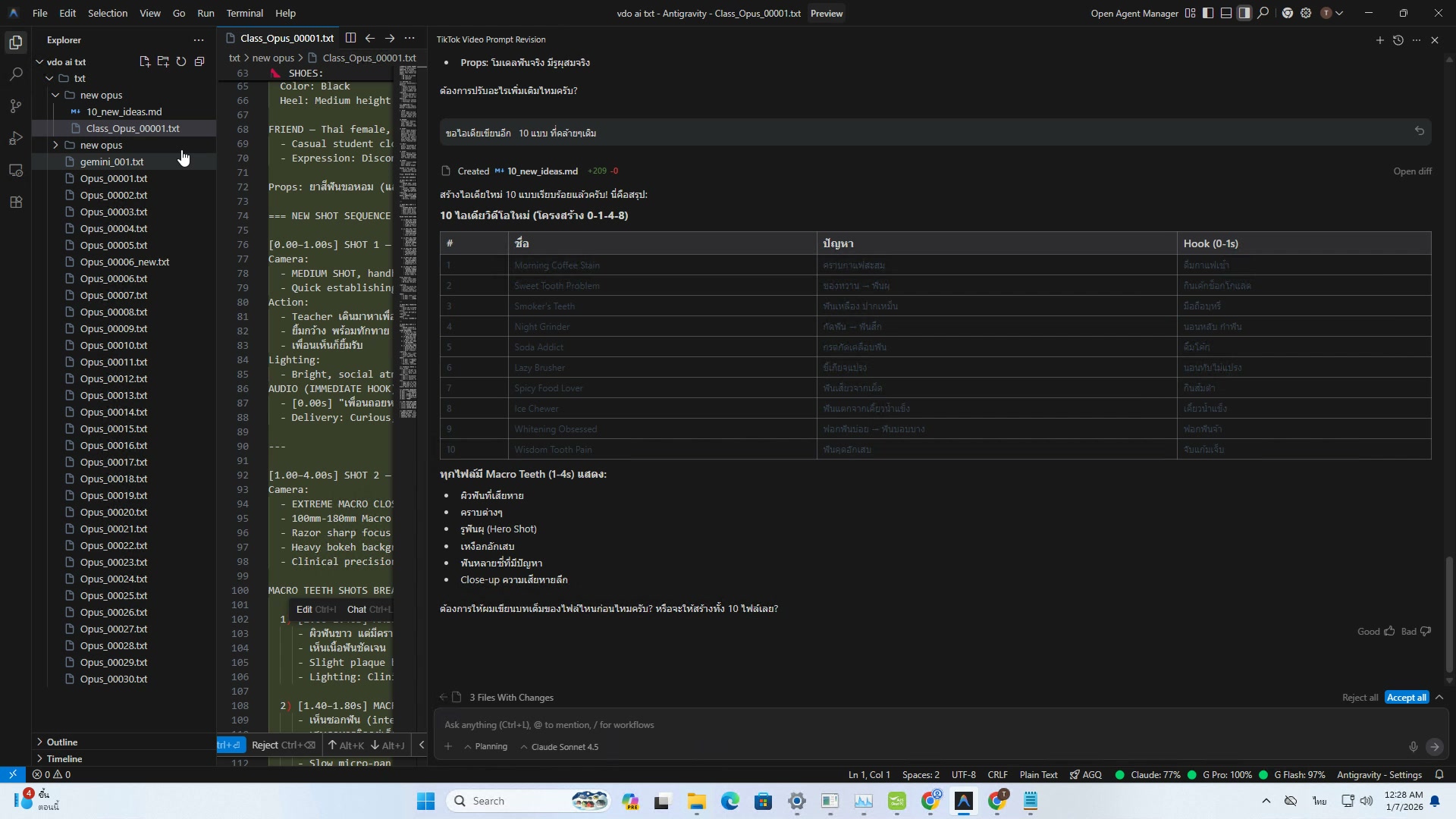 📸 ข้อควรระวัง: ตรวจงาน Ai ก่อนใช้ทุกครั้ง
⚠️ ข้อควรระวัง
- ตรวจงาน Ai ทุกครั้ง ก่อนนำไปใช้จริง — อย่า copy ตรงๆ
- ตรวจ: ข้อมูลถูกต้อง ไม่มีข้อเท็จจริงผิดพลาด
- ตรวจ: โทนเหมาะสม กับแบรนด์ + กลุ่มเป้าหมาย
- ปรับภาษาให้ เป็นธรรมชาติ ไม่หุ่นยนต์เกินไป
- อย่าใส่ข้อมูลส่วนตัว หรือความลับธุรกิจ ลงใน prompt
- 💡 Ai เป็น draft writer ที่ยอดเยี่ยม — แต่ final approval ต้องเป็นคน
22) สรุปและขั้นตอนถัดไป
📍 00:25:20
"ตอนนี้มีเครื่องมือครบแล้ว เริ่มสร้าง content ขายของ TikTok ได้เลย"
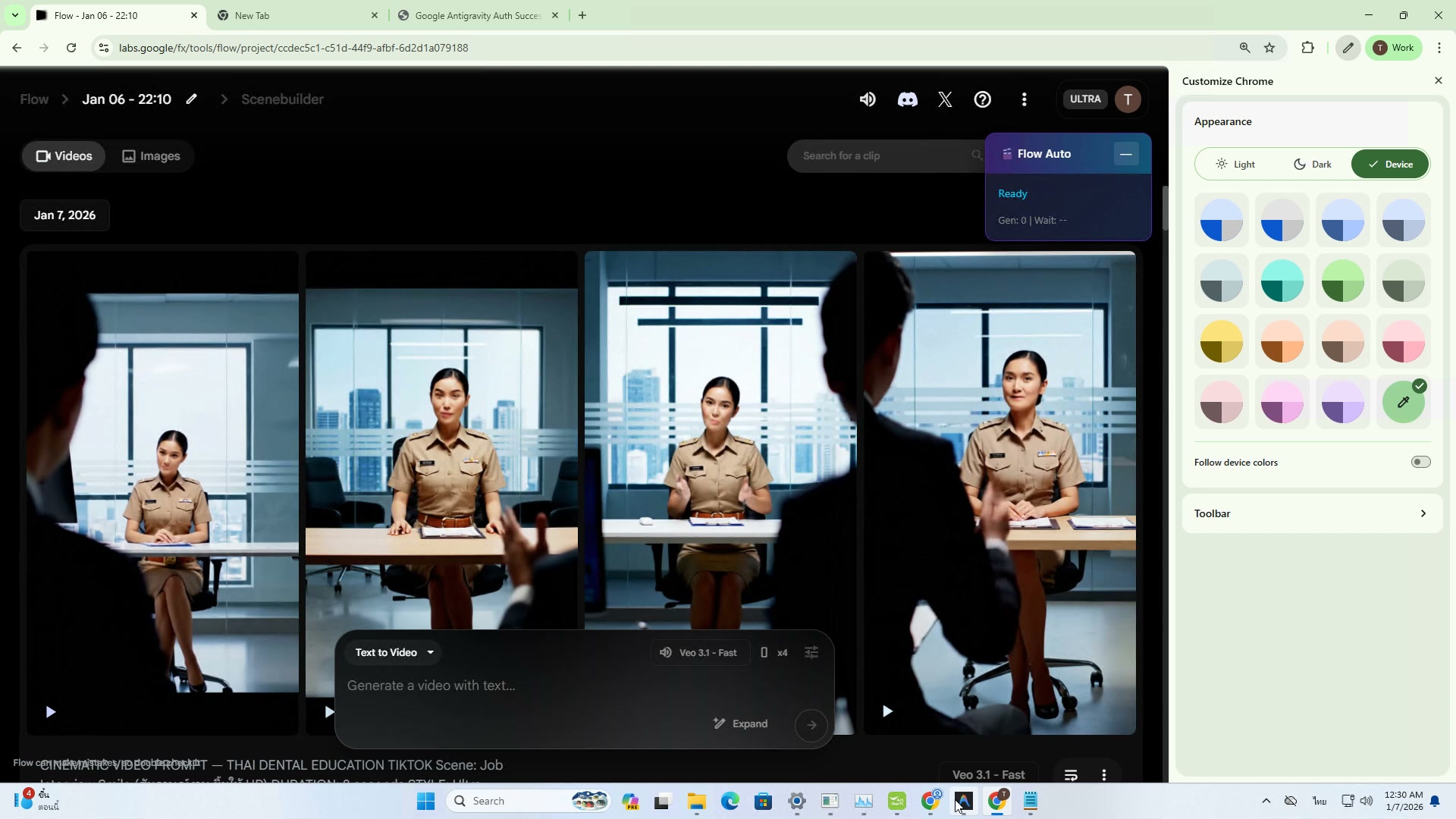 📸 สรุป: Antigravity + TTS + Flow + SJ88 = Full Workflow
📦 สรุป EP 60001
- เครื่องมือครบ: Antigravity + TTS + Flow + SJ88 — workflow สมบูรณ์
- Workflow: บท → เสียง → VDO → ตัดต่อ → TikTok
- Ai ทำ 90% ของงาน — คนแค่ตรวจ + กดอัพ
- เริ่มสร้าง content ขายของ ได้เลยวันนี้
- ดู EP 00000 สำหรับภาพรวมทั้งคอร์สและเป้าหมายรายได้
- 💡 ลงมือทำทุกวัน สม่ำเสมอ → เห็นผลภายใน 2-4 สัปดาห์
📝 หมายเหตุ: เนื้อหาสรุปจากวิดีโอคอร์สติ๊กต๊อก 2026— คลิก timestamp เพื่อกระโดดไปดูคลิปต้นฉบับบน YouTube