📋 Overview
คลิปนี้สอนตั้งแต่ค้นหา Google Labs Flow ในเบราว์เซอร์, เปิดหน้า Flow, ติดตั้ง Extension จาก USB, ใช้ Antigravity สร้าง prompt, จนถึง batch generate + download VDO แนว 3D Pixar-Style สรุป 16 จุดสำคัญ
🗂️ สารบัญ
1) ค้นหา Google Flow ใน Google Search
📍 00:00:00
"เปิด Google แล้วค้นหาคำว่า Flow — จะเจอ Google Labs Flow เป็น AI Filming Tool ใหม่"
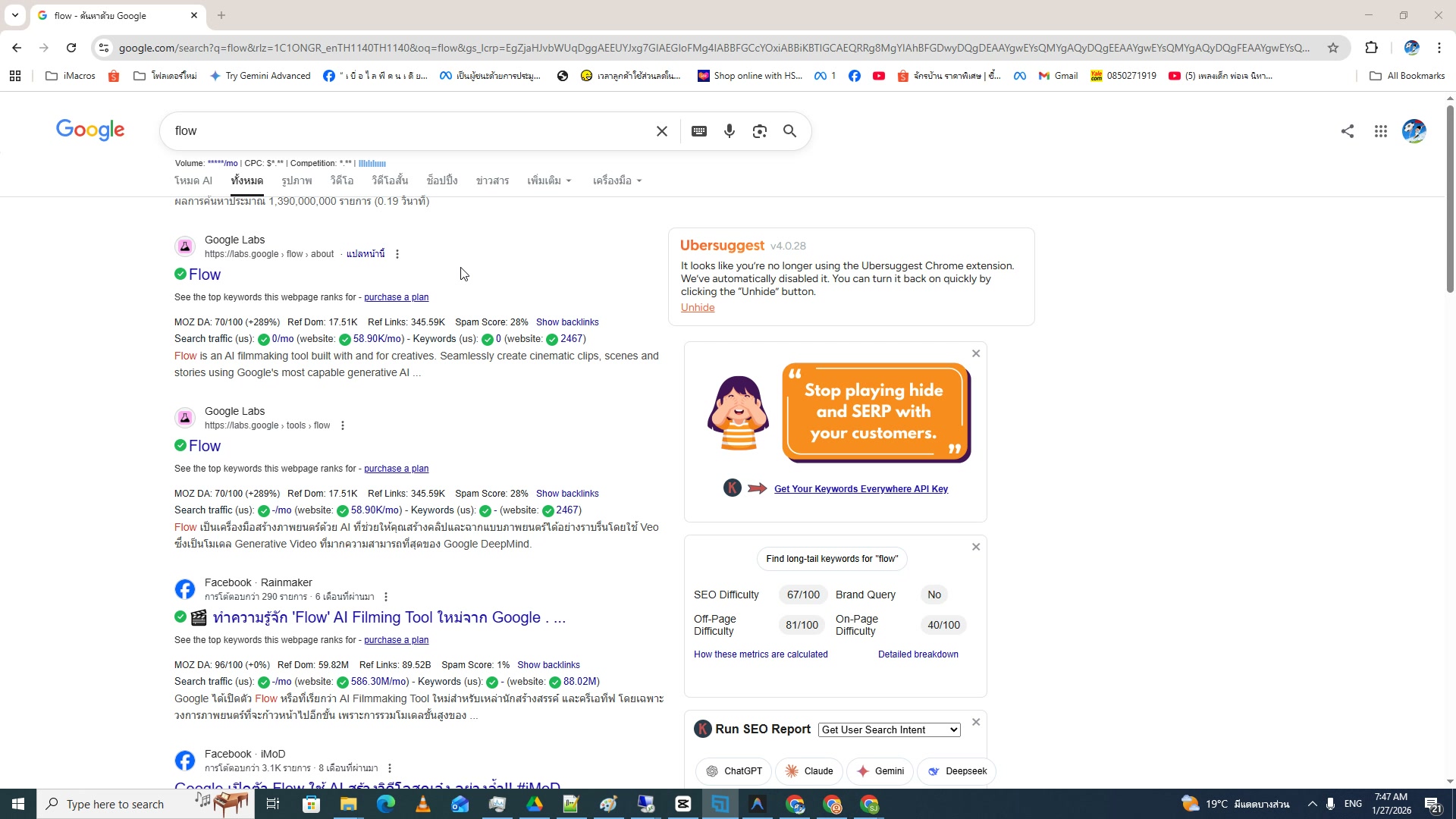 📸 Google Search: ค้นหา flow — ผลลัพธ์แสดง Google Labs Flow AI Filming Tool
🔍 ค้นหา Google Flow
- เปิด Chrome พิมพ์ "flow" ใน Google Search
- ผลลัพธ์แรกคือ Google Labs > Flow — labs.google/flow
- Flow เป็น เครื่องมือสร้างคลิปด้วย Ai ใหม่จาก Google Labs
- ใช้ Engine: Veo จาก Google DeepMind สร้าง VDO คุณภาพสูง
- มี Ubersuggest แสดง MOZ DA: 70/100, SEO Difficulty: 67/100 — Keyword ดังมาก
- ⚠️ สังเกตมี 2 URL: labs.google/flow/about กับ labs.google/tools/flow — เข้าตัวไหนก็ได้
2) เข้าหน้า Google Labs Flow
📍 00:00:38
"เข้าหน้า Flow จะเห็นชื่อโปรเจค เครื่องมือสร้างฉาก กับช่องพิมพ์ในช่องพรอมต์เพื่อเริ่มต้น"
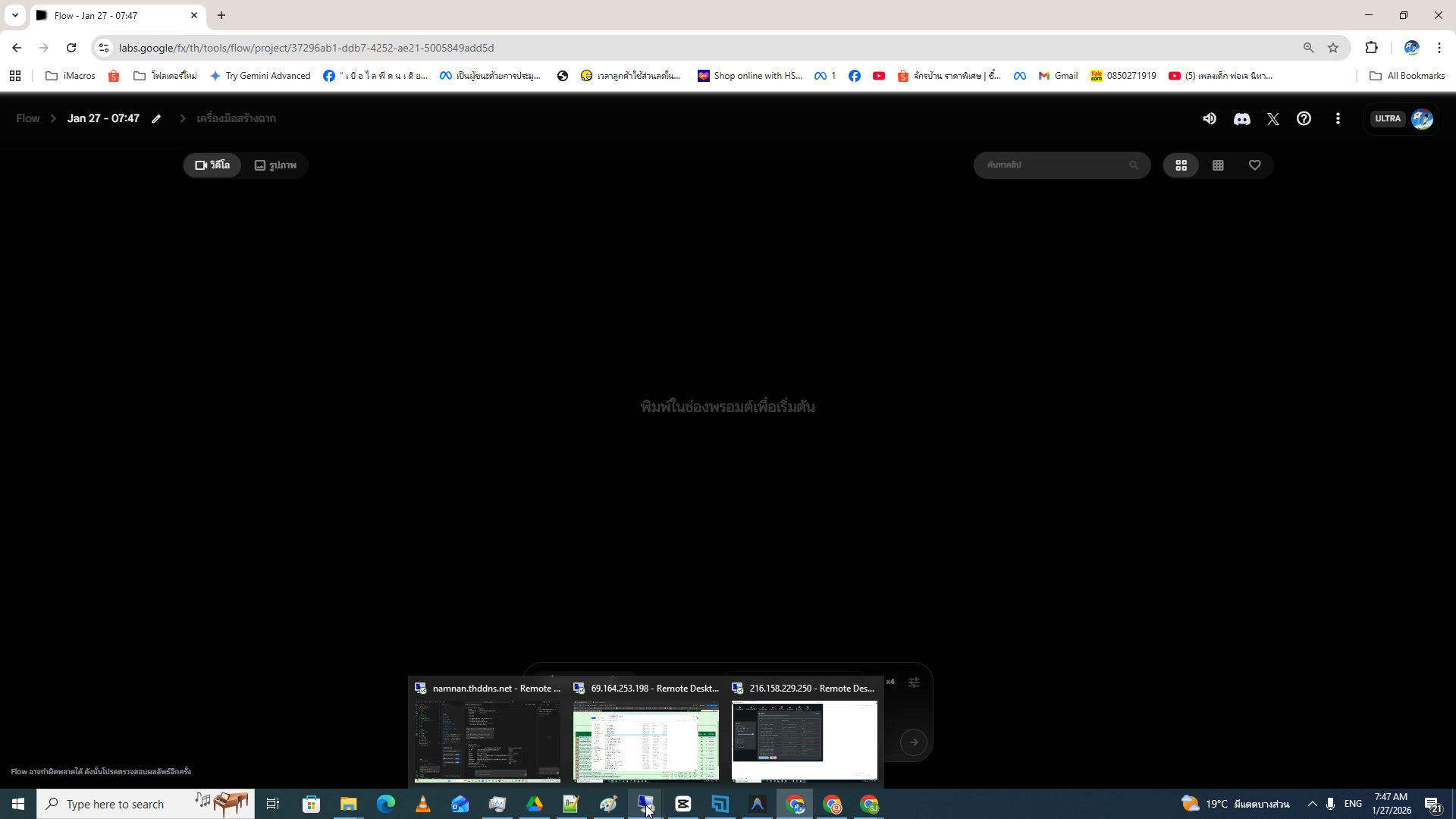 📸 หน้า Flow: โปรเจค Jan 27 - 07:47 > เครื่องมือสร้างฉาก + ช่อง prompt
🌙 หน้าจอ Google Flow (Dark Mode)
- หน้า Flow เป็น dark mode พื้นหลังดำ ตัวหนังสือสีทอง
- ด้านบนแสดงชื่อโปรเจค "Jan 27 - 07:47 > เครื่องมือสร้างฉาก"
- มี 2 tab: 🎬 วิดีโอ กับ 📷 รูปภาพ — เราเลือกสร้างวิดีโอ
- กลางจอเขียน "พิมพ์ในช่องพรอมต์เพื่อเริ่มต้น" (ภาษาไทย)
- ด้านบนขวามี icon: Discord, X (Twitter), ?, ⚙ Settings + ULTRA badge
- 💡 สังเกต taskbar ล่างมี Remote Desktop 3 เครื่อง — ใช้ทำงาน batch ได้พร้อมกัน
3) ช่อง Prompt สำหรับสร้าง VDO
📍 00:01:16
"ด้านล่างมีช่องเปลี่ยนข้อความเป็นวิดีโอ ใช้ Veo 3.1 Fast Lower Priority"
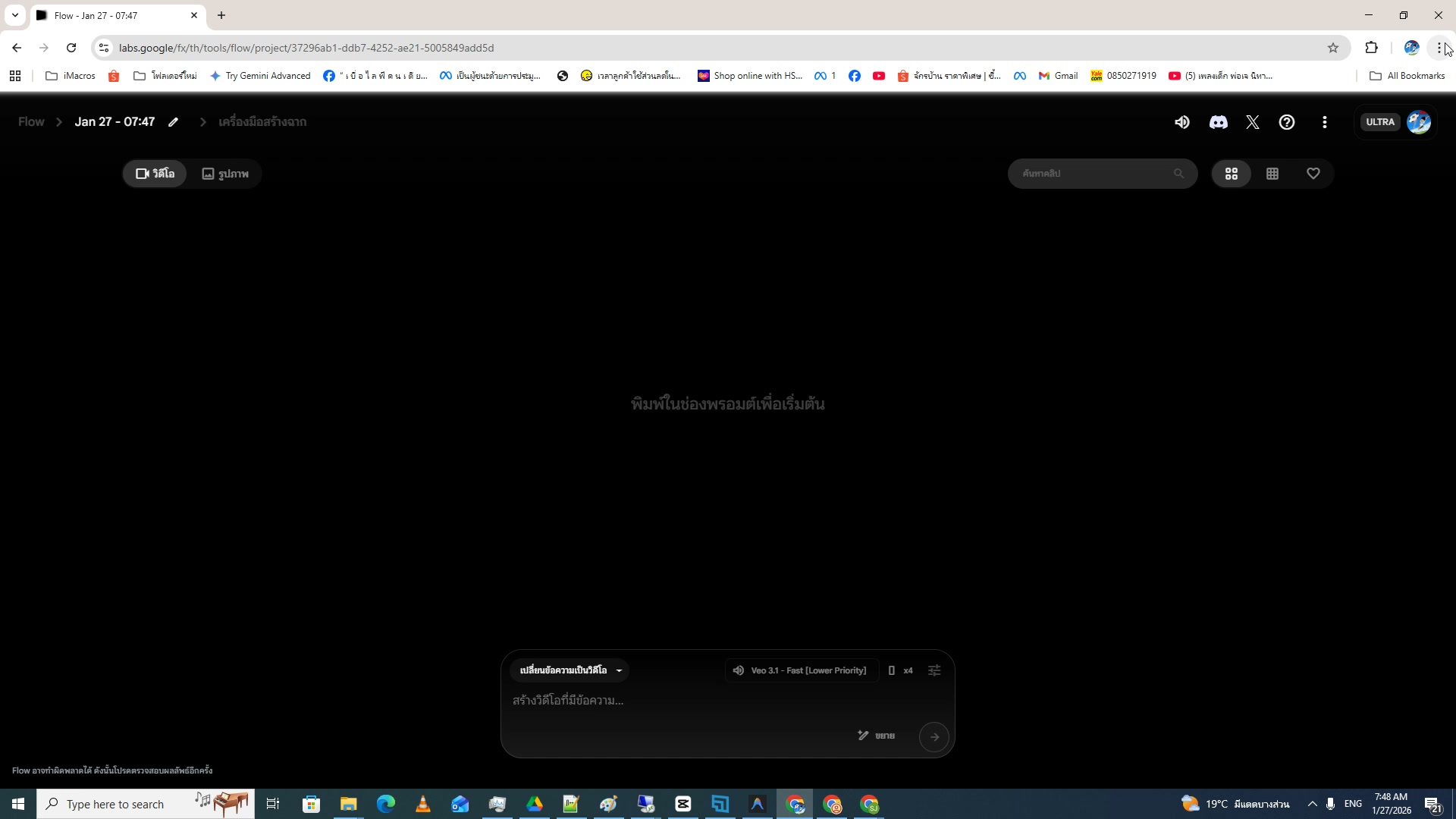 📸 ช่อง prompt: เปลี่ยนข้อความเป็นวิดีโอ + Veo 3.1 Fast [Lower Priority]
✍️ ช่อง Prompt + Veo 3.1
- ด้านล่างจอมีช่อง prompt เขียนว่า "เปลี่ยนข้อความเป็นวิดีโอ"
- ช่อง prompt แสดง "สร้างวิดีโอที่มีข้อความ..." — พิมพ์ prompt ได้เลย
- Engine ที่ใช้: Veo 3.1 - Fast [Lower Priority] — ความเร็วสูง
- ด้านขวามีปุ่ม 🔊 เสียง | 📱 x4 ตั้งค่า resolution + จำนวนคลิป
- มีปุ่ม ✏ ขยาย กับ ➤ ส่ง สำหรับ submit prompt
- 💡 Veo 3.1 Fast ใช้เวลาน้อยกว่า แต่ priority ต่ำกว่า — เหมาะกับงาน batch จำนวนมาก
4) เปิดหน้า Chrome Extensions
📍 00:01:54
"ไปที่ chrome://extensions เพื่อติดตั้ง Flow Auto Generator Extension"
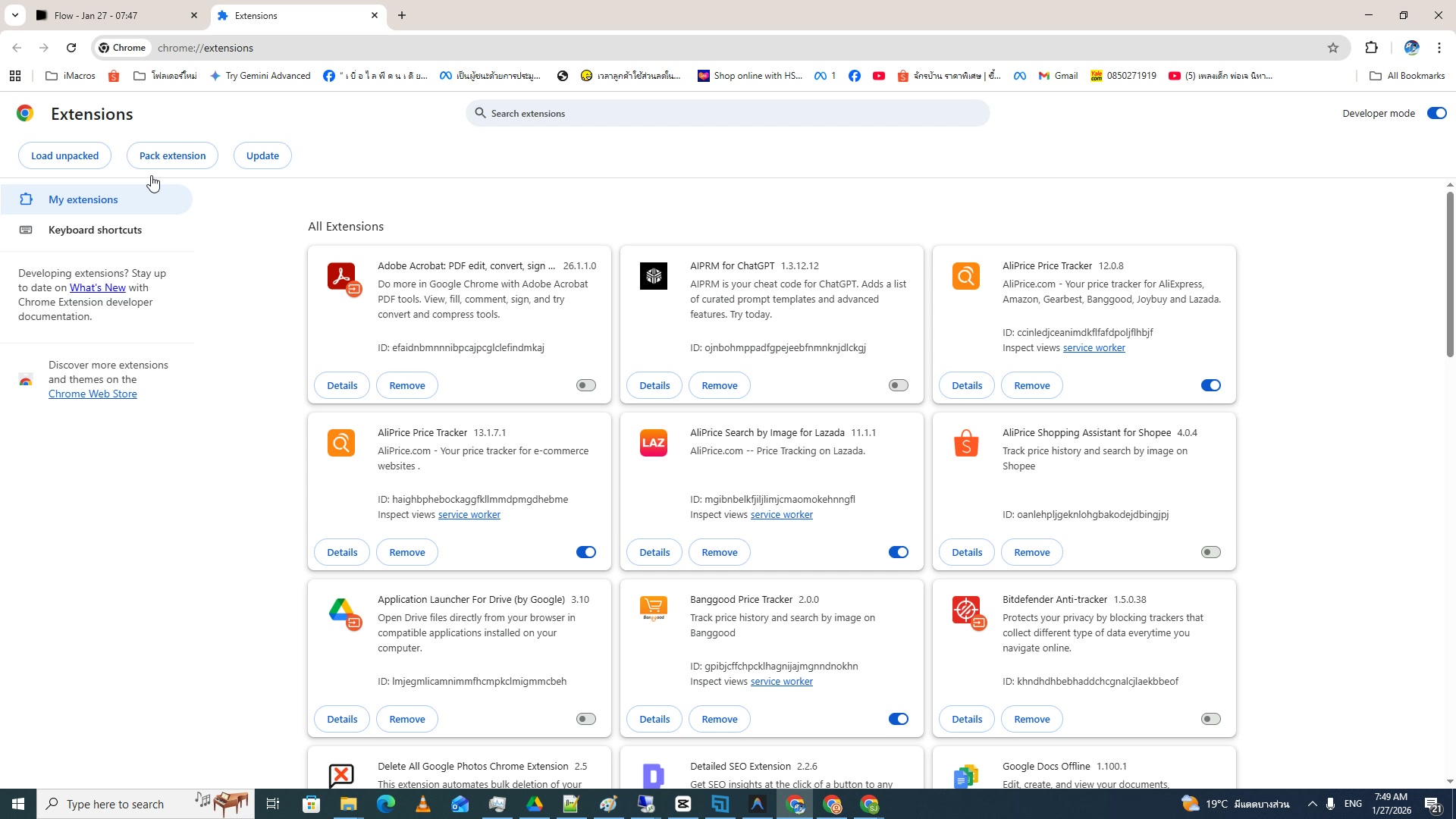 📸 chrome://extensions: หน้าจัดการ Extension ทั้งหมดของ Chrome
🧩 Chrome Extensions Page
- พิมพ์ chrome://extensions ในช่อง URL แล้ว Enter
- เปิด Developer mode ที่มุมขวาบน (toggle สีฟ้า ✅)
- เห็น Extension ที่ติดตั้งอยู่แล้ว: AliPrice Price Tracker, AIPRM for ChatGPT ฯลฯ
- ปุ่ม Load unpacked มุมซ้ายบน — จะใช้โหลด Extension จาก USB
- มีปุ่ม Pack extension และ Update อยู่ข้างกัน
- 💡 Developer mode ต้องเปิดก่อน ถึงจะเห็นปุ่ม Load unpacked ได้
5) เลือกโฟลเดอร์ Extension จาก USB
📍 00:02:32
"กด Load unpacked แล้วเลือกโฟลเดอร์ extension จาก USB Drive"
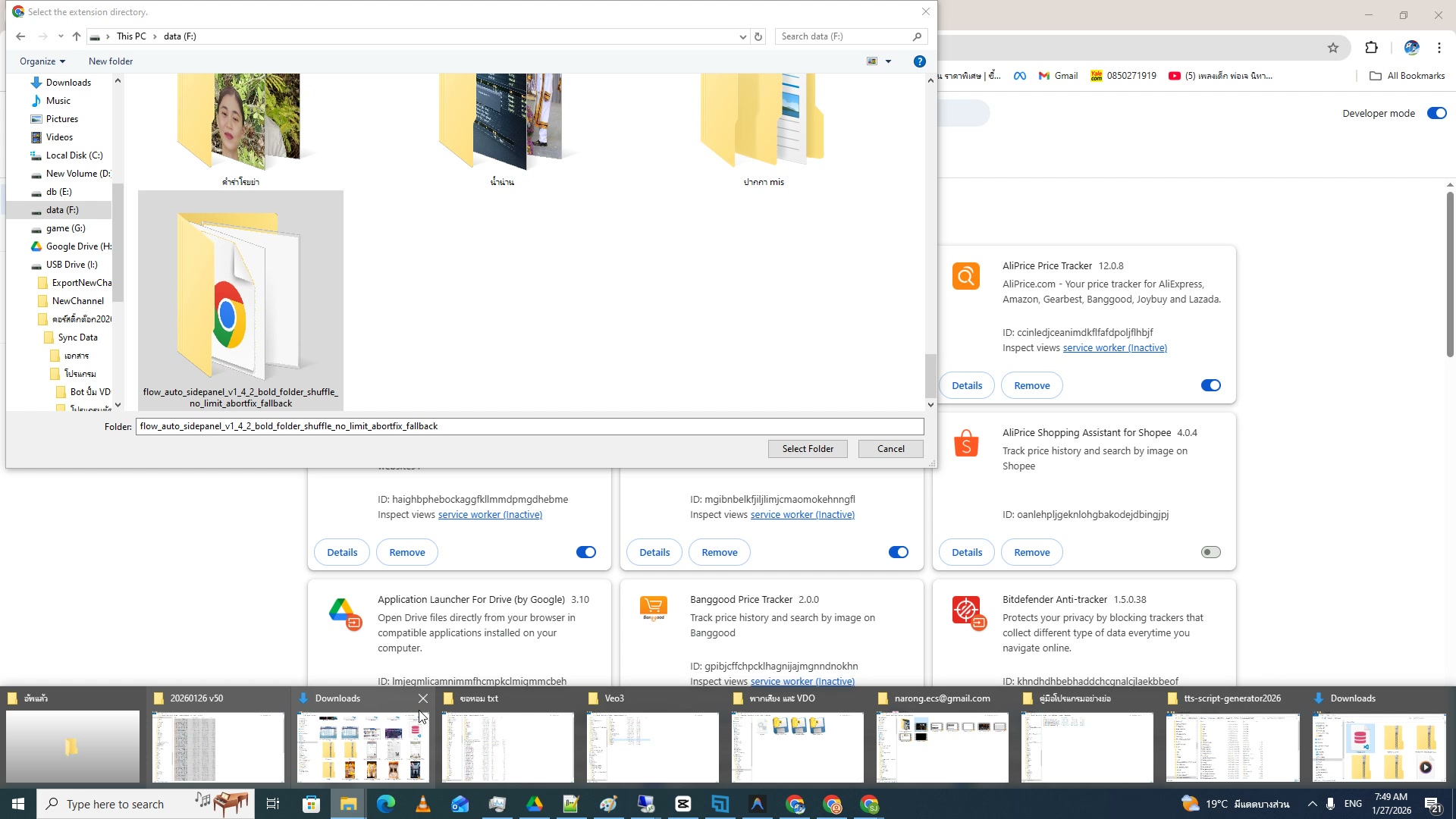 📸 Select Folder: เลือก flow_auto_sidepanel_v1_4_2 จาก USB drive data (F:)
📂 Load Extension จาก USB
- กดปุ่ม Load unpacked → จะมี dialog เลือกโฟลเดอร์
- ไปที่ USB Drive (F:) หรือ data drive
- เลือกโฟลเดอร์ "flow_auto_sidepanel_v1_4_2_bold_folder_shuffle_no_limit_abortfix_fallback"
- ในโฟลเดอร์มี icon Chrome สีเหลือง — แสดงว่าเป็น Extension ถูกต้อง
- เห็นโฟลเดอร์อื่นข้างๆ: คำวิชยา, น้ำมัน, ปากก mis — ไม่เกี่ยว
- กดปุ่ม Select Folder เพื่อโหลด Extension เข้า Chrome
6) ดูรายละเอียด Extension ใน USB
📍 00:03:10
"Extension อยู่ใน USB drive ขนาด 1.46 MB มีไฟล์ background.js, content.js"
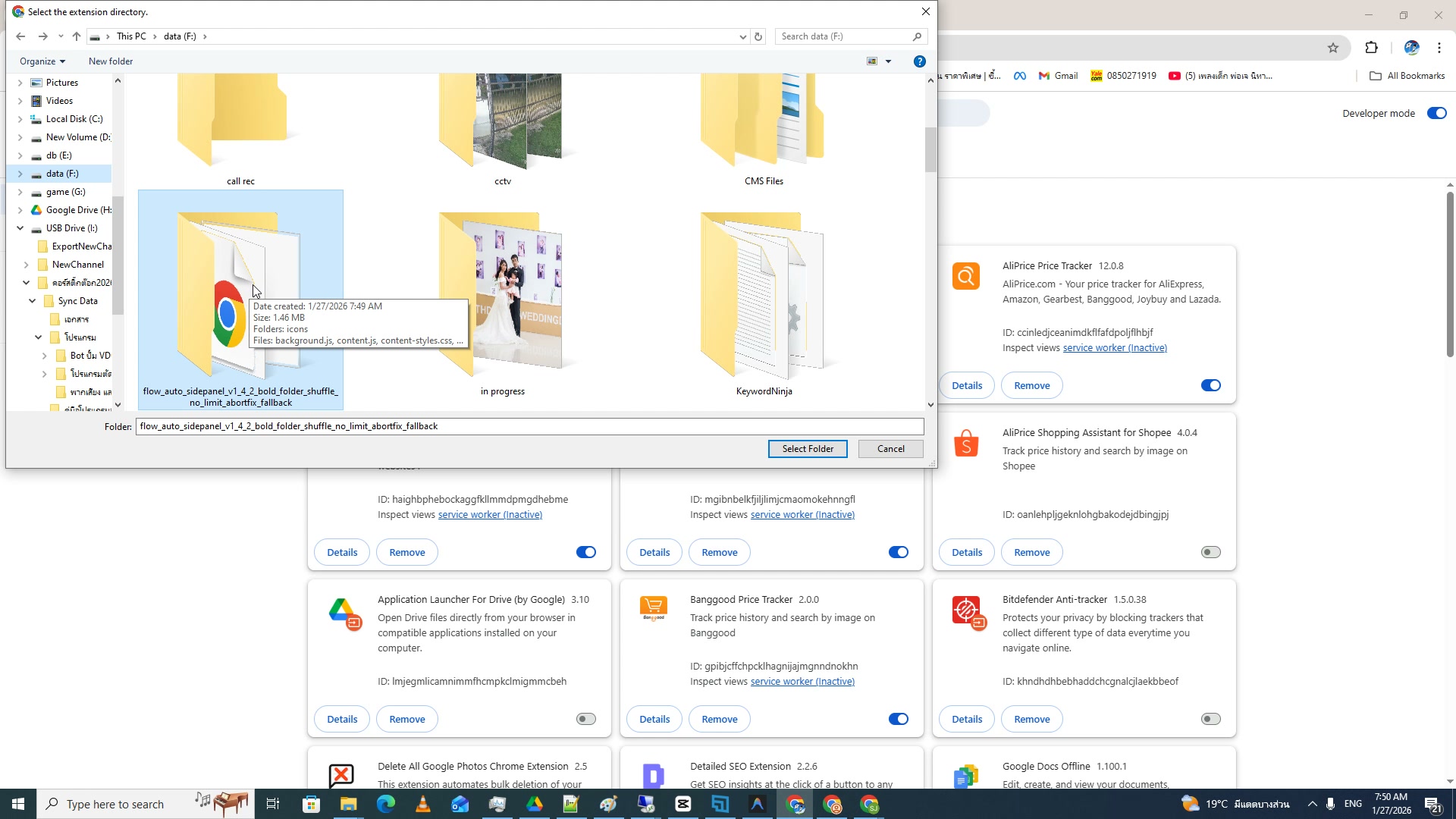 📸 USB Drive I: > ลนวศจ สติ๊กเกอร์ 2026 > Extension folder 1.46 MB
💾 Extension ใน USB Drive
- Extension อยู่ใน USB Drive (I:) ภายใต้โฟลเดอร์ ลนวศจ สติ๊กเกอร์ 2026
- ขนาด Extension: 1.46 MB — เล็กมาก ไม่หนักเครื่อง
- ประกอบด้วย: Folders: icons | Files: background.js, content.js, content-styles.css, ...
- สร้างเมื่อ 1/27/2026 7:49 AM — version ล่าสุด
- ยังเห็นโฟลเดอร์อื่น: call rec, cctv, CMS Files, in progress, KeywordNinja
- ⚠️ ใช้ Extension จาก USB ที่แถมมากับคอร์ส — อย่าโหลดจากที่อื่น
7) Extension Side Panel พร้อมใช้งาน
📍 00:03:48
"Extension โหลดสำเร็จ เปิด Side Panel ข้างขวาจอ มีทุกฟีเจอร์พร้อม"
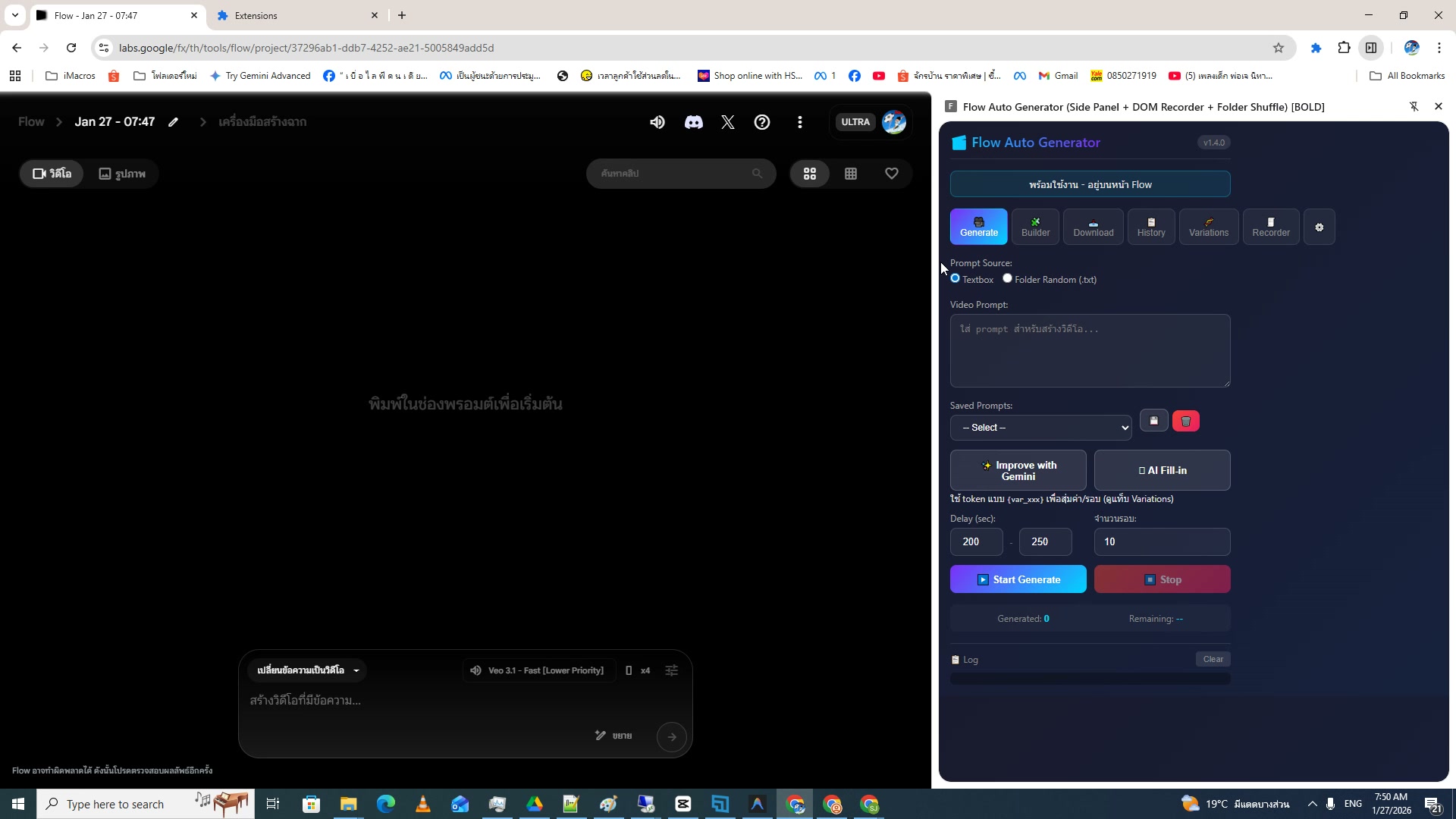 📸 Flow Auto Generator v1.4.0: Side Panel + 6 tabs (Generate, Builder, Download, History, Variations, Recorder)
🚀 Flow Auto Generator v1.4.0
- Extension ชื่อ Flow Auto Generator (Side Panel + DOM Recorder + Folder Shuffle) [BOLD] v1.4.0
- แถบสีเขียว "พร้อมใช้งาน - อยู่หน้า Flow" — ทำงานได้แล้ว
- มี 6 tabs: 🎬 Generate | 🔧 Builder | 💾 Download | 📋 History | 🔄 Variations | 🎥 Recorder
- Prompt Source: Textbox หรือ Folder Random (.txt) — เลือกแหล่ง prompt
- ตั้งค่า Delay: 200-250 วินาที | จำนวนรอบ: 10
- ปุ่ม ✨ Improve with Gemini กับ 🤖 AI Fill-in ช่วยเขียน prompt ให้
8) เตรียม Prompt ด้วย Antigravity ใน VS Code
📍 00:04:26
"ใช้ Antigravity ใน VS Code สร้างไฟล์ prompt 3D Pixar 40 ชุดอัตโนมัติ"
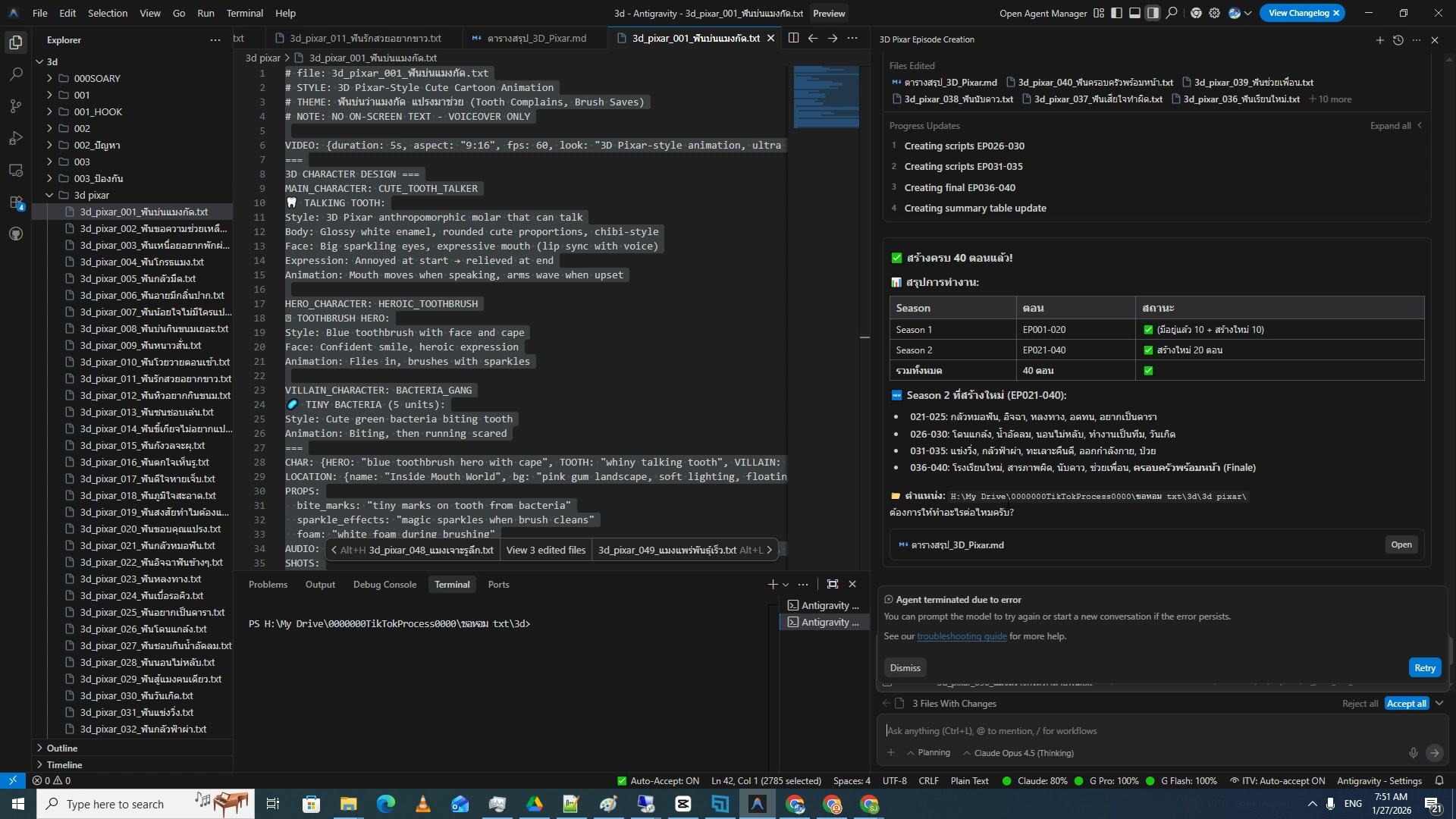 📸 VS Code + Antigravity Agent: สร้างไฟล์ 3d_pixar_001-040 ฟันน่าแมงกัด
🤖 สร้าง Prompt ด้วย Antigravity
- เปิด VS Code ใช้ Antigravity Agent สร้าง prompt อัตโนมัติ
- สร้างได้ 40 ไฟล์ .txt (3d_pixar_001 ถึง 3d_pixar_040) แบ่ง 2 Season
- Theme: ฟันน่าแมงกัด แปรงมาช่วย (Tooth Complains, Brush Saves)
- แต่ละไฟล์มี prompt ครบ: # STYLE, # THEME, VIDEO settings, CHARACTER DESIGN
- ตัวอย่าง: "3D Pixar anthropomorphic molar that can talk, glossy white enamel, chibi-style"
- 💡 ใช้ Antigravity (EP 60001) ช่วยสร้าง prompt batch → เร็วกว่าพิมพ์เอง 10 เท่า
9) เลือก Folder Random Mode (50 ไฟล์)
📍 00:05:04
"เปลี่ยน Prompt Source เป็น Folder Random แล้วเลือก 50 ไฟล์ prompt จากโฟลเดอร์"
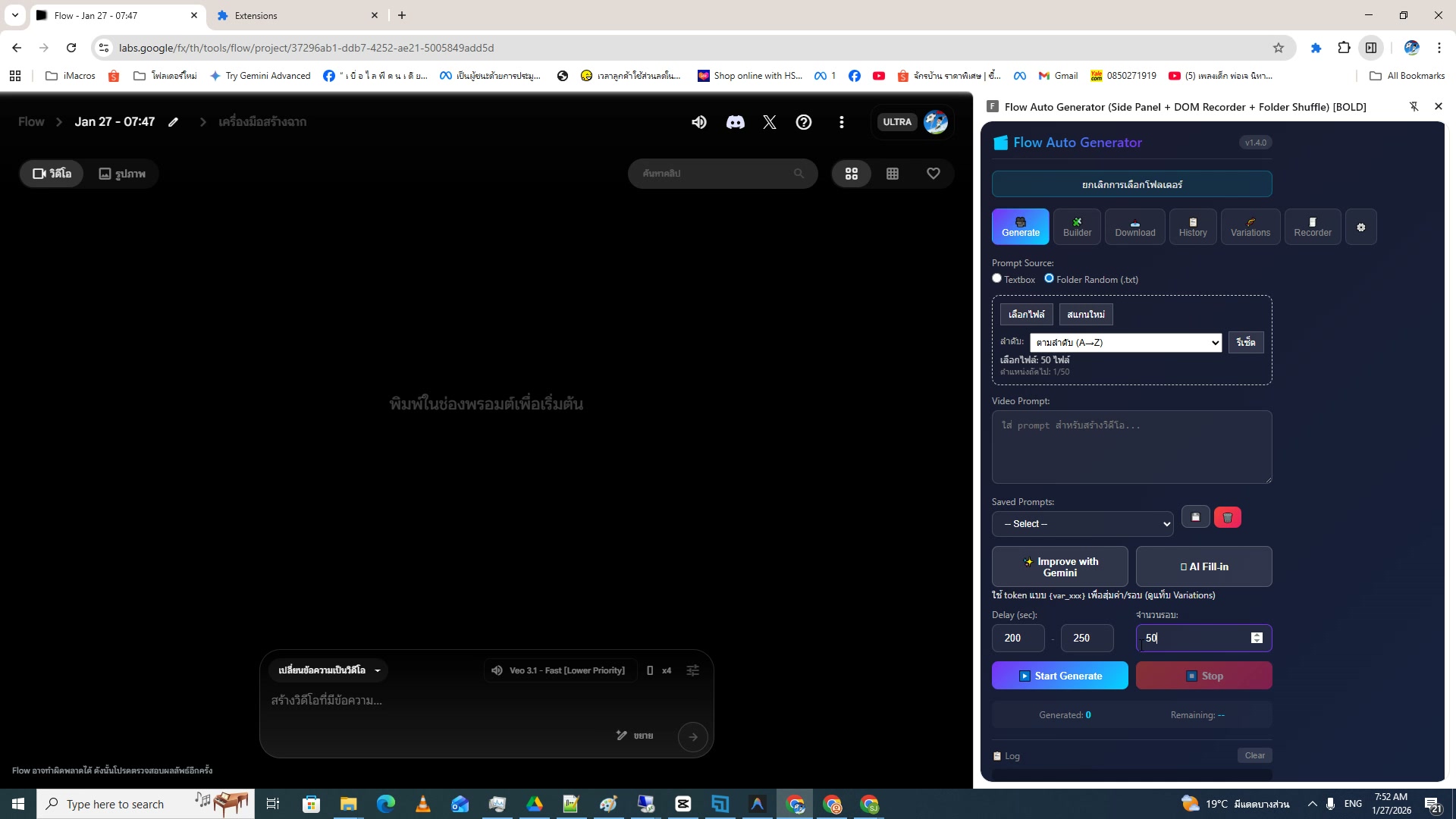 📸 Prompt Source: Folder Random (.txt) > เลือกไฟล์ 50 ไฟล์ > ลำดับ A→Z
📂 Folder Random Mode
- เปลี่ยน Prompt Source เป็น Folder Random (.txt)
- กดปุ่ม เลือกไฟล์ แล้วเลือกโฟลเดอร์ที่มีไฟล์ .txt ที่เตรียมไว้
- Extension แสดง เลือกไฟล์: 50 ไฟล์ — ตำแหน่งต่อไป: 1/50
- ลำดับ: ตามลำดับ (A→Z) — หรือกด รีเซ็ต เพื่อสุ่มใหม่
- ตั้ง Delay: 200-250 วินาที | จำนวนรอบ: 50 รอบ (= 50 VDO)
- 💡 ใช้โหมดนี้เมื่อมี prompt เตรียมไว้เป็นไฟล์ .txt แยกๆ — สะดวกกว่าพิมพ์เอง
10) ตั้งค่า Delay และจำนวนรอบ
📍 00:05:42
"ตั้ง delay 200-250 วินาทีกับจำนวนรอบ 50 ก่อนเริ่ม generate"
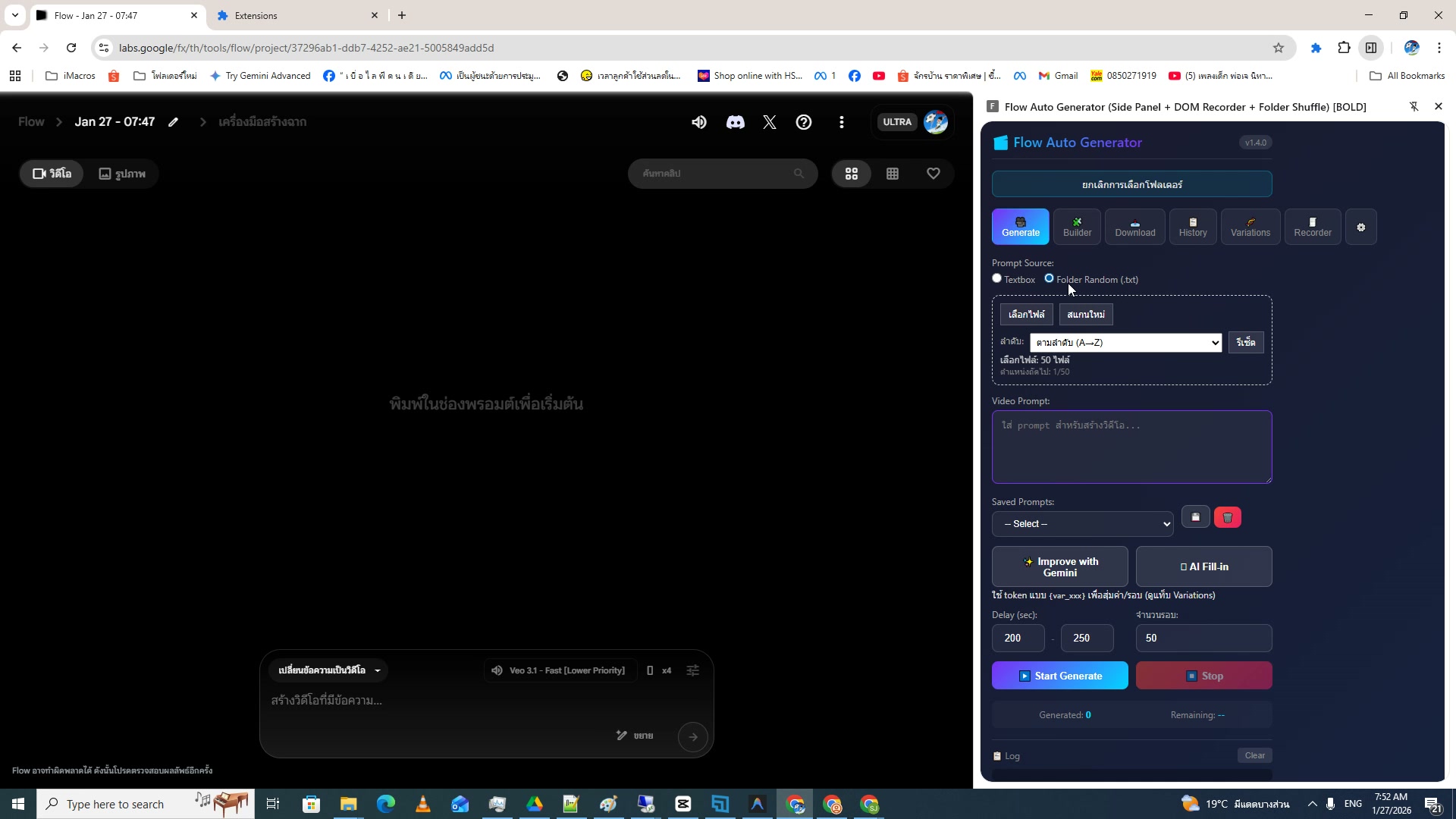 📸 Settings: Delay 200-250 sec | จำนวนรอบ 50 | Start Generate / Stop buttons
⚙️ ตั้งค่า Batch Settings
- ปุ่ม สนทนาใหม่ สำหรับเริ่มโปรเจคใหม่ — ไม่ต้องกดถ้ายังทำต่อ
- Folder Random ยังแสดง 50 ไฟล์ พร้อม ตำแหน่งต่อไป: 1/50
- ช่อง Video Prompt แสดง "ใส่ prompt สำหรับสร้างวิดีโอ..." — ช่องว่างเพราะใช้ Folder mode
- มีปุ่ม ✨ Improve with Gemini ช่วยปรับ prompt ให้ดีขึ้นอัตโนมัติ
- ปุ่ม 🤖 AI Fill-in กรอก token var_xxx ให้ — ใช้กับ Variations tab
- 💡 Delay 200-250 วินาที = รอ 3-4 นาทีต่อ VDO — เพื่อไม่ให้ overload server
11) เริ่ม Generate VDO แบบ Batch
📍 00:06:20
"กด Start Generate แล้ว VDO 4 ตัวเริ่มสร้างพร้อมกัน ขึ้น 9% แล้ว"
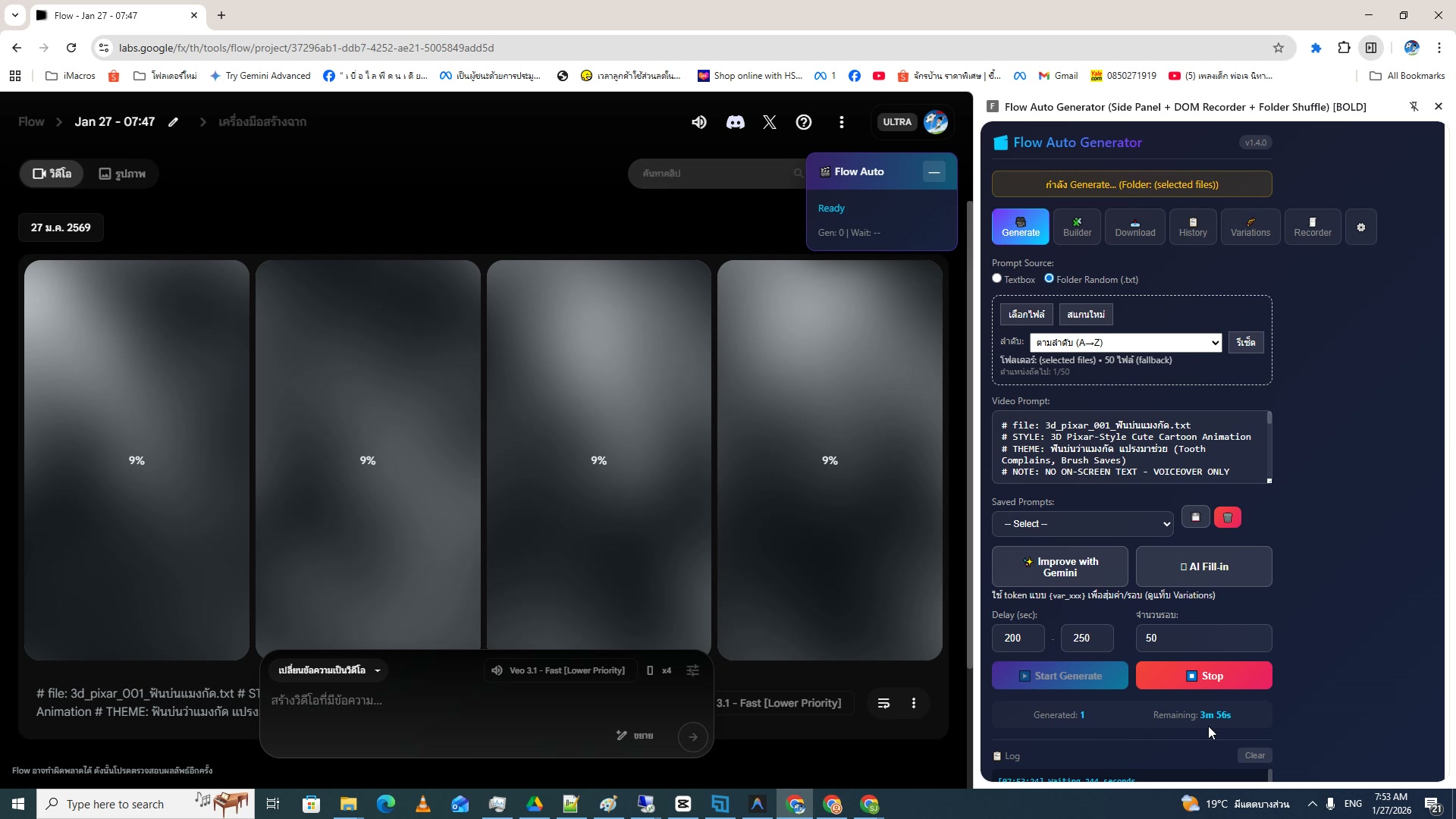 📸 Batch generating: Generated 1 | Remaining 3m 56s | VDO 4 ตัว loading 9%
▶️ Start Generate Batch
- กดปุ่ม ▶ Start Generate สีเขียวม่วง — เริ่มสร้าง batch
- Flow แสดง VDO 4 ตัวพร้อมกัน กำลังโหลดอยู่ที่ 9%
- Extension แสดง: Generated: 1 | Remaining: 3m 56s
- มีป้าย "Flow Auto" Ready | Gen: 0 | Wait: -- มุมขวาบน
- ตัว prompt ที่สร้าง: 3d_pixar_001_ฟันน่าแมงกัด.txt (3D Pixar-Style Cute Cartoon Animation)
- ⚠️ ห้ามปิด tab Flow ระหว่าง batch — VDO จะหายต้องเริ่มใหม่
12) Generation Complete — เสร็จแล้ว
📍 00:06:58
"Generation loop completed! สร้าง VDO เสร็จแล้ว ดูผลลัพธ์ได้เลย"
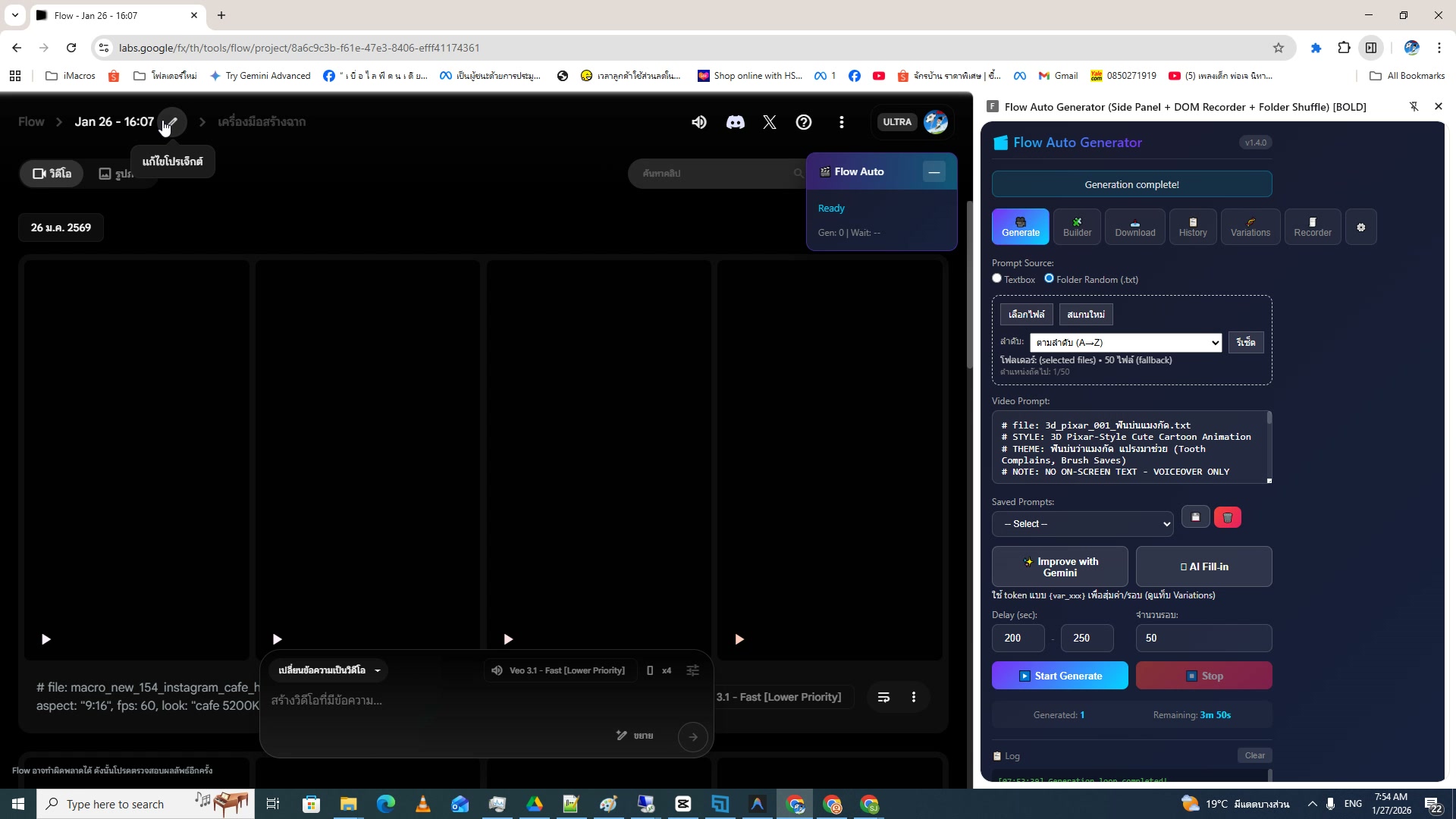 📸 Generation complete! สร้างเสร็จ — VDO มี play button พร้อมดู
✅ Generation Complete!
- แถบสีเขียว "Generation complete!" ด้านบน Extension panel
- Extension แสดง Generated: 1 | Remaining: 3m 50s
- หน้า Flow เปลี่ยนไปโปรเจค Jan 26 - 16:07 — แสดงผลลัพธ์จาก session ก่อน
- VDO 4 ตัว มี ▶ play button พร้อมดู preview
- ด้านล่างแสดง prompt: macro_new_154_instagram_cafe_h... (duration: 5s, aspect: 9:16)
- 💡 สังเกตว่า VDO สร้างได้ aspect 9:16 เหมาะกับ TikTok / Reels ลงได้เลย
13) Download Tab — Scan Videos + Download All
📍 00:07:36
"เปลี่ยนไป Download tab กด Scan Videos แล้ว Download All ทีเดียว"
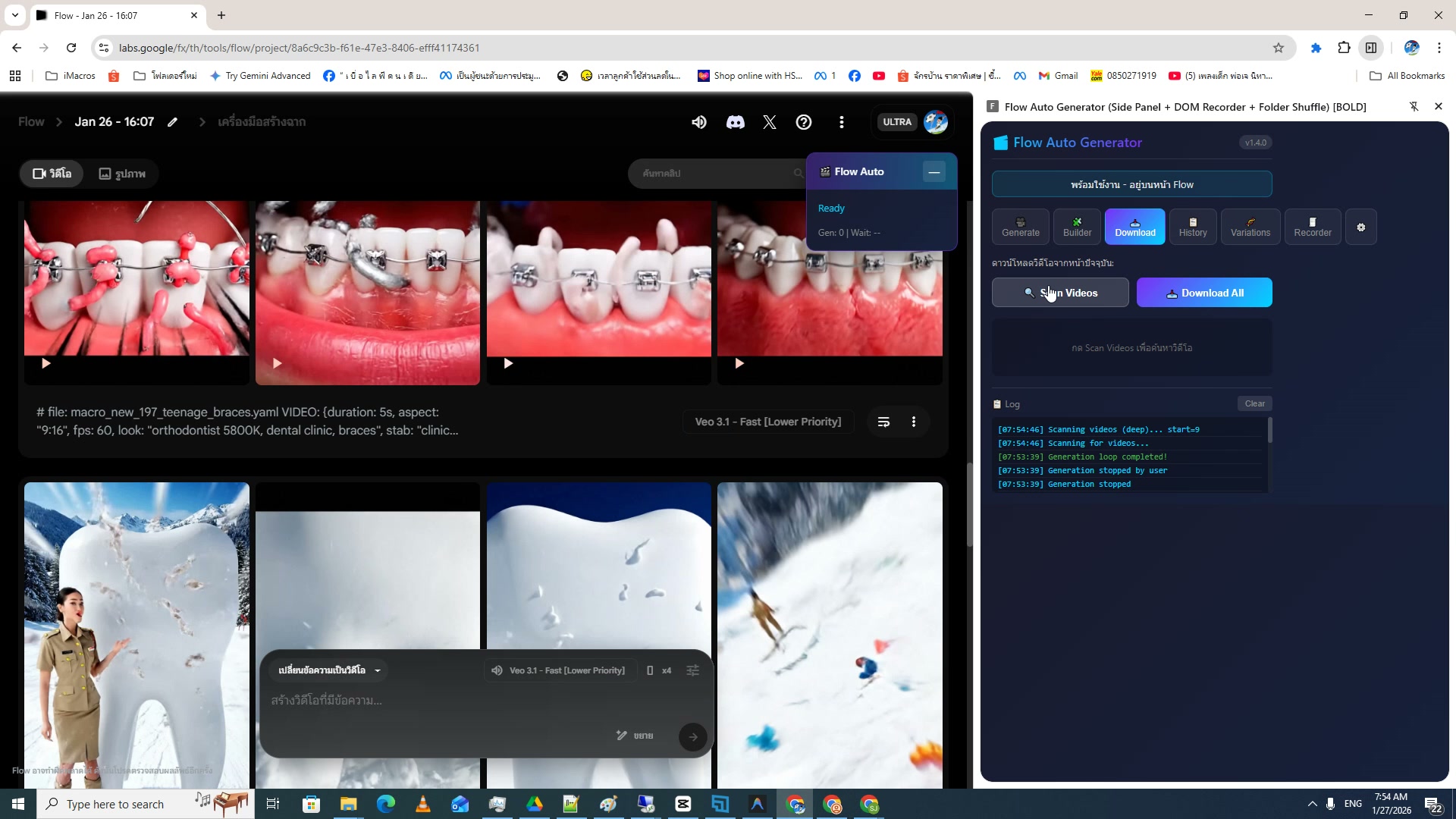 📸 Download tab: Scan Videos + Download All | VDO 3D braces + dental + mountain
💾 Download Tab — Scan + Download
- คลิก tab Download (ไอคอน ⬇) ใน Extension panel
- กดปุ่ม 🔍 Scan Videos เพื่อค้นหา VDO ทั้งหมดในหน้า Flow
- ปุ่ม 📥 Download All สีม่วง — download VDO ทั้งหมดในคลิกเดียว
- หน้า Flow แสดง VDO หลายตัว: จัดฟัน braces 3D, ภูเขาหิมะ, ฟันสะอาด, สัตว์
- Log แสดง: Scanning videos (deep)... start=9 | Generation loop completed!
- 💡 กด Scan Videos ก่อนทุกครั้ง เพื่อให้ Extension ค้นหา VDO ให้ครบทุกตัว
14) Scan เสร็จ — พบ 93 Videos
📍 00:08:14
"Scan เสร็จ พบ VDO ทั้งหมด 93 ตัว แสดงรายการ Video 1, 2, 3"
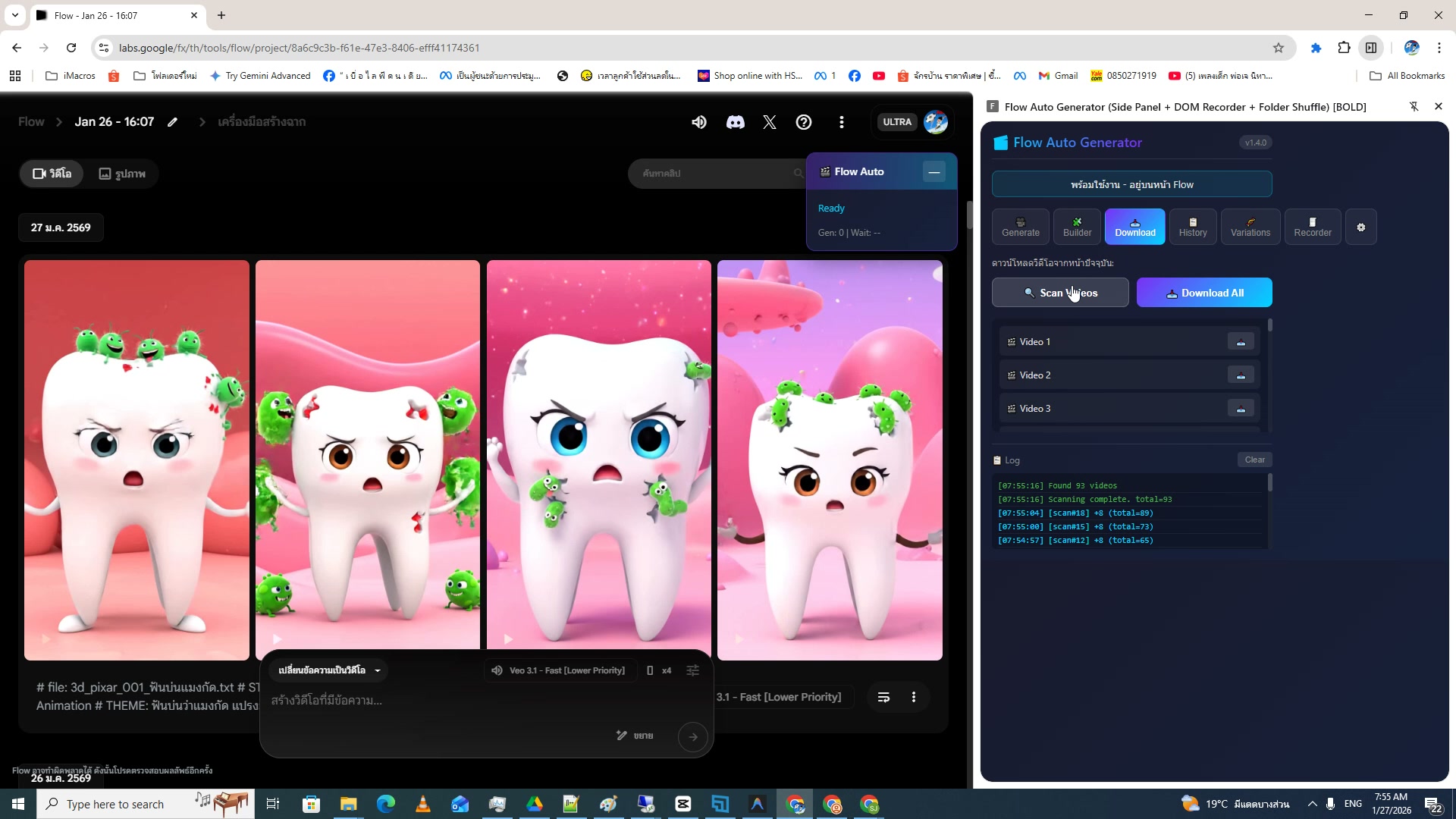 📸 Scanning complete: total=93 → Video 1, Video 2, Video 3 | 3D Pixar ฟันสู้แบคทีเรีย
📊 Scan Results — 93 Videos
- Scan เสร็จ: Found 93 videos | Scanning complete, total=93
- รายการ VDO แสดงเป็น Video 1, Video 2, Video 3 พร้อมปุ่ม ⋯
- Log แสดง scan progress: [scan#18] +8 (total=89), [scan#15] +8 (total=73)
- หน้า Flow แสดง VDO สไตล์ 3D Pixar: ฟันขาว vs แบคทีเรียเขียว — น่ารักมาก
- VDO theme ฟันน่าแมงกัด: ฟันยิ้ม, แบคทีเรียจู่โจม, ฟันเศร้า, แปรงช่วย
- 💡 93 VDO = สร้าง TikTok ได้เป็นเดือน — ใช้ batch mode ประหยัดเวลามหาศาล
15) กำลังดาวน์โหลด VDO ทั้งหมด
📍 00:08:52
"กด Download All แล้ว Extension กำลังดาวน์โหลด VDO ทั้ง 96 ตัว"
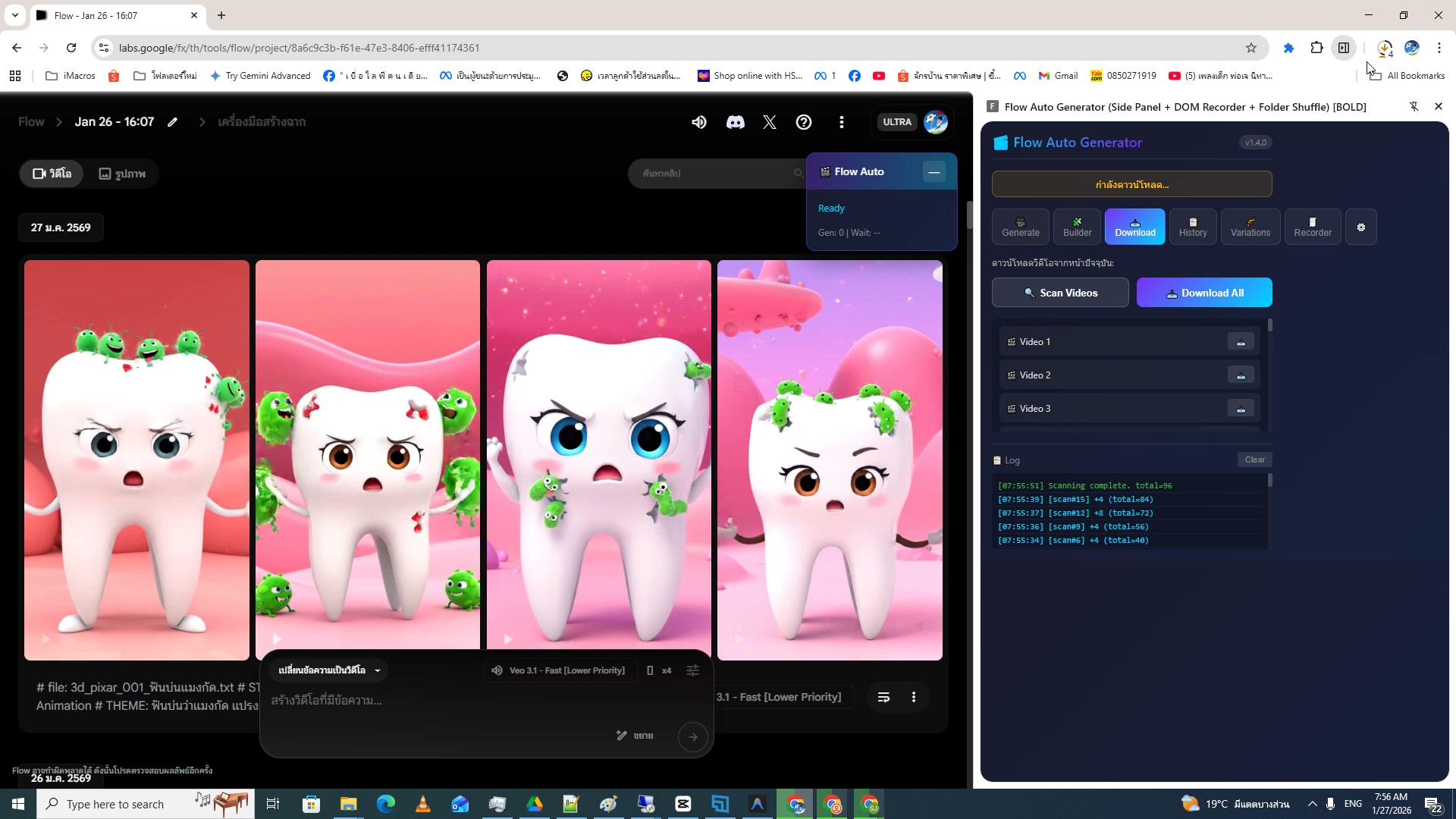 📸 กำลังดาวน์โหลด... | Scanning complete, total=96 | VDO 3D Pixar ฟัน + แบคทีเรีย
⬇️ Download All — กำลังดาวน์โหลด
- แถบสีม่วง "กำลังดาวน์โหลด..." แสดงว่ากำลัง download อยู่
- Scan รอบล่าสุดพบ 96 videos (เพิ่มจาก 93 — มี VDO ใหม่เข้ามา)
- VDO ทั้งหมดจะ download เป็น ไฟล์ MP4 ลง Downloads folder
- Log แสดง scan เพิ่มเติม: [scan#9] +4 (total=56), [scan#6] +4 (total=40)
- หน้า Flow ยังแสดง VDO 3D Pixar ฟัน + แบคทีเรีย ขณะ download
- ⚠️ อย่าปิด Chrome ระหว่าง download — ไฟล์จะ download ไม่ครบ
16) ผลลัพธ์ VDO 3D Pixar สร้างด้วย Ai
📍 00:09:30
"ดู VDO ทั้งหมดที่สร้างเสร็จ 3D Pixar ฟันน่ารักสู้แบคทีเรีย สวยมาก"
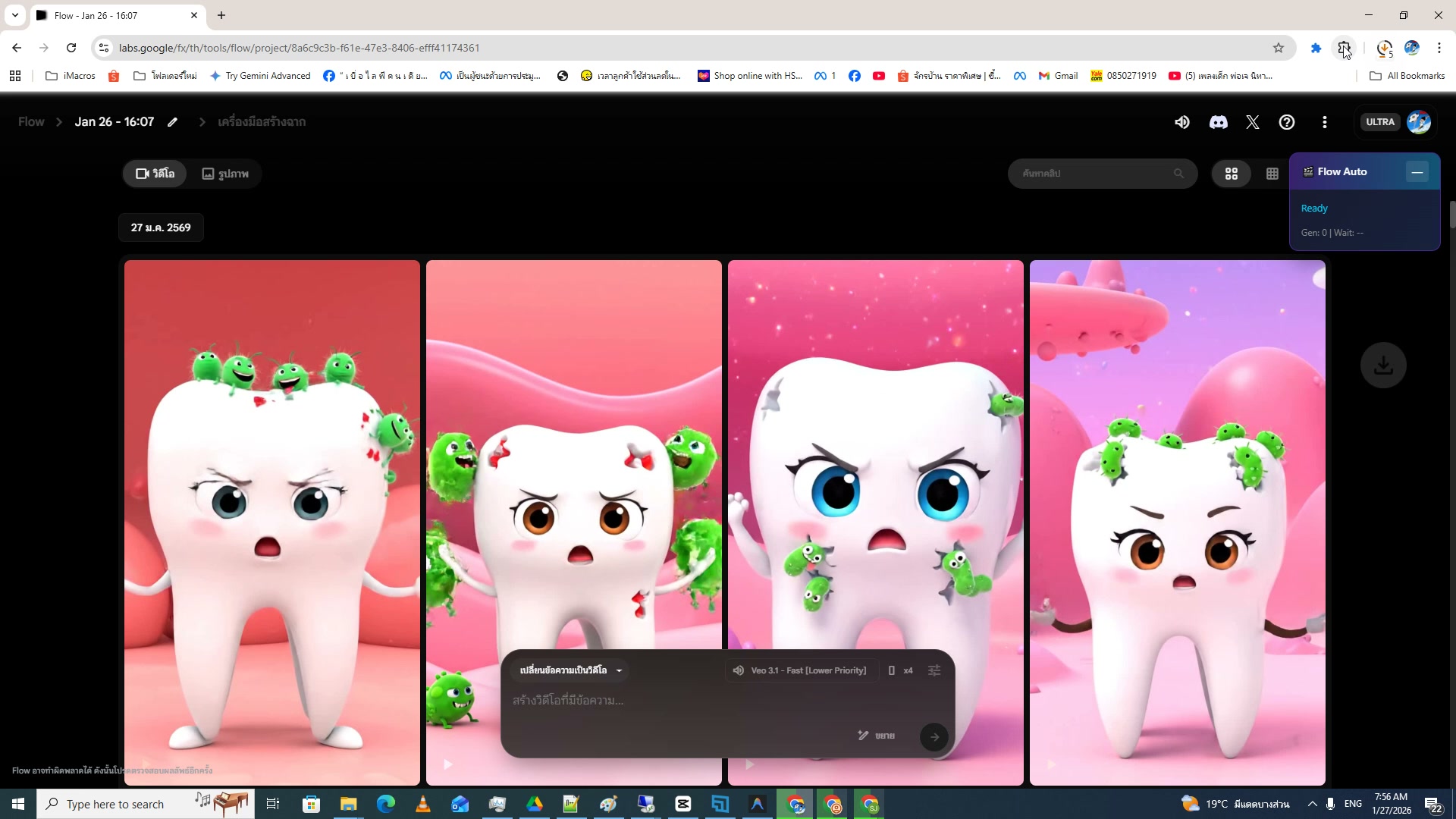 📸 Gallery: VDO 3D Pixar ฟัน vs แบคทีเรีย — 4 ตัวเต็มจอ สีสดใส
🎬 ผลลัพธ์ VDO 3D Pixar
- VDO 3D Pixar แสดงเต็มจอ 4 ตัวต่อแถว — สวย สีสด คุณภาพสูง
- Theme ฟันน่าแมงกัด: ฟันขาวยิ้มกับแบคทีเรียเขียว หลายอารมณ์
- ตัวละครฟัน 3D: ตาโต แก้มแดง หน้าน่ารัก สไตล์ Pixar เหมือนหนังจริง
- แบคทีเรีย: สีเขียวตัวเล็ก ยิ้มร้าย ไต่ตามซอกฟัน ดูสนุก engagement สูง
- พื้นหลัง: สีชมพูอ่อน ดูอบอุ่น เหมาะกับ TikTok กลุ่มแม่และเด็ก
- 💡 VDO ประเภทนี้ engagement สูงมาก — ใช้ขายแปรงสีฟัน ยาสีฟัน สินค้าดูแลช่องปาก
📝 หมายเหตุ: เนื้อหาสรุปจากวิดีโอคอร์สติ๊กต๊อก 2026— คลิก timestamp เพื่อกระโดดไปดูคลิปต้นฉบับบน YouTube