📋 Overview
คลิปนี้สอนตั้งแต่เปิดแฟลชไดรฟ์ USB ดูโฟลเดอร์ Sync Data, เลือกไฟล์ TTS_Script_Generator_v4.exe พร้อม api_keys.db, ติดตั้ง Flow Auto Generator Extension (v1.4.0) ในเบราว์เซอร์, จนถึงเชื่อมต่อ Veo 3.1 สรุป 18 จุดสำคัญ
🗂️ สารบัญ
1) เปิดแฟลชไดรฟ์ USB ดูข้อมูลคอร์ส
📍 00:00:00
"เปิด USB Drive ไปที่โฟลเดอร์ คอร์สติ๊กต๊อก2026 → Sync Data"
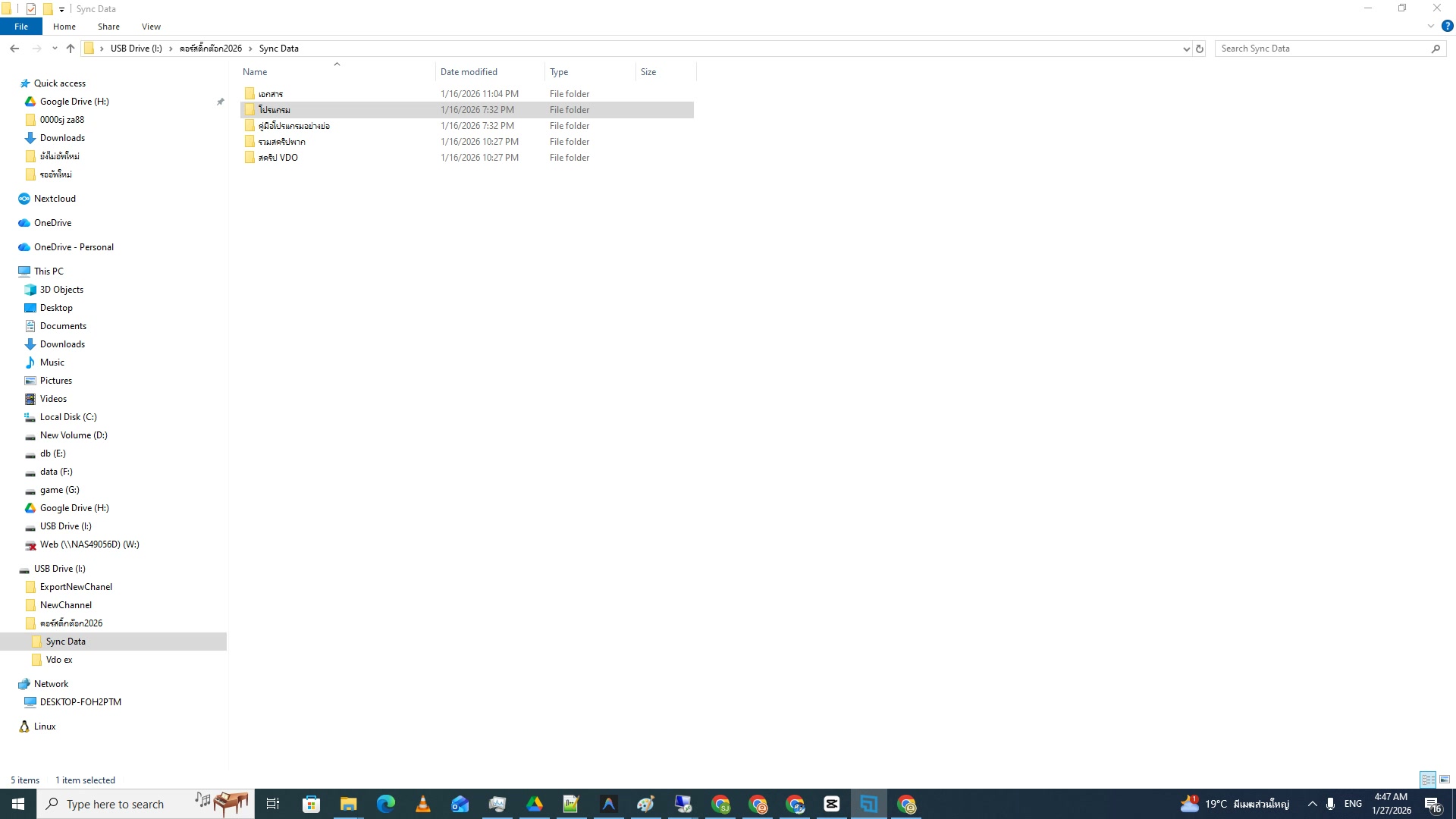 📸 Windows Explorer: USB Drive (I:) > คอร์สติ๊กต๊อก2026 > Sync Data
📁 เริ่มต้นจาก USB
- เสียบ USB Drive เข้าคอมพิวเตอร์ แล้วเปิด File Explorer (Win+E)
- เข้าไฟล์ คอร์สติ๊กต๊อก2026 จะเจอโฟลเดอร์หลักของคอร์ส
- เปิดโฟลเดอร์ Sync Data ข้างใน จะเจอ Documents, Programs, คู่มือ
- ไฟล์ทั้งหมดพร้อมใช้งาน ไม่ต้อง download เพิ่ม จากอินเตอร์เน็ต
- แนะนำ copy โฟลเดอร์ทั้งหมดไปลง Drive D: หรือ Desktop เพื่อความเร็ว
- ⚠️ อย่าลบไฟล์ออกจาก USB — ใช้เป็น backup เผื่อเครื่องมีปัญหา
2) ทำความรู้จักโฟลเดอร์ Sync Data
📍 00:00:37
"โฟลเดอร์ Sync Data จะ sync ข้อมูลล่าสุดจากผู้สอนมาให้เสมอ"
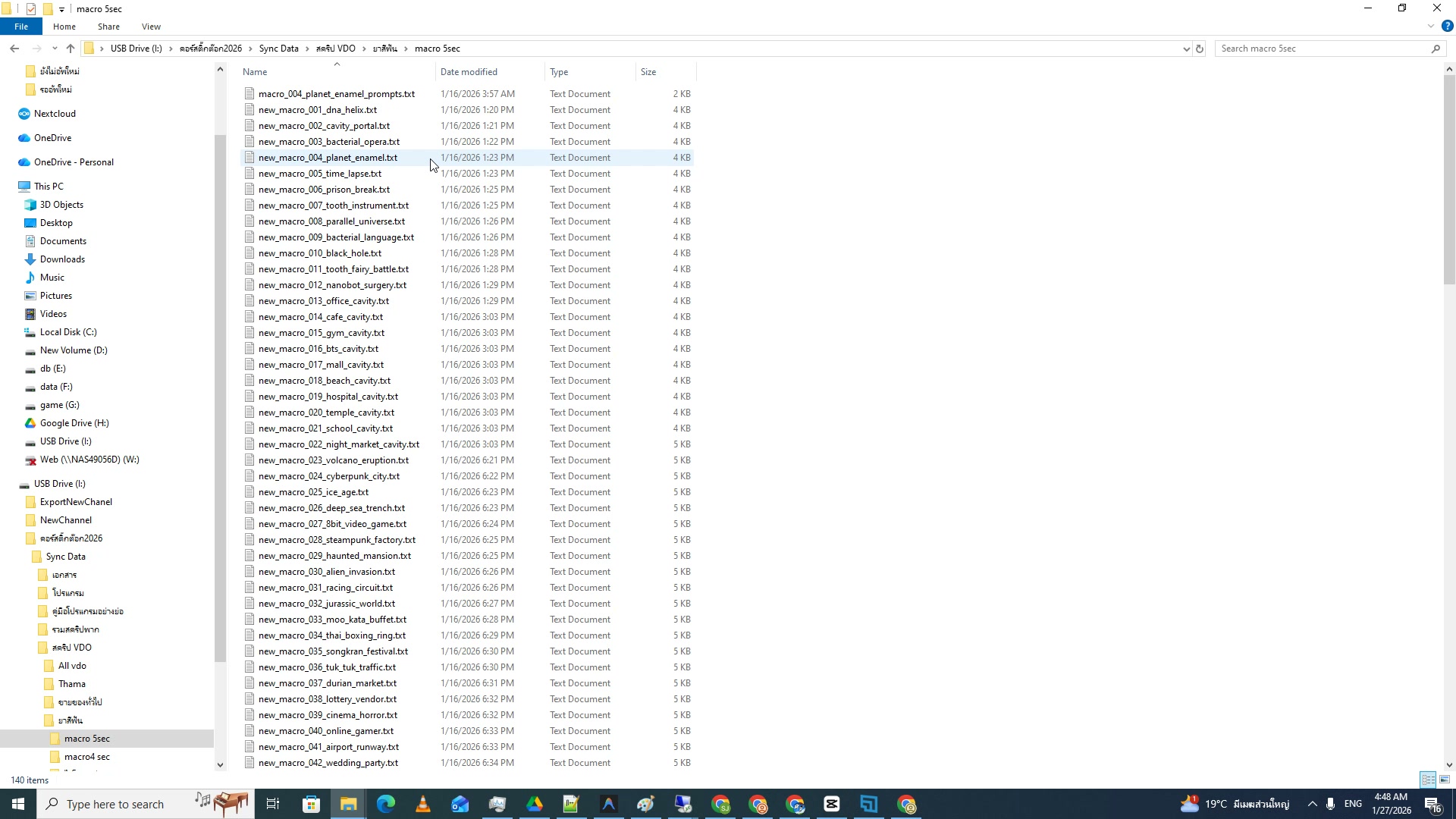 📸 โฟลเดอร์ Sync Data: อัพเดทอัตโนมัติจากผู้สอน
🔄 Sync Data คืออะไร
- Sync Data = โฟลเดอร์ที่อัพเดทอัตโนมัติจากผู้สอน
- ทุกครั้งที่ผู้สอนอัพเดทโปรแกรมหรือเอกสาร จะ sync ลง USB ให้
- มีทั้ง Programs, Documents, Video Clips, Templates
- ไม่ต้องดาว์นโหลดเพิ่ม — ข้อมูลล่าสุดอยู่ใน USB แล้ว
- เสียบ USB แล้วเปิด Sync Data ทุกครั้ง เพื่อให้ได้เวอร์ชันใหม่สุด
- 💡 ถ้าเจอไฟล์ชื่อซ้ำแต่วันที่ต่างกัน → ใช้ตัวที่วันที่ใหม่กว่าเสมอ
3) ดูโฟลเดอร์ย่อยทั้งหมด
📍 00:01:14
"ดูโฟลเดอร์ย่อยทั้งหมด: วิดีโอสอน, โปรแกรม, เอกสาร"
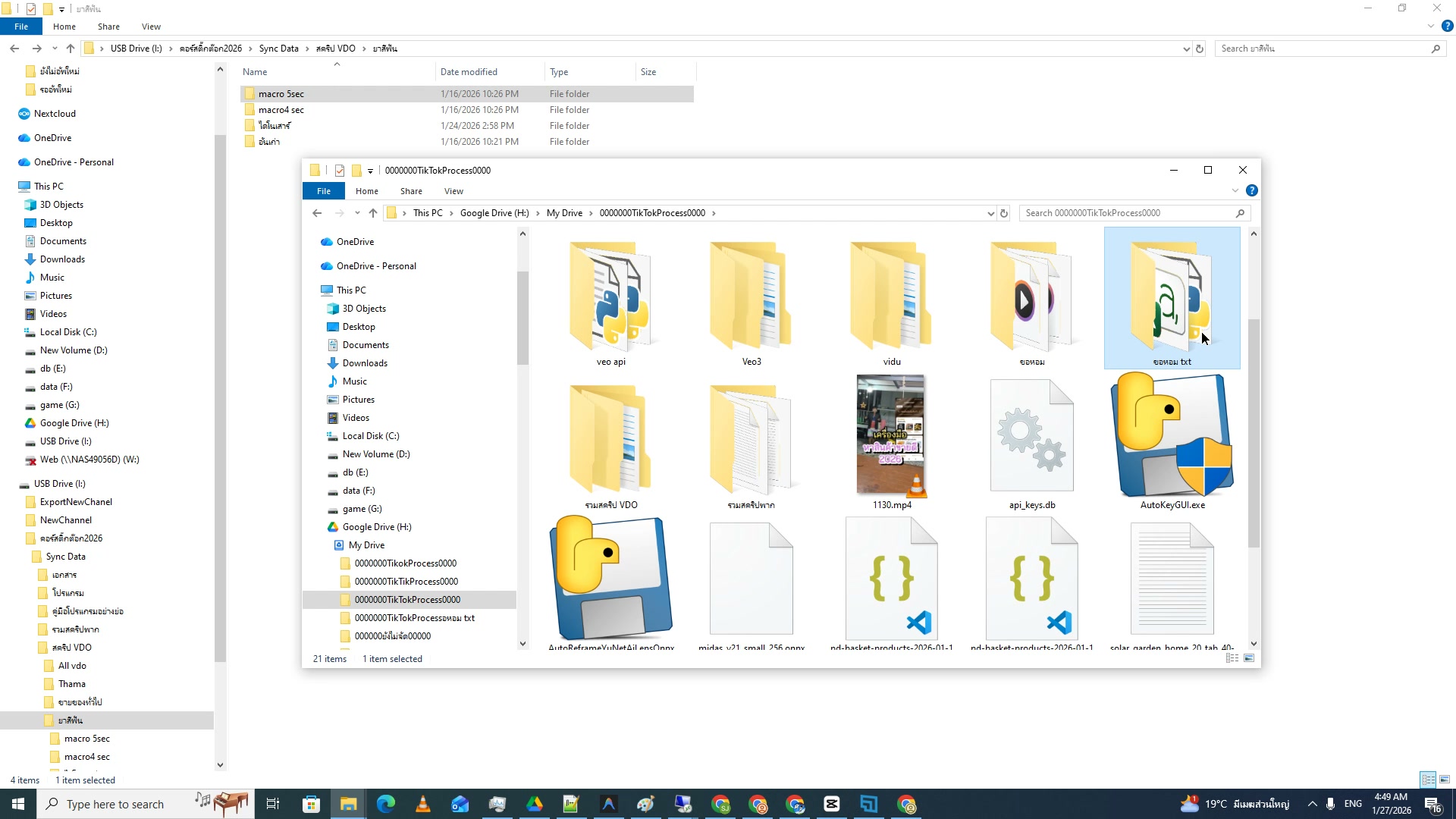 📸 โฟลเดอร์ย่อย: Documents, Programs, คู่มือโปรแกรมอย่างย่อ
📂 โครงสร้างไฟล์ใน USB
- โฟลเดอร์ Documents: เอกสารคู่มือ PDF สำหรับแต่ละบทเรียน
- โฟลเดอร์ Programs: โปรแกรม .exe พร้อมใช้ ไม่ต้องติดตั้ง
- โฟลเดอร์ คู่มือโปรแกรมอย่างย่อ: วิดีโอสอนสั้นๆ แต่ละตัว
- ทุกไฟล์จัดเรียงตามรหัสบทเรียน เช่น 10001, 20001, 50001
- มีไฟล์ README.txt อธิบายวิธีเริ่มต้นอยู่ที่ root ของ USB
- 💡 เปิด Documents อ่าน PDF ก่อน → ช่วยเข้าใจภาพรวมเร็วขึ้น
4) เข้าโฟลเดอร์ Programs
📍 00:01:51
"เปิดโฟลเดอร์ Programs จะเจอโปรแกรมทั้งหมดที่ต้องใช้"
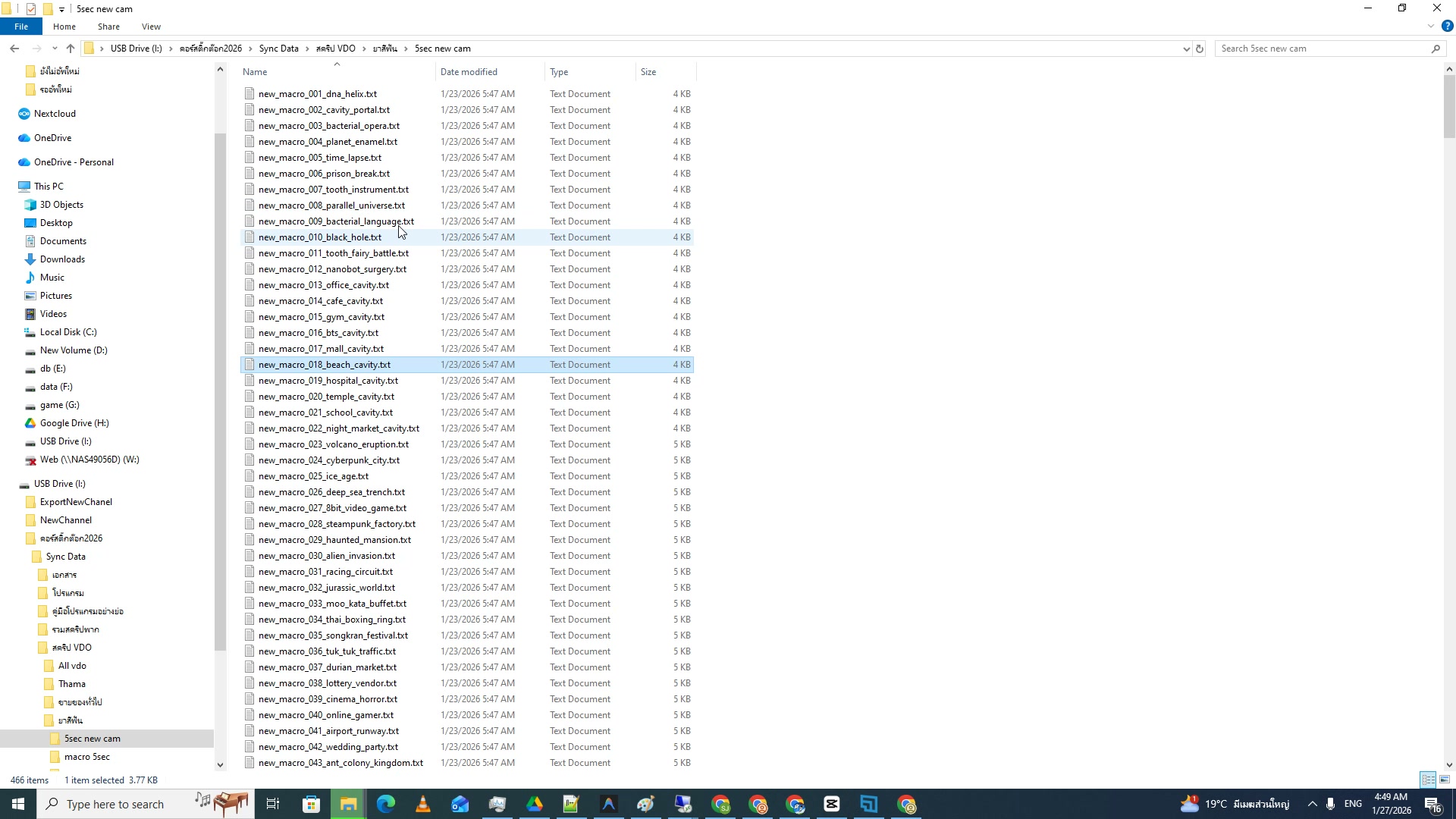 📸 โฟลเดอร์ Programs: รวมโปรแกรม .exe ทั้งหมด
📦 Programs ในคอร์ส
- เปิดโฟลเดอร์ Programs จะเห็นโปรแกรมหลายตัว
- ไม่ต้องติดตั้ง — Portable ดับเบิลคลิกเปิดได้เลย
- ใช้ได้ทุกเครื่อง Windows 10/11 ไม่ต้อง admin
- แต่ละโปรแกรมมีหมายเลข version กำกับ เช่น v4, v1.4.0
- ถ้าเจอ Windows SmartScreen ขึ้นเตือน → กด "More info" → "Run anyway"
- 💡 Pin โปรแกรมที่ใช้บ่อยไว้ที่ Taskbar เปิดได้เร็วขึ้น
5) เลือก TTS_Script_Generator_v4.exe
📍 00:02:28
"เลือก TTS_Script_Generator_v4.exe คู่กับ api_keys.db"
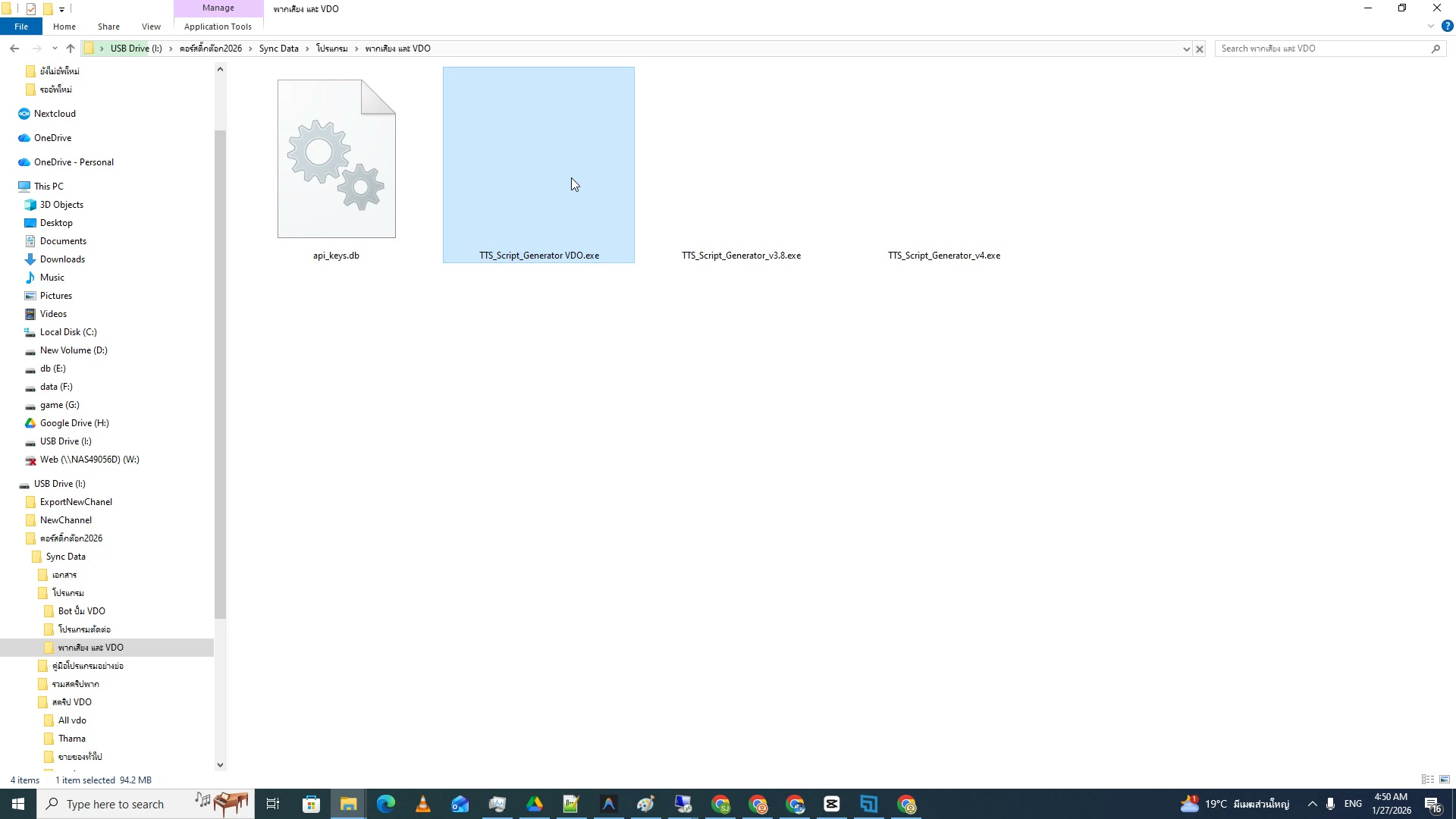 📸 ไฟล์: TTS_Script_Generator_v4.exe + api_keys.db
🔧 เลือกโปรแกรม TTS
- หาไฟล์ TTS_Script_Generator_v4.exe ในโฟลเดอร์ Programs
- ต้องมี api_keys.db อยู่ในโฟลเดอร์เดียวกัน — ขาดไม่ได้
- ดับเบิลคลิก .exe เปิดโปรแกรมได้เลย ไม่ต้อง install
- Version 4 มีฟีเจอร์ใหม่: Image Analysis + Batch Mode + Gender Filter
- Version เก่า (v3, v2) อาจยังอยู่ แต่ ให้ใช้ v4 ล่าสุดเสมอ
- ⚠️ ถ้า copy .exe ไปที่อื่น → ต้อง copy api_keys.db ไปด้วย มิฉะนั้นจะ error
6) ความสำคัญของ api_keys.db
📍 00:03:05
"ไฟล์ api_keys.db เก็บคีย์ที่จำเป็นสำหรับเชื่อมต่อ Ai"
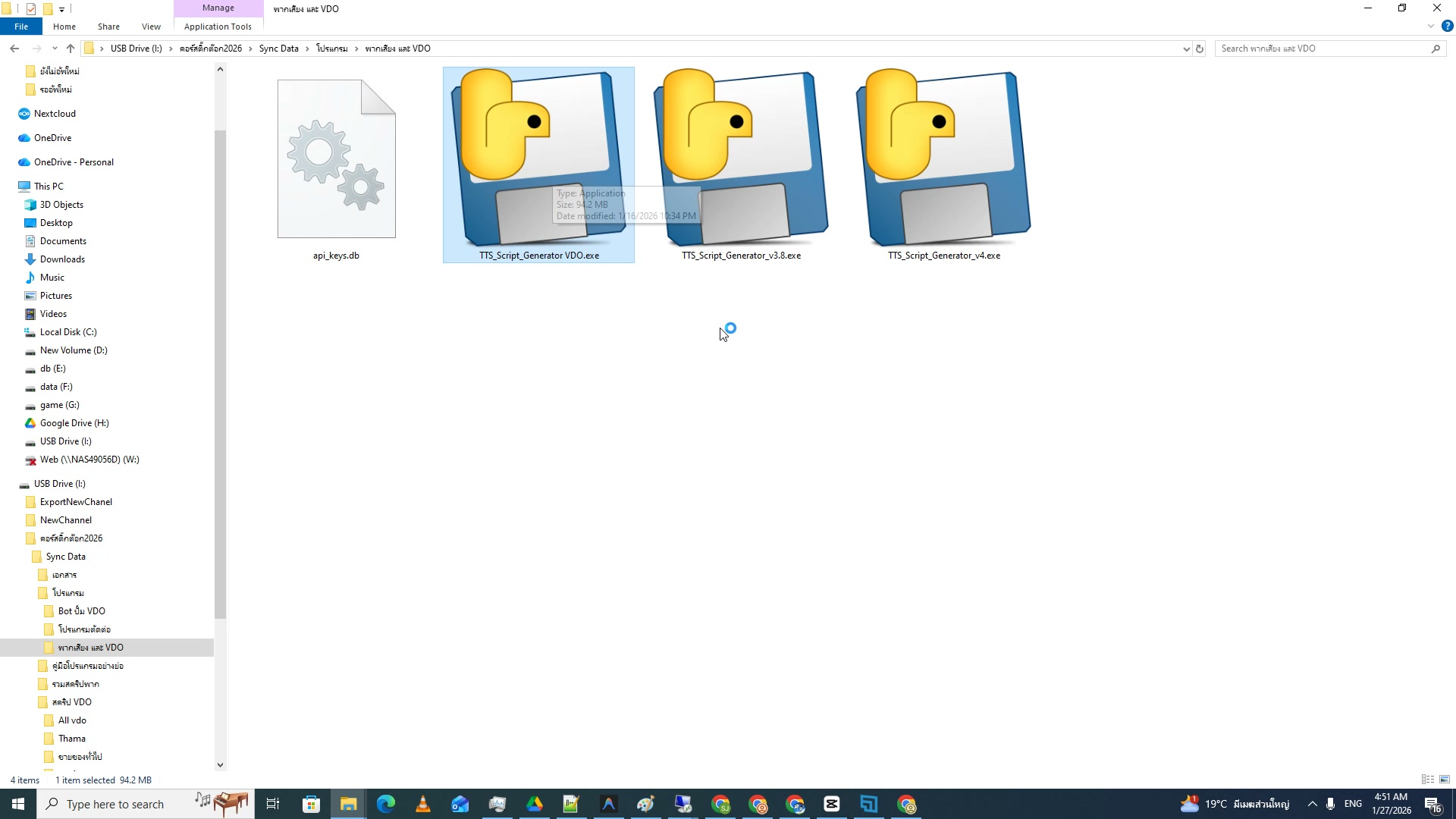 📸 ไฟล์ api_keys.db ต้องอยู่คู่กับ .exe เสมอ
🔑 ทำความรู้จัก API Keys
- ไฟล์ api_keys.db เก็บ API key สำหรับเชื่อมต่อ Google Gemini
- ต้องอยู่ใน โฟลเดอร์เดียวกับ .exe เสมอ — ย้ายไม่ได้
- ถ้า copy โปรแกรมไปที่อื่น → ต้อง copy ทั้ง .exe + .db ไปด้วย
- ห้ามเปิดหรือแก้ไขไฟล์ .db เอง — จะทำให้ ระบบพัง API เชื่อมต่อไม่ได้
- ไฟล์ .db จะอัพเดท key ใหม่อัตโนมัติเมื่อ sync ผ่าน USB
- ⚠️ ถ้าเปิดโปรแกรมแล้วขึ้น "API Key Error" → ตรวจว่า .db อยู่ใน folder เดียวกัน
7) เปิด TTS Script Generator ครั้งแรก
📍 00:03:42
"ดับเบิลคลิก exe เปิดโปรแกรม รอสักครู่จะเชื่อมต่อ Ai"
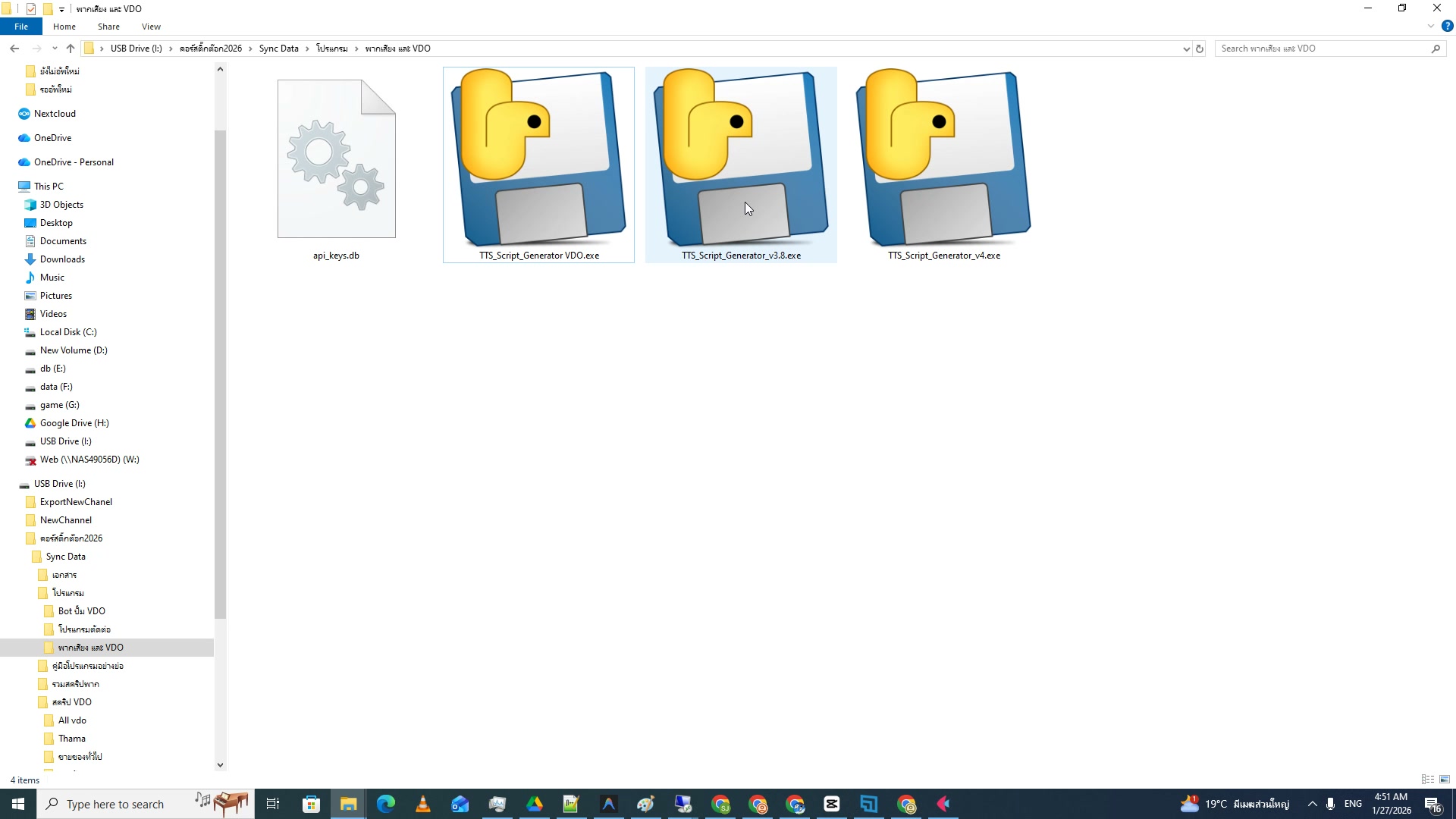 📸 หน้าจอ TTS Script Generator v4 กำลังโหลด
🖥️ เปิดโปรแกรมครั้งแรก
- ดับเบิลคลิก TTS_Script_Generator_v4.exe เพื่อเปิดโปรแกรม
- รอโหลดประมาณ 5-10 วินาที โปรแกรมจะเปิดหน้าต่างขึ้นมา
- ตรวจสอบว่าเชื่อมต่อ API ได้ — มี ไฟเขียว "Connected" มุมล่างขวา
- ถ้าเปิดไม่ได้ → ลองคลิกขวา Run as Administrator
- ถ้าติด antivirus → เพิ่ม .exe เข้า exclusion list ของ Windows Defender
- ครั้งแรกอาจช้ากว่าปกติเพราะต้อง init database — ครั้งต่อไปจะเร็วขึ้น
8) App Desktop กับ Web ต่างกันอย่างไร
📍 00:04:19
"App Desktop หน้าตาเหมือนเว็บเลย แต่ทำงานบนเครื่องเรา"
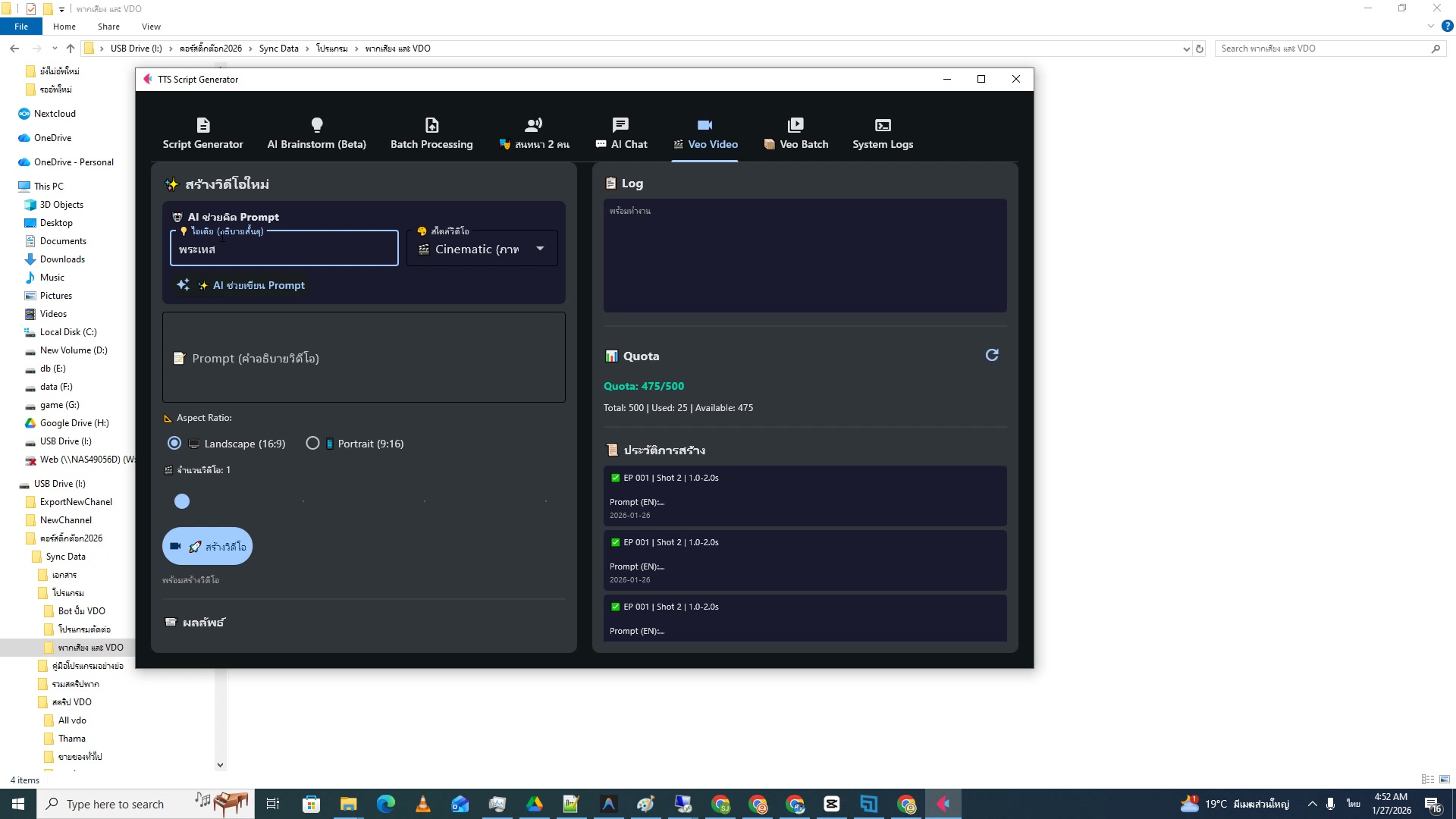 📸 เปรียบเทียบ: App Desktop (v4) vs เว็บ tts.lnwsj.com
🔄 Desktop vs Web ต่างกันอย่างไร
- หน้าตาและฟีเจอร์ เหมือนเว็บ tts.lnwsj.com ทุกประการ
- ข้อดี Desktop: ทำงานได้แม้ internet ช้าหรือไม่เสถียร
- ข้อดี Desktop: บันทึกไฟล์ลง local ได้ทันทีไม่ต้อง download
- ข้อดี Web: ใช้ได้ ทุกเครื่อง ที่มี browser ไม่ต้องติดตั้ง
- ขั้นตอนทำงานเหมือน EP 10001 ทุกประการ — ตั้งค่า gro → Generate → Audio
- 💡 ใช้ Desktop เป็นหลัก แต่ถ้าอยู่นอกบ้านใช้ Web แทนได้
9) ตั้งค่าสร้างบทใน App Desktop
📍 00:04:56
"ตั้งค่าเหมือนที่เรียนใน EP 10001 แล้วสร้างบทพร้อมเสียง"
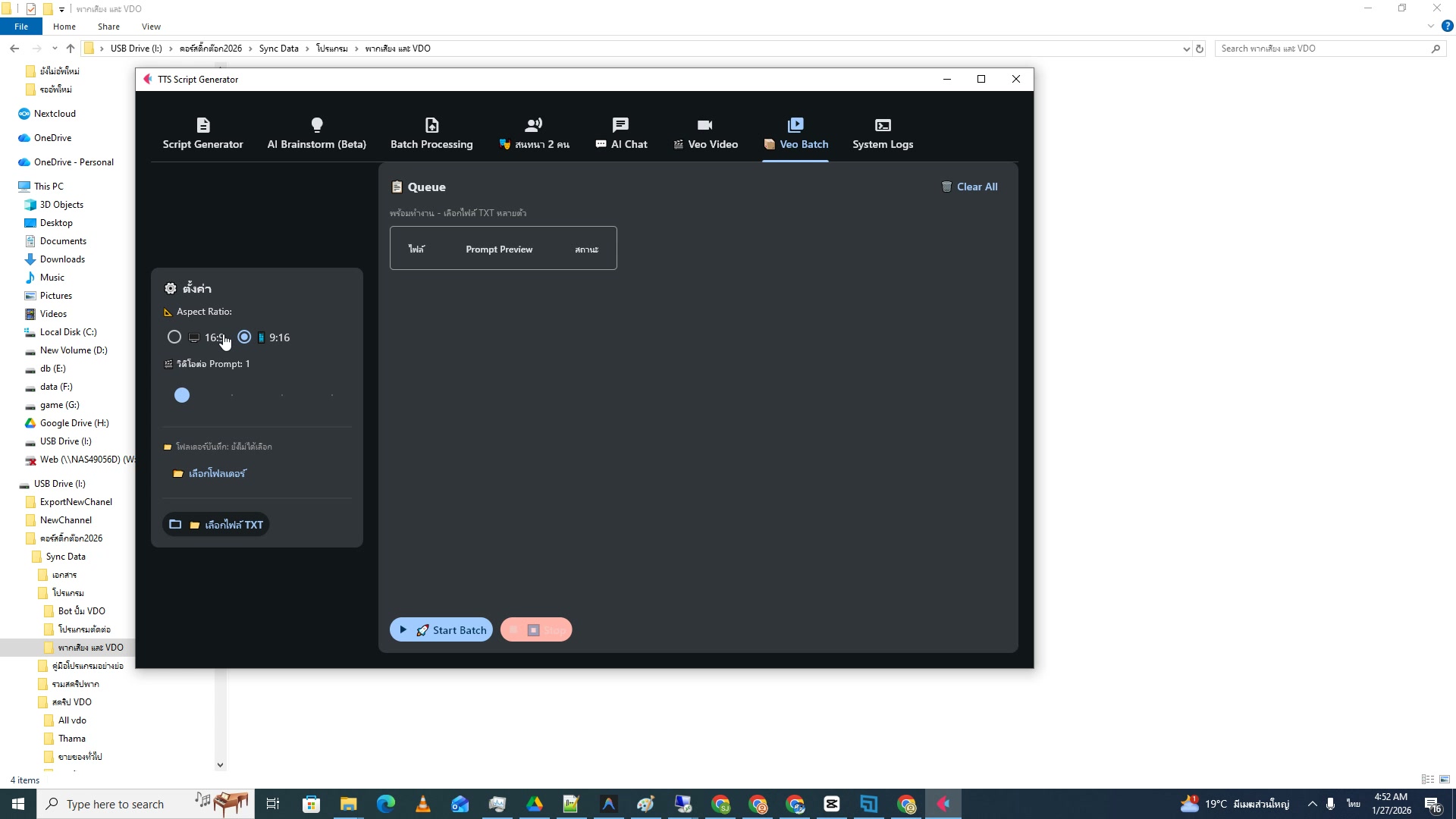 📸 ตั้งค่า Model, Voice, Script Length เหมือน EP 10001
⚙️ ตั้งค่าใน Desktop
- เลือก Model, Voice, Script Length เหมือน EP 10001 ทุกอย่าง
- กรอกข้อมูลสินค้า: ชื่อ, จุดเด่น 5 ข้อ, กลุ่มเป้าหมาย
- กด Generate → รอ Ai สร้างบทพากษ์ + เสียงอัตโนมัติ
- App Desktop ทำงานเร็วกว่าเว็บเล็กน้อย เพราะไม่ต้อง load หน้าเว็บ
- ไฟล์เสียงจะถูกบันทึกใน โฟลเดอร์เดียวกับ .exe อัตโนมัติ
- 💡 ถ้ามีข้อมูลเดิมจาก EP 10001 → copy มาวางได้เลย ไม่ต้องพิมพ์ใหม่
10) แนะนำ Flow Auto Generator Extension
📍 00:05:33
"ติดตั้ง Flow Auto Generator Extension เพื่อสร้าง VDO อัตโนมัติ"
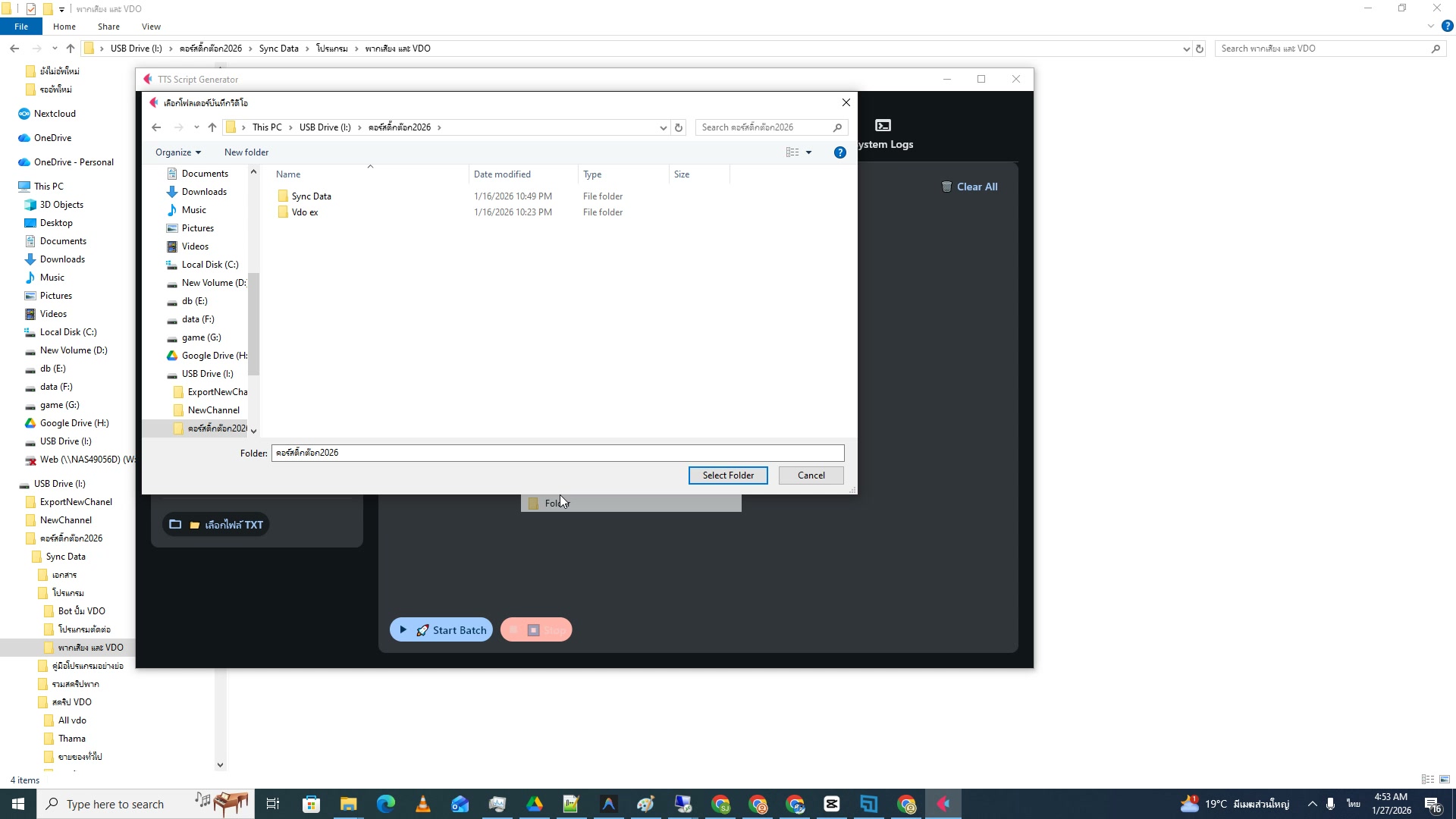 📸 แนะนำ Flow Auto Generator Extension (v1.4.0)
🧩 Flow Auto Generator Extension
- Flow Auto Generator = Chrome Extension ช่วยสร้าง VDO อัตโนมัติ
- ทำงานเป็น side-panel ใน Chrome เปิดคู่กับ Google Flow
- สั่ง Google Flow สร้าง VDO แบบ batch ได้ 5-20 คลิปพร้อมกัน
- Version 1.4.0: ปรับปรุงความเสถียร + เพิ่ม auto-retry เมื่อ error
- ไม่ต้องเขียนโค้ด — ใส่ prompt แล้วกด Run ง่ายมาก
- Extension ใช้ได้ฟรี มาพร้อมกับ USB ไม่ต้องซื้อเพิ่ม
11) ดาวน์โหลดและติดตั้ง Extension
📍 00:06:10
"ติดตั้ง Flow Auto Generator Extension ลงใน Chrome ง่ายมาก"
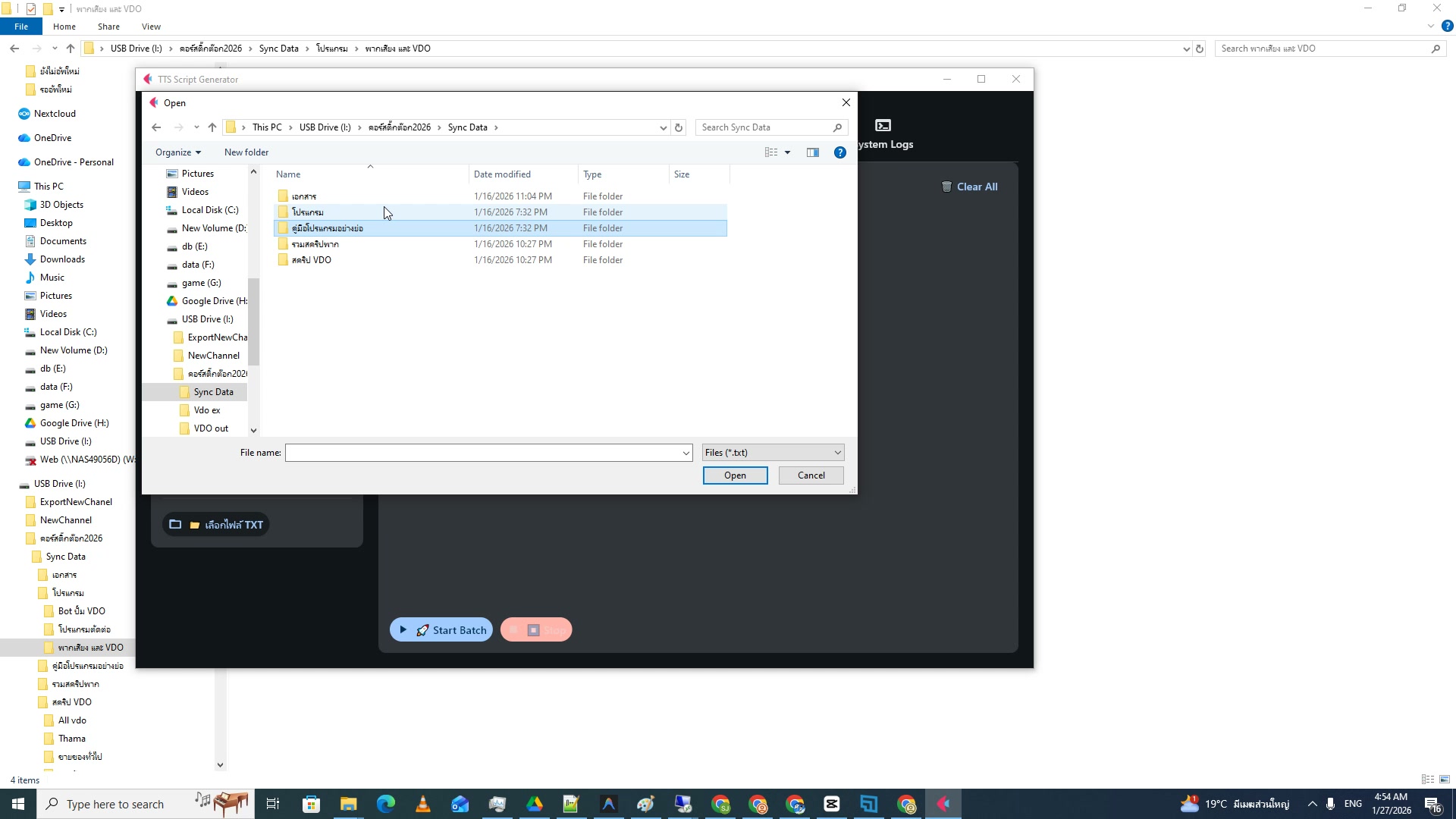 📸 ขั้นตอนติดตั้ง Extension ใน Chrome
📥 วิธีติดตั้ง Extension
- เปิด Chrome → พิมพ์ chrome://extensions ใน address bar
- เปิด Developer Mode สวิตช์มุมขวาบน (toggle ให้เป็นสีน้ำเงิน)
- จากโฟลเดอร์ Programs ใน USB → หา FlowAutoGenerator_v1.4.0.zip
- แตก zip → กดปุ่ม "Load unpacked" ใน Chrome → เลือกโฟลเดอร์ที่แตก
- Extension จะปรากฏที่มุมขวาบนของ Chrome (ไอคอนจิ๊กซอว์)
- กด Pin 📌 ไว้ เพื่อให้ไอคอน Extension แสดงตลอด
- ⚠️ ถ้าไม่เห็น Extension → ตรวจว่า Developer Mode เปิดอยู่
12) เปิดใช้งาน Extension ครั้งแรก
📍 00:06:47
"คลิกไอคอน Extension แล้ว side-panel จะเปิดขึ้นมา"
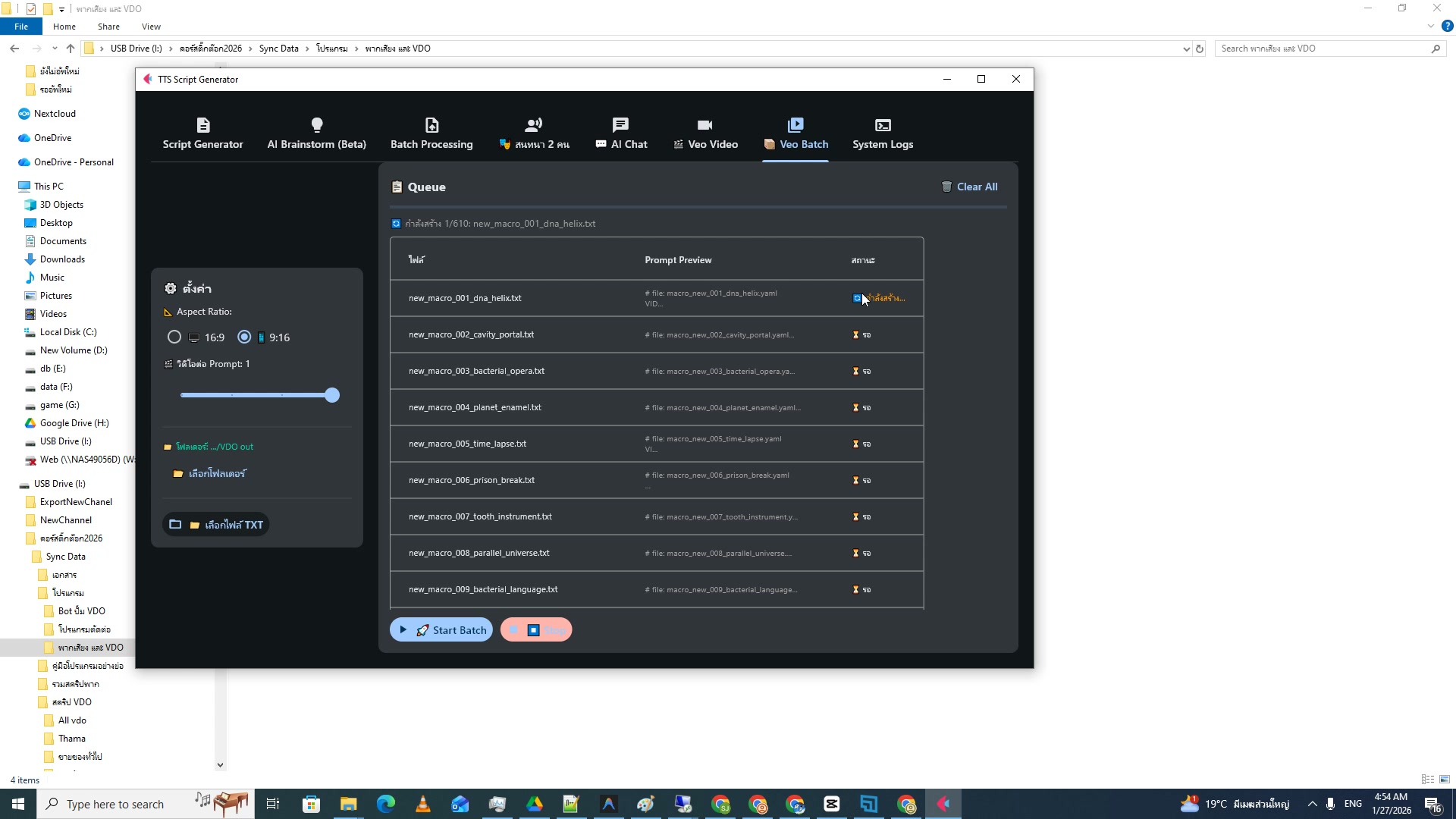 📸 Side-panel Flow Auto Generator เปิดใช้งานครั้งแรก
▶️ เปิด Extension ครั้งแรก
- คลิกไอคอน Flow Auto Generator ที่มุมขวาบน Chrome
- Side-panel จะเปิดขึ้น ด้านขวาของหน้าจอ
- มีช่อง prompt สำหรับใส่คำสั่งสร้าง VDO — พิมพ์หรือ paste ได้
- มีปุ่ม Run, Stop, Clear สำหรับควบคุม batch
- ด้านล่างมี log แสดง status ของแต่ละ prompt ที่กำลังทำ
- 💡 ลองเปิด Extension ดูก่อน จะได้คุ้นเคยกับ layout ก่อนใช้งานจริง
13) เชื่อมต่อ Extension กับ Google Flow
📍 00:07:24
"Extension ต้องเชื่อมกับหน้า Google Flow ก่อนใช้งาน"
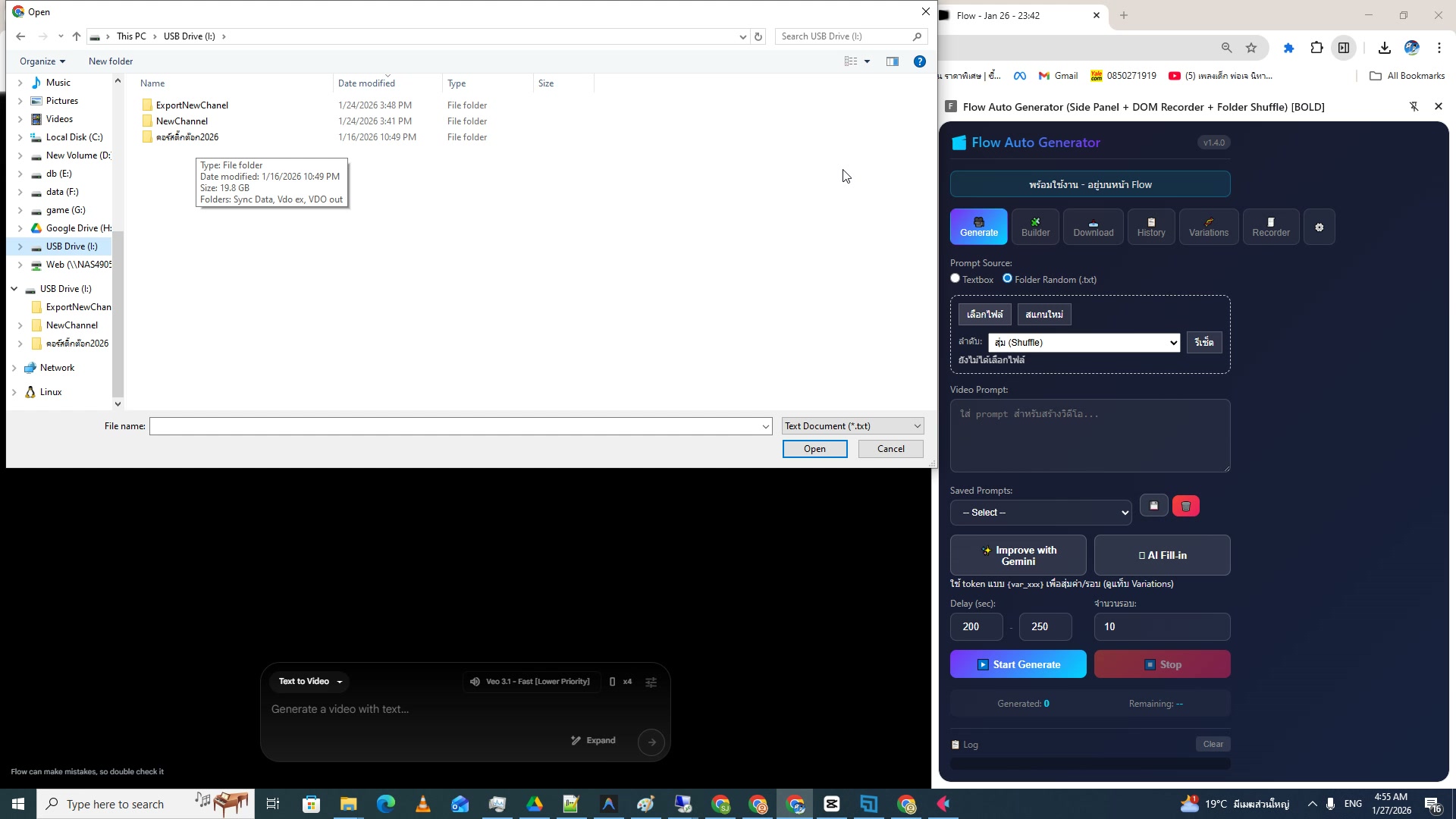 📸 เชื่อมต่อ Extension กับหน้า Google Labs Flow
🔗 เชื่อมต่อ Extension กับ Flow
- เปิดหน้า Google Labs Flow ใน Chrome tab เดียวกัน
- Extension จะตรวจจับหน้า Flow อัตโนมัติ ไม่ต้องตั้งค่าเพิ่ม
- สถานะเชื่อมต่อ: ไฟเขียว ✅ = สำเร็จ, ไฟแดง ❌ = ยังไม่เชื่อม
- ถ้าไม่เชื่อมต่อ → refresh หน้า Flow แล้วรอ 5 วินาที ลองใหม่
- Extension ต้องเปิดควบคู่กับหน้า Flow เสมอ — ปิด Flow = Extension ใช้ไม่ได้
- ⚠️ ใช้ได้แค่กับ Chrome — Firefox, Edge, Safari ยังไม่รองรับ
14) เชื่อมต่อกับ Veo 3.1 Engine
📍 00:08:01
"Extension เชื่อมต่อกับ Veo 3.1 - Fast สำหรับสร้าง VDO"
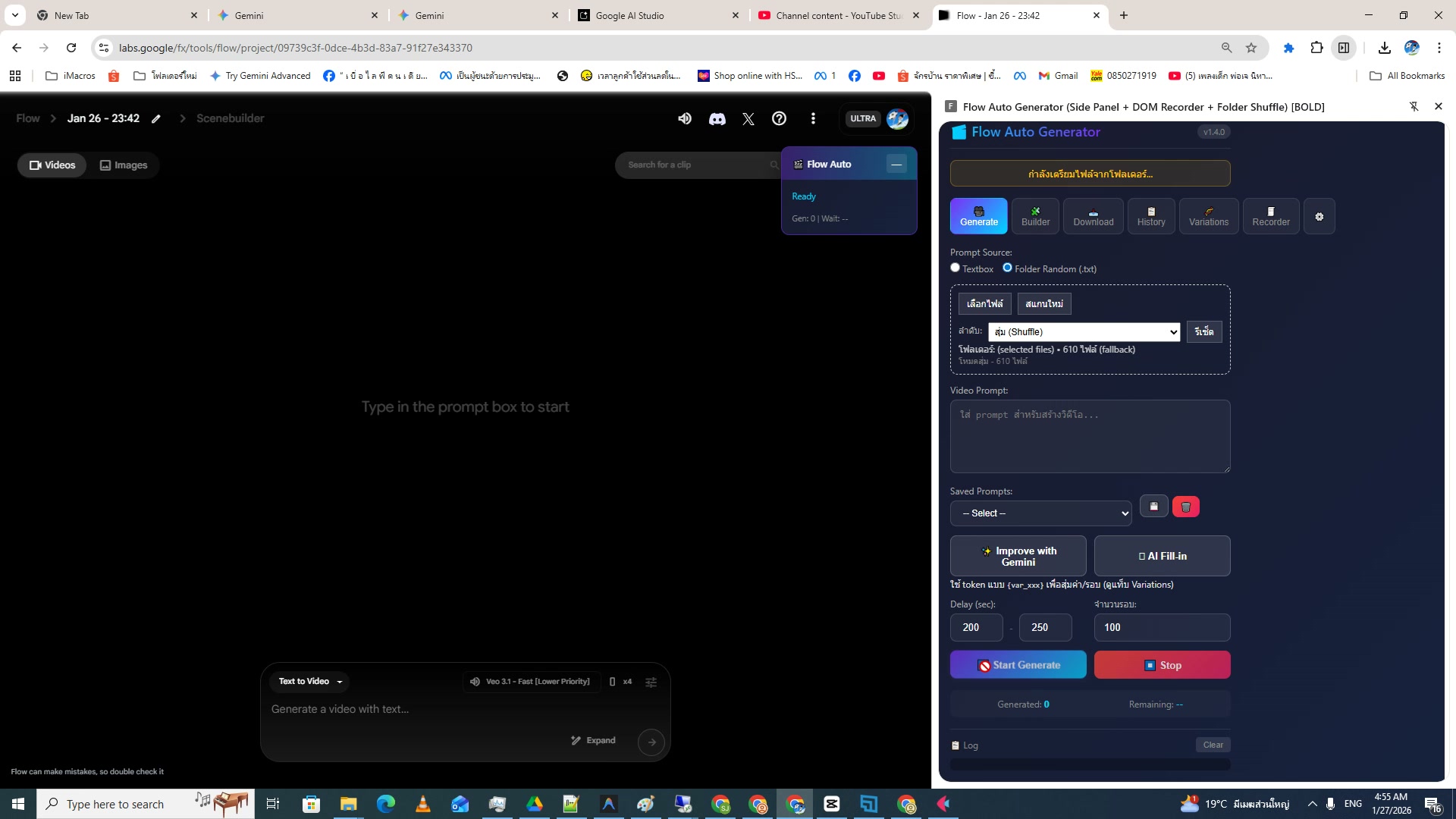 📸 เชื่อมต่อ Engine: Veo 3.1 - Fast
🎬 Veo 3.1 Engine
- Extension เชื่อมกับ Veo 3.1 - Fast engine ของ Google
- Veo 3.1 = Ai สร้าง VDO จาก text prompt คุณภาพสูงมาก
- Fast mode: rendering เร็ว เหมาะกับ batch สร้างหลายคลิป
- รองรับหลาย style: Cinematic, 3D Pixar, Cartoon, Realistic, Anime
- VDO ที่ได้ความยาว 4-8 วินาทีต่อ prompt ความละเอียด HD
- 💡 เลือก style 3D Pixar สำหรับ TikTok — ดูสวย น่าดู engagement สูง
15) ทดสอบสร้าง VDO ตัวแรก
📍 00:08:38
"ลองใส่ prompt สร้าง VDO ตัวแรก ดูผลลัพธ์"
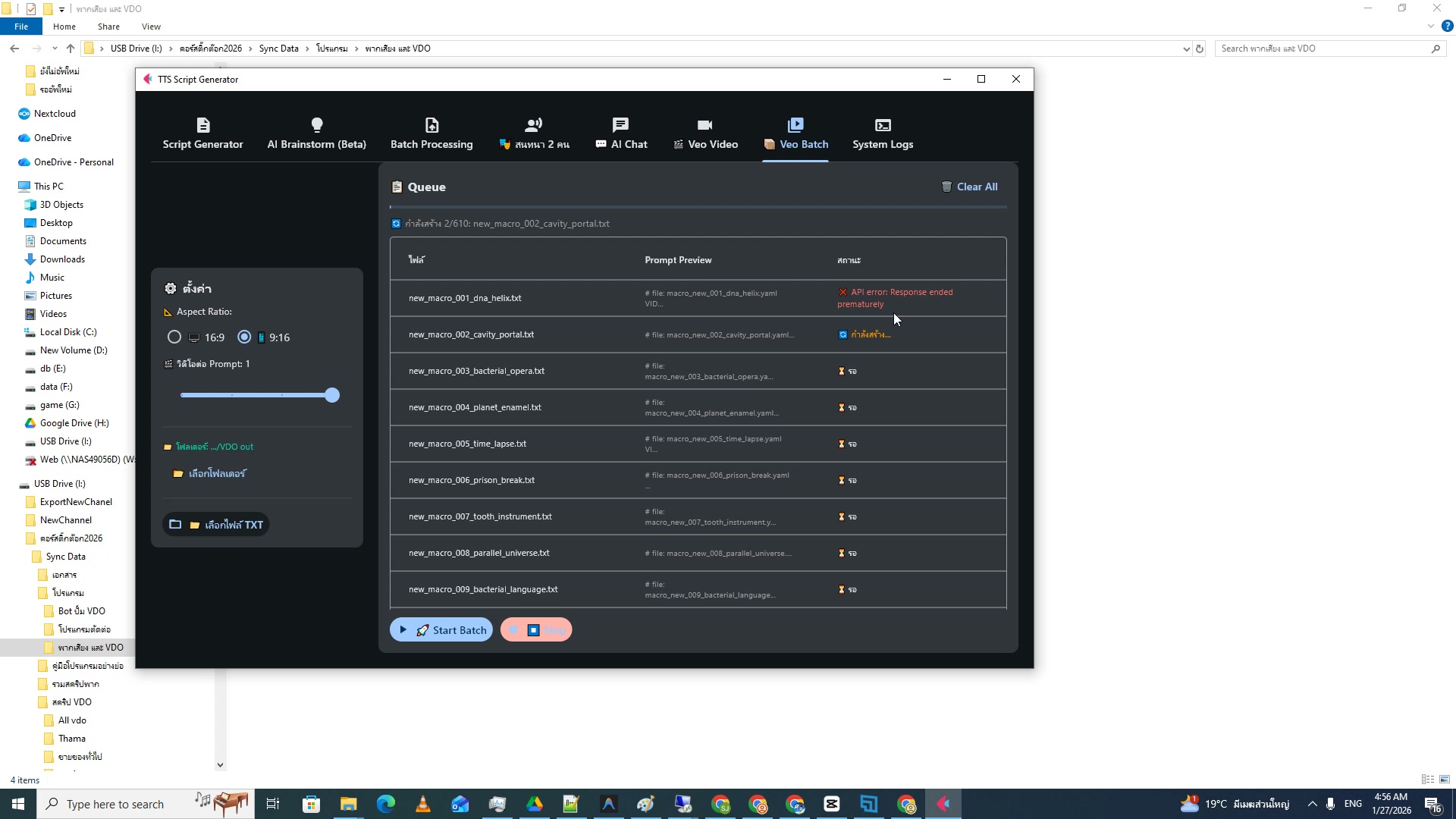 📸 ทดสอบ: ใส่ prompt สร้าง VDO ตัวแรกผ่าน Extension
🧪 ทดสอบสร้าง VDO แรก
- ใส่ prompt ทดสอบ เช่น "A cute 3D cat dancing on a beach, Pixar style"
- กด Generate แล้วรอ 1-3 นาที (ขึ้นกับ server load)
- ดู preview ผลลัพธ์ ก่อน download — ตรง prompt หรือไม่
- ถ้าไม่ถูกใจ → ปรับ prompt ให้ละเอียดขึ้น แล้ว generate ใหม่
- ใช้ ภาษาอังกฤษในการเขียน prompt ผลลัพธ์จะดีกว่าภาษาไทย
- 💡 เริ่มจาก prompt สั้นๆ ก่อน → ดูผล → ค่อยๆ เพิ่มรายละเอียด
16) ดู VDO Gallery ที่สร้างเสร็จ
📍 00:09:15
"VDO ที่สร้างเสร็จจะแสดงใน gallery ของ Flow"
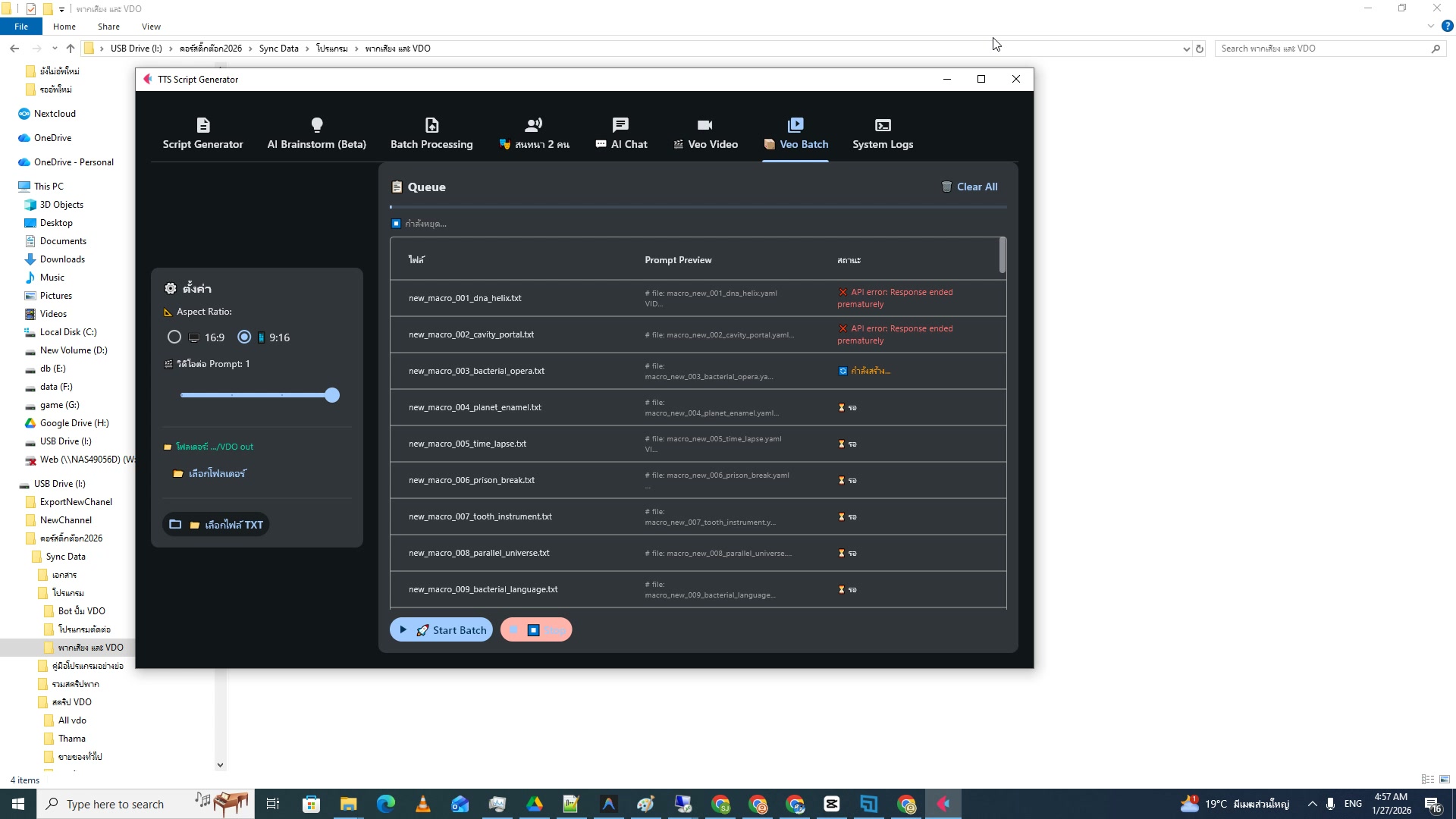 📸 Gallery แสดง VDO ที่สร้างเสร็จ พร้อม download
🖼️ VDO Gallery
- VDO สร้างเสร็จแสดงใน gallery เป็น grid 2-3 คอลัมน์
- กด preview ▶ ดูก่อน download ได้ — เลือกเฉพาะตัวที่ถูกใจ
- VDO แต่ละตัวยาว 4-8 วินาที ความละเอียด HD (720p/1080p)
- Download เป็น MP4 ใช้ได้ทุกโปรแกรมตัดต่อ
- Gallery เก็บ VDO ไว้ 7 วัน — download ไว้ก่อนหมดอายุ
- 💡 สร้างหลายตัว แล้วเลือกตัวที่ดีที่สุดมารวมเป็น VDO ยาว 30-60 วินาที
17) Download VDO ลงเครื่อง
📍 00:09:52
"กด download เลือก resolution แล้วบันทึกลงโฟลเดอร์"
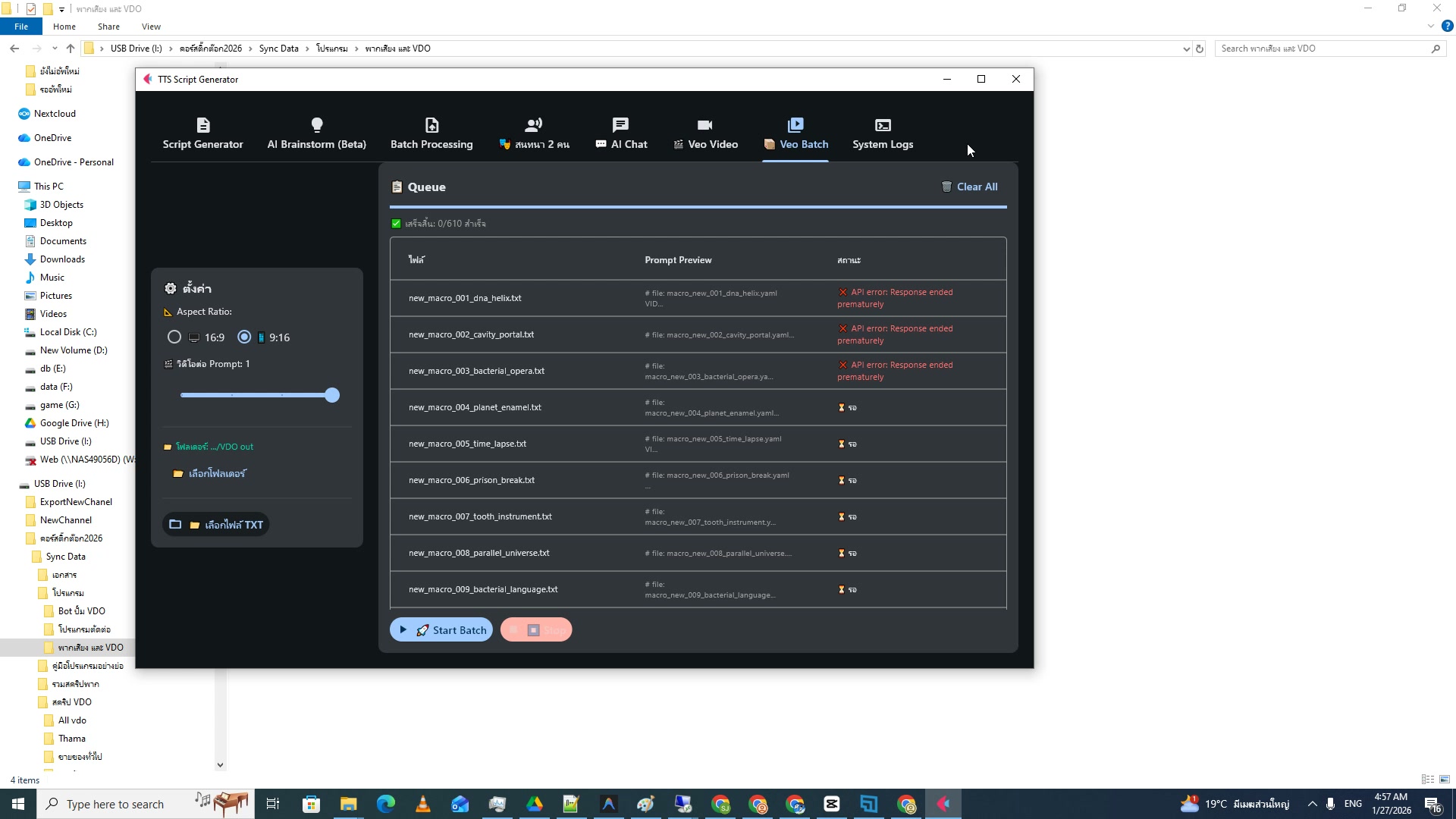 📸 Download VDO: เลือก resolution 720p/1080p
💾 Download VDO
- คลิก VDO ที่ต้องการ → กดปุ่ม Download
- เลือก resolution: 720p (ไฟล์เล็ก เร็ว) หรือ 1080p (คุณภาพสูง)
- บันทึกลง โฟลเดอร์เฉพาะ สำหรับตัดต่อ เช่น D:\TikTok_VDO\
- ตั้งชื่อไฟล์ให้สื่อ เช่น "cat_beach_01.mp4" — หาง่ายตอนตัดต่อ
- สร้างหลายตัว → รวมกัน ในบทเรียน EP 50001 ตัดต่อ SJ88
- 💡 Download ทุกตัวที่พอใช้ได้ — ดีกว่าลบทิ้งแล้วจะ generate ใหม่ เสียเวลา
18) สรุปและขั้นตอนถัดไป
📍 00:10:40
"ตอนนี้มี App Desktop + Extension พร้อมสร้าง VDO แล้ว"
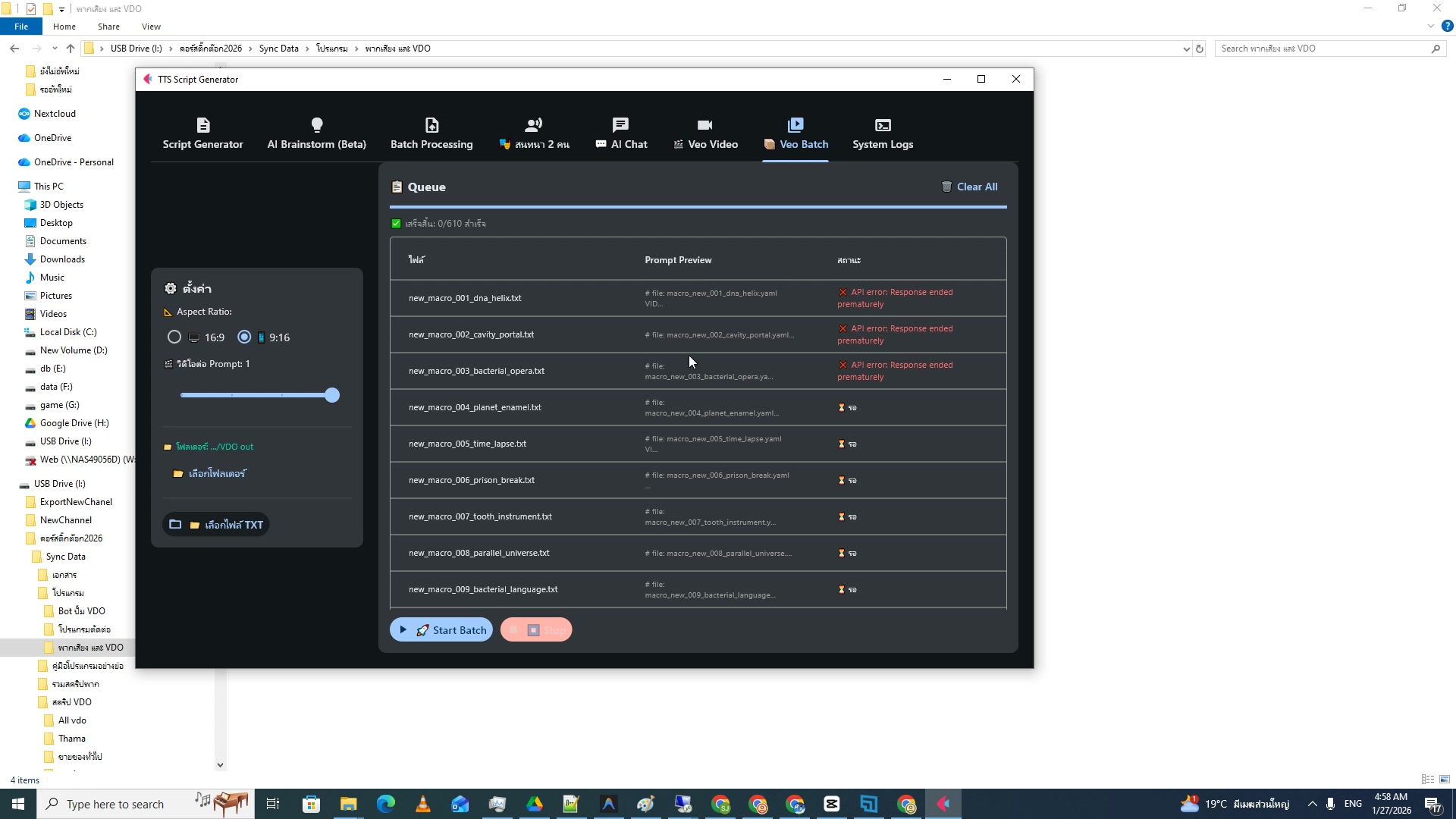 📸 สรุป: App Desktop + Extension + Veo 3.1 พร้อมใช้
📦 สรุป EP 20001
- เครื่องมือครบแล้ว: App Desktop + Extension + Veo 3.1
- App Desktop สร้างบท + เสียง / Extension สร้าง VDO — ทำงานคู่กัน
- ขั้นตอนถัดไป: EP 20002 สอนติดตั้ง Bot Google Flow + batch สร้างหลายคลิป
- รวม App Desktop + Bot จะทำงานอัตโนมัติได้ เต็มที่ ไม่ต้องนั่งรอ
- ถ้าติดปัญหา → ดูคู่มือในโฟลเดอร์ Documents ใน USB
- 💡 ฝึกใช้ App Desktop + Extension ให้คล่อง → จะสร้าง VDO ได้เร็วมาก 10 ตัว/ชั่วโมง
📝 หมายเหตุ: เนื้อหาสรุปจากวิดีโอคอร์สติ๊กต๊อก 2026— คลิก timestamp เพื่อกระโดดไปดูคลิปต้นฉบับบน YouTube