📋 Overview
คลิปนี้สอนใช้เครื่องมือ TTS Script Generator (tts.lnwsj.com) แบบครบ loop — ตั้งแต่ login ด้วยรหัส 8 หลัก, ตั้งค่า Gemini 2.5-flash, เลือก Voice, อัพโหลดรูปสินค้าให้ Ai วิเคราะห์, จนถึง generate 10 scripts + audio อัตโนมัติ สรุป 18 จุดสำคัญ
🗂️ สารบัญ
1) Login เข้าระบบ TTS Script Generator
📍 00:00:00
"เข้าไปที่ tts.lnwsj.com แล้วใส่รหัส 8 หลักที่ได้รับ"
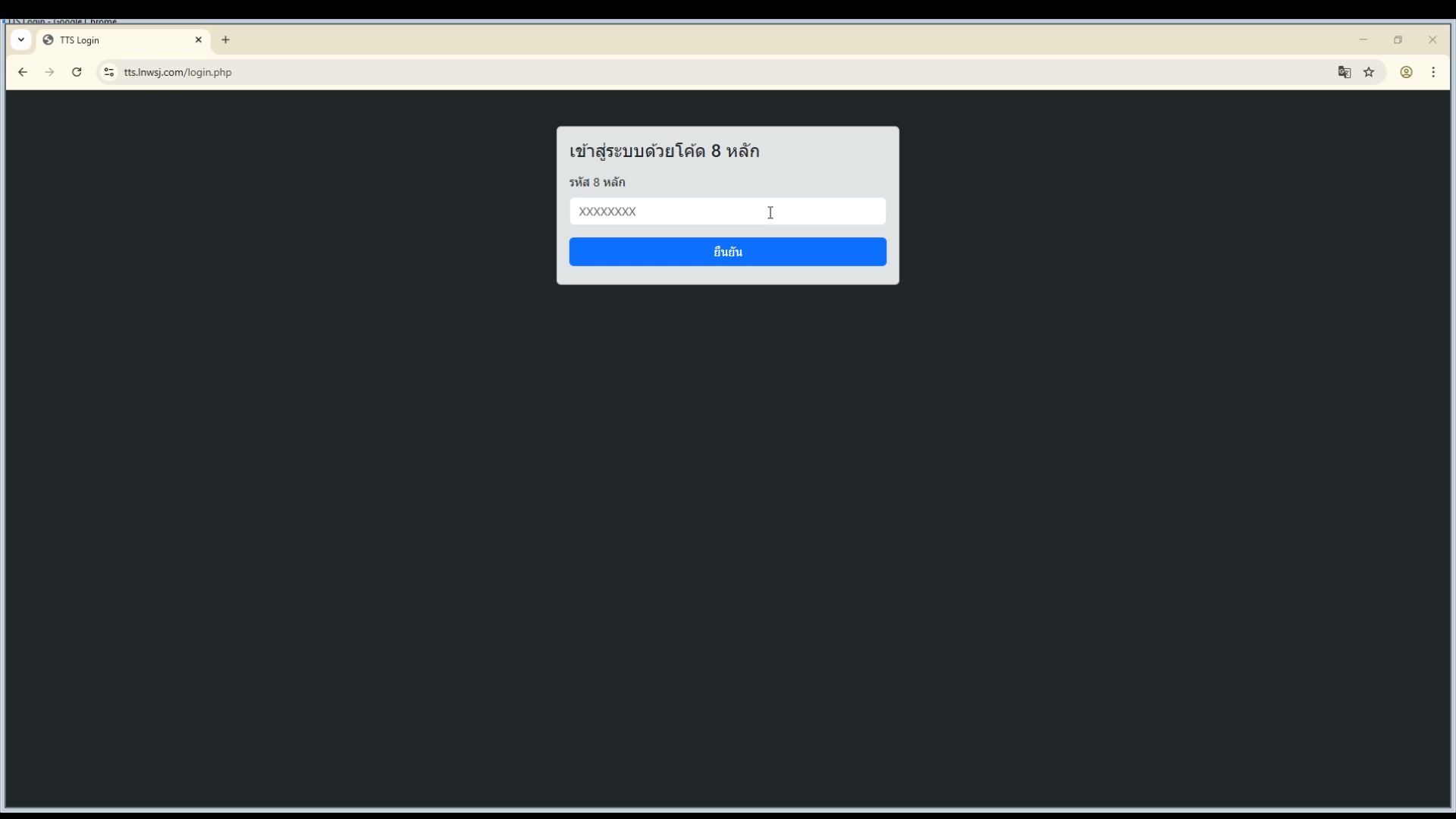 📸 หน้า login ของ tts.lnwsj.com พร้อมช่องกรอกรหัส 8 หลัก
🔑 ขั้นตอน Login
- เปิดเว็บ tts.lnwsj.com/login.php บน browser (แนะนำ Chrome หรือ Edge)
- กรอกรหัส 8 หลักในช่อง "รหัส 8 หลัก" แล้วกดปุ่ม "ยืนยัน"
- รหัสจะได้รับจากผู้สอนหรือระบบแจกอัตโนมัติ — รหัส 1 ตัวใช้ได้กับ 1 เครื่อง
- ถ้ากรอกผิด 3 ครั้ง ระบบจะล็อก 10 นาที → ตรวจรหัสให้ดีก่อนกด
- หลัง login สำเร็จจะ redirect เข้าหน้า Dashboard อัตโนมัติ
- ⚠️ ห้ามแชร์รหัส 8 หลักให้คนอื่น — ถ้าพบว่าใช้ซ้ำจะถูกระงับสิทธิ์
2) หน้าจอหลังเข้าสู่ระบบสำเร็จ
📍 00:00:37
"พอเข้ามาแล้วจะเจอหน้าแรกของ TTS Script Generator เลย"
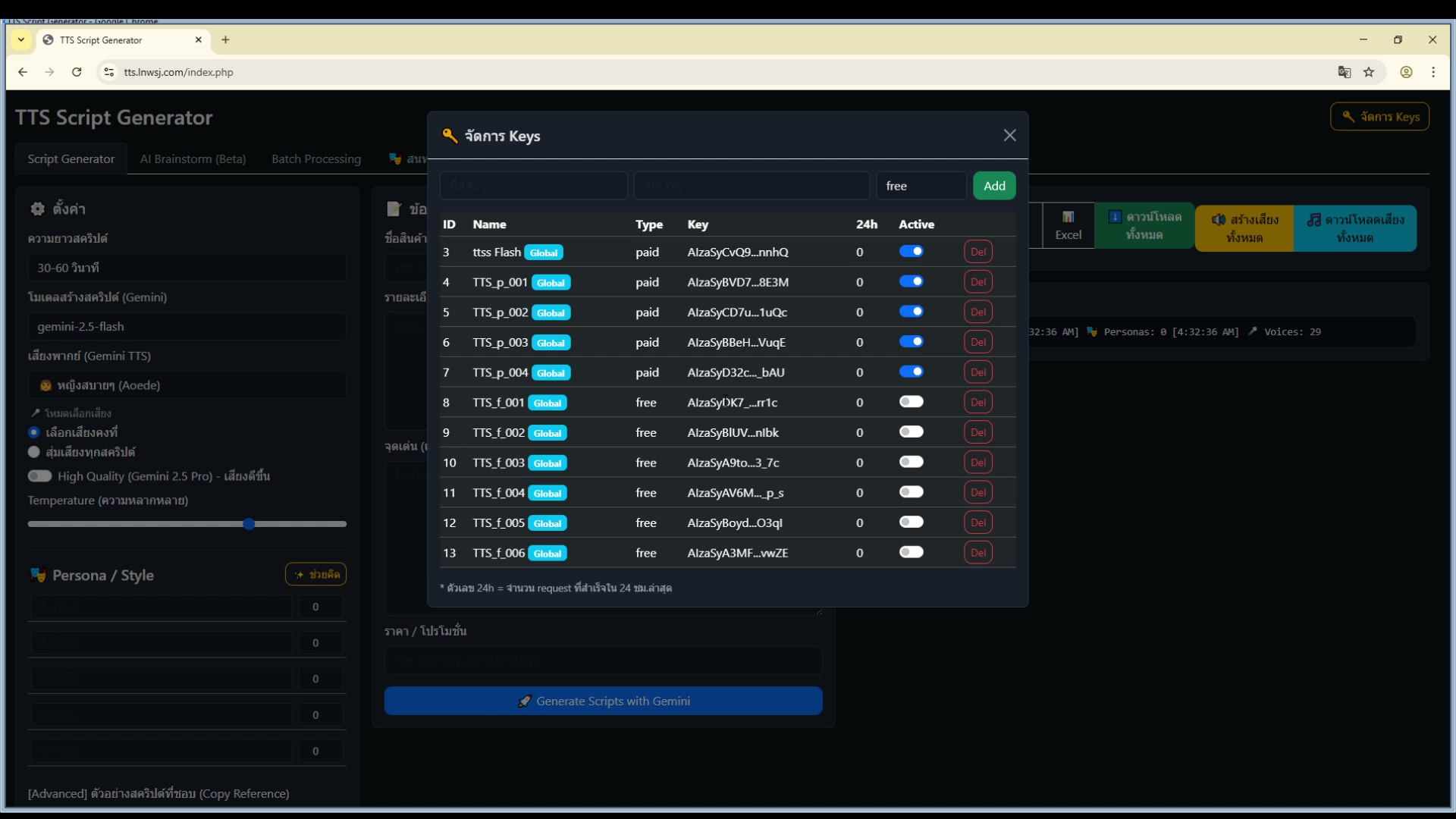 📸 หน้าแรกหลัง login — แสดง Dashboard พร้อมปุ่มเริ่มใช้งาน
🏠 หน้า Dashboard
- หลัง login สำเร็จ จะเจอหน้า Dashboard พร้อมข้อมูลสรุป
- แสดงจำนวน credits คงเหลือ ที่มุมขวาบน (1 credit = 1 batch generate)
- มีปุ่ม "เริ่มสร้าง Script" ตรงกลาง กดเพื่อเข้าหน้าทำงานหลัก
- ด้านบนมี navbar สำหรับสลับไปหน้า History, Settings, และ Help
- ถ้าเป็นครั้งแรก ระบบจะแสดง Quick Tour แนะนำฟีเจอร์ให้อัตโนมัติ
- 💡 แนะนำ bookmark หน้านี้ไว้ เพื่อเข้าได้เร็วครั้งถัดไป
3) หน้าตาโปรแกรม TTS Script Generator
📍 00:01:14
"โปรแกรมแบ่งเป็น sidebar ตั้งค่า กับพื้นที่กลาง สำหรับใส่ข้อมูลสินค้า"
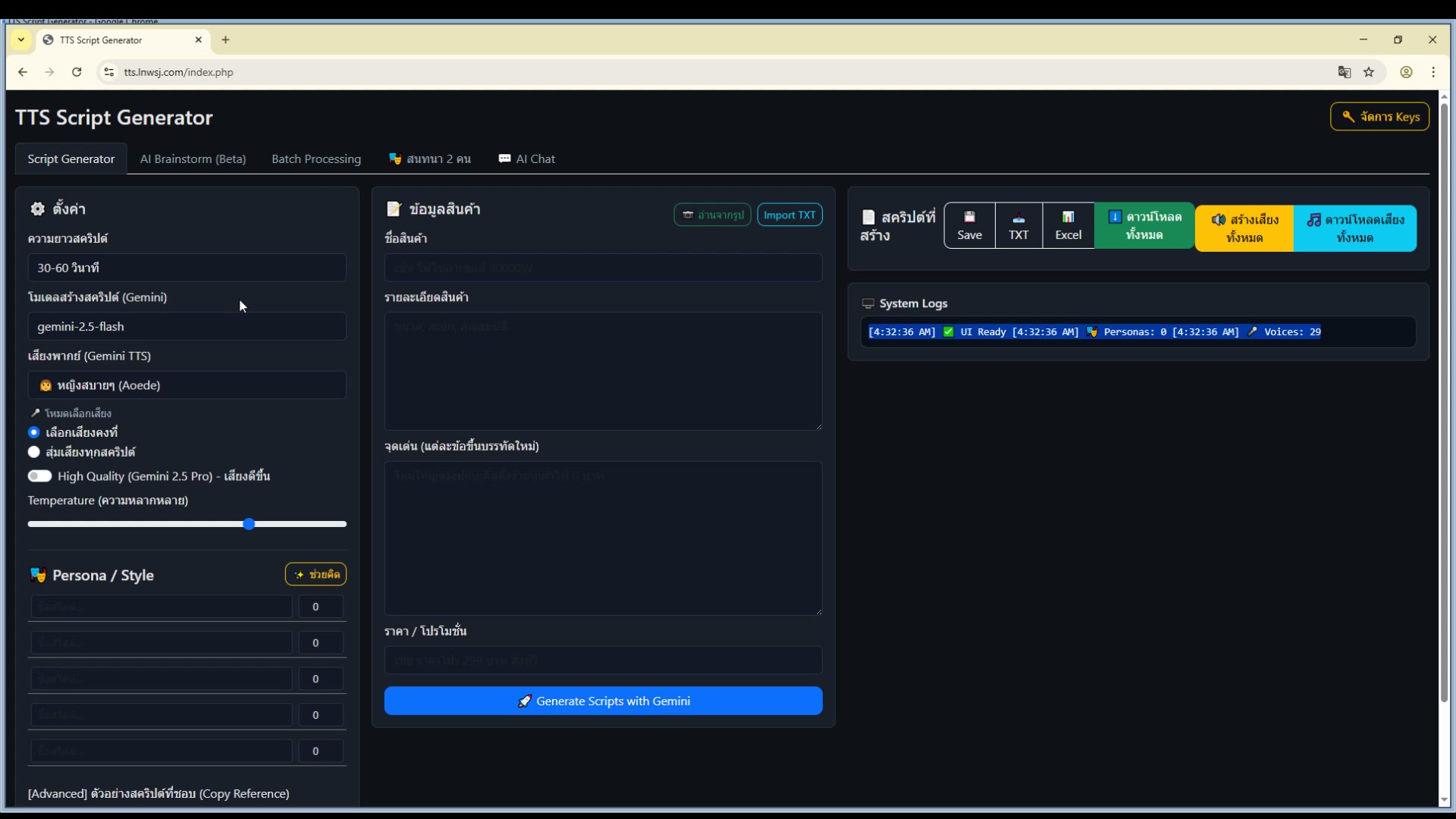 📸 อินเทอร์เฟสหลัก TTS Script Generator พร้อม sidebar ตั้งค่า
🖥️ ส่วนประกอบหลัก
- Sidebar ซ้าย: ตั้งค่า Script Length, Model, Voice และ Gender Filter
- พื้นที่กลาง: กรอกข้อมูลสินค้า — ชื่อ, จุดเด่น 5 ข้อ, กลุ่มเป้าหมาย
- ด้านล่างมีปุ่ม "Generate Scripts with Gemini" สีเขียวขนาดใหญ่
- มีแท็บ "Upload Image" สำหรับอัพรูปให้ Ai วิเคราะห์แทนพิมพ์เอง
- ด้านขวามีพื้นที่แสดง ผลลัพธ์ scripts หลัง generate เสร็จ
- ทุกช่องมี tooltip (ไอคอน ?) อธิบายว่าต้องกรอกอะไร
- 💡 ลองเลื่อนดูทุกส่วนก่อน เพื่อทำความเข้าใจ layout ทั้งหมด
4) เลือก Model สำหรับ generate
📍 00:01:51
"เลือก Model เป็น Gemini 2.5-flash เป็นตัวที่เร็วและแม่นยำ"
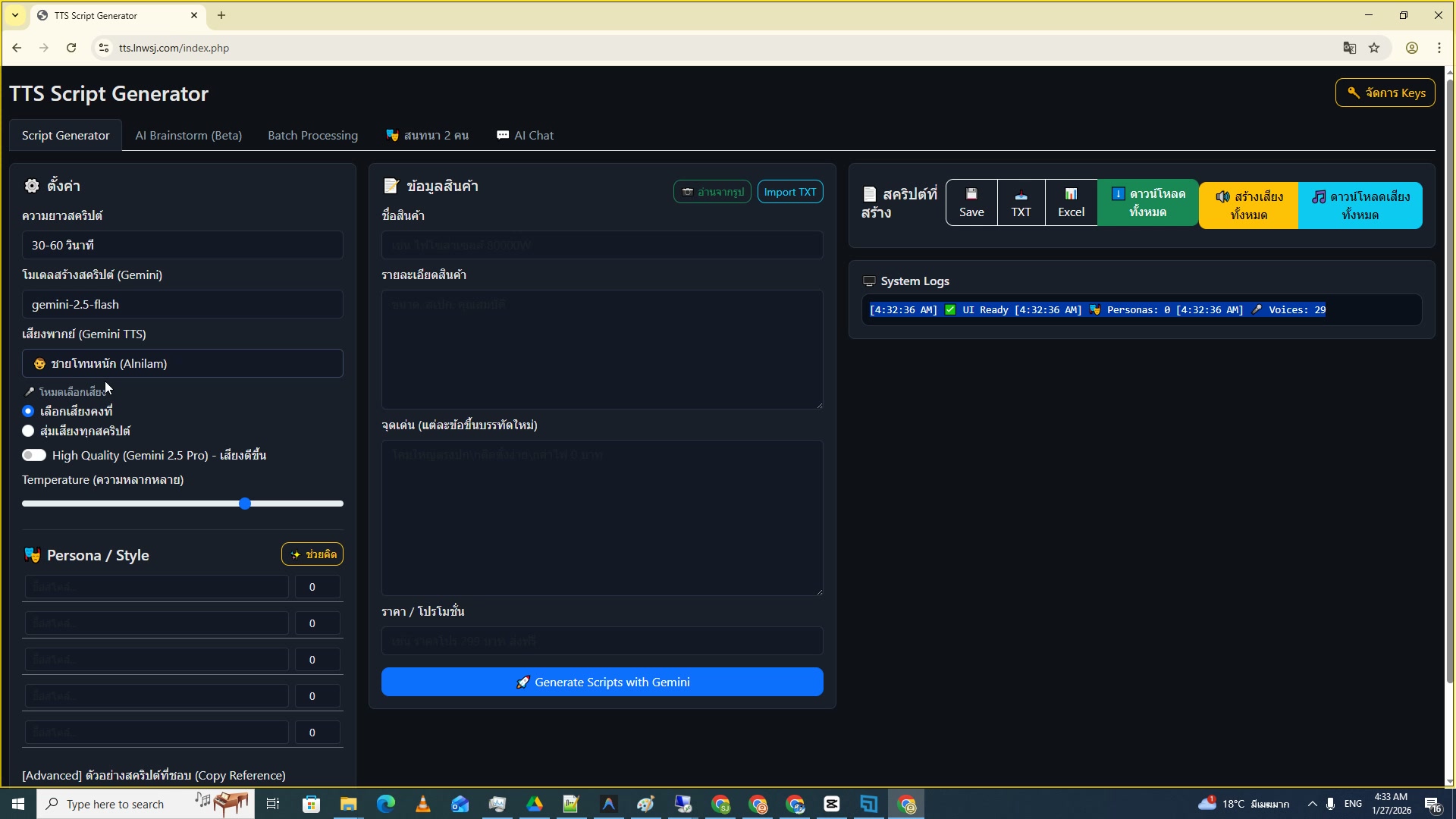 📸 Dropdown เลือก Model: Gemini 2.5-flash
🧠 เลือก Model
- Model หลัก: Gemini 2.5-flash — สร้าง script เร็วมาก ใช้เวลาไม่ถึง 30 วินาที
- ตัวเลือกอื่น: Gemini 2.5-pro — ช้ากว่า 2-3 เท่า แต่ภาษาละเอียดกว่า
- flash เหมาะกับ TikTok สั้นๆ ที่ต้องการ script เยอะๆ เร็วๆ
- pro เหมาะกับ YouTube ยาว หรือ script ที่ต้องการคุณภาพสูงสุด
- ทั้ง 2 Model เข้าใจภาษาไทยได้ดี เขียนได้ธรรมชาติ
- ⚠️ ห้ามเปลี่ยน Model ระหว่าง generate — รอให้เสร็จก่อนค่อยเปลี่ยน
5) ตั้งค่า Script Length
📍 00:02:28
"ความยาว 30-60 วินาที เหมาะกับ TikTok พอดี"
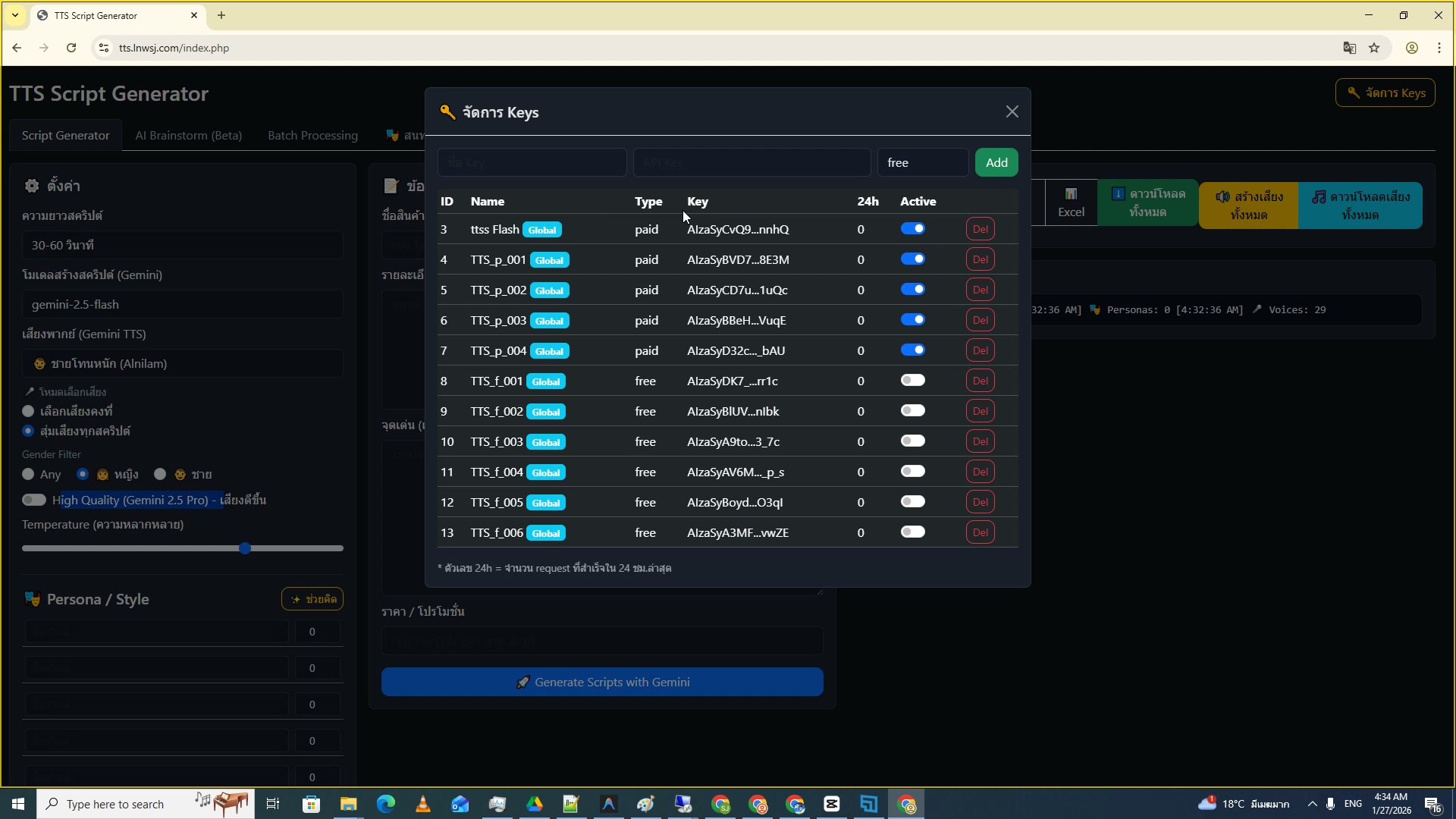 📸 ตั้ง Script Length: 30-60 วินาที สำหรับ TikTok
⏱️ ความยาว Script
- Script Length: 30-60 วินาที เหมาะกับ TikTok — คนดูไม่เลื่อนผ่าน
- ถ้าสั้นกว่า 30 วินาที จะไม่มีเนื้อหาเพียงพอ ขาดรายละเอียดสินค้า
- ถ้ายาวกว่า 60 วินาที คนดูมักจะเลื่อนผ่าน — attention span สั้นมาก
- ถ้าทำ YouTube ปรับเป็น 2-5 นาที ได้ เลือกในช่อง dropdown
- ความยาวนี้คือ คำพูดตอนอ่าน ไม่ใช่ตัวอักษร (เสียงพูดเร็ว/ช้าต่างกัน)
- 💡 เริ่มที่ 30 วินาทีก่อน → ดูผลลัพธ์ → ค่อยปรับเพิ่ม
6) เลือก Voice เสียงพากษ์
📍 00:03:05
"เลือกเสียงได้หลายแบบ ทั้งชายโทนหนัก หญิงสดใส"
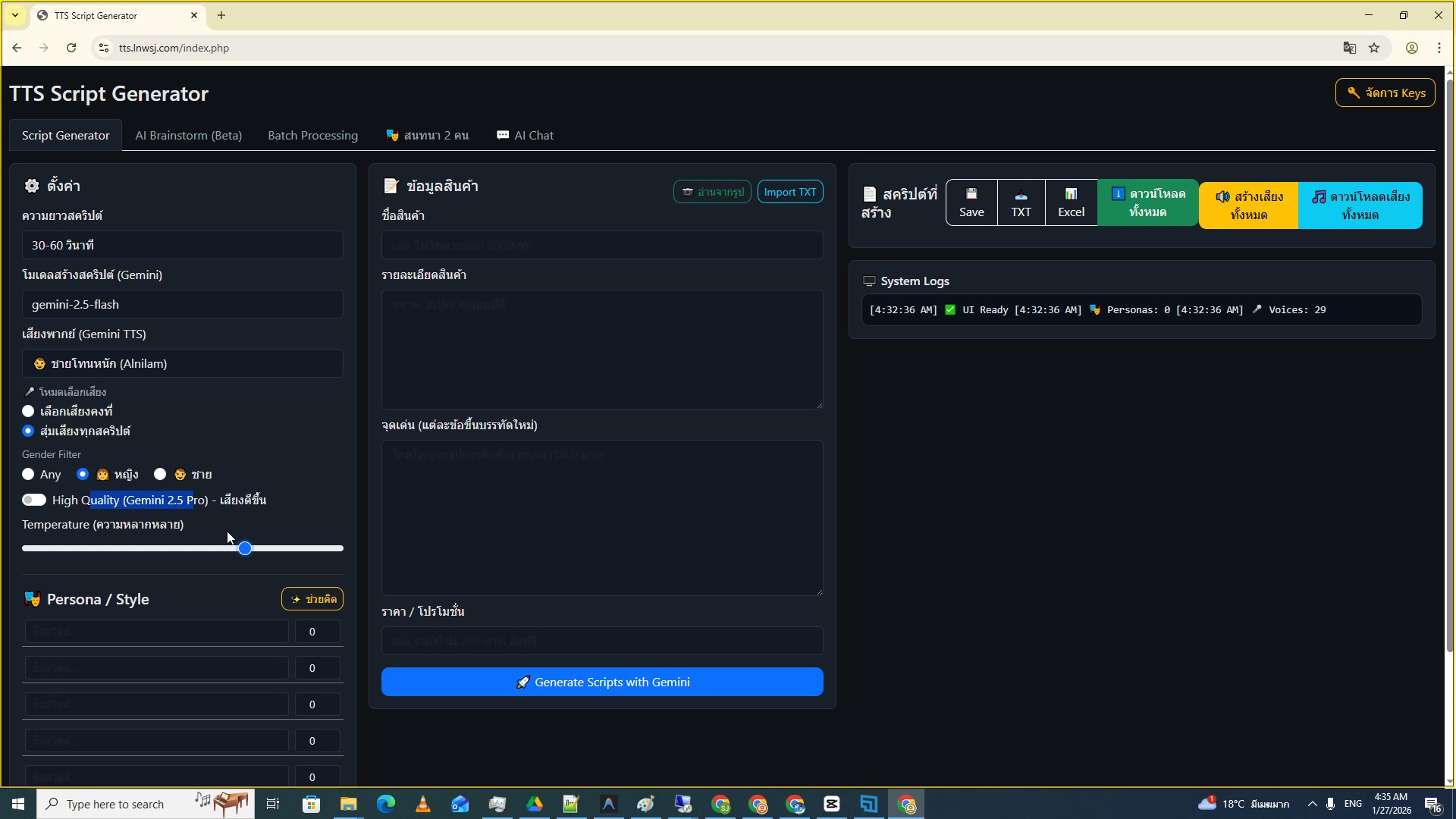 📸 เลือก Voice: รายการเสียงทั้งชาย/หญิง พร้อม preview
🎤 การเลือกเสียง
- Voice หลัก: ชายโทนหนัก Alnilam — เสียงทุ้ม น่าเชื่อถือ เหมาะกับของแพง
- เสียงหญิงสดใส: Leda — เสียงน่ารัก เหมาะกับเครื่องสำอาง, ของผู้หญิง
- เสียงชายสนุก: Puck — เสียงเร็ว สดใส เหมาะกับ TikTok ป้ายยา
- แต่ละ Voice มี ปุ่ม Preview ▶ กดฟังตัวอย่างก่อนเลือก
- เสียงที่เลือกจะถูกใช้กับ ทุก script ใน batch — เลือกให้ตรงกับสินค้า
- 💡 ถ้าขายสินค้าผู้ชาย ใช้เสียงชาย / สินค้าผู้หญิง ใช้เสียงหญิง — trust สูงกว่า
7) Gender Filter สำหรับบทพากษ์
📍 00:03:42
"เลือก Gender Filter ให้ตรงกับกลุ่มเป้าหมาย Any, หญิง, ชาย"
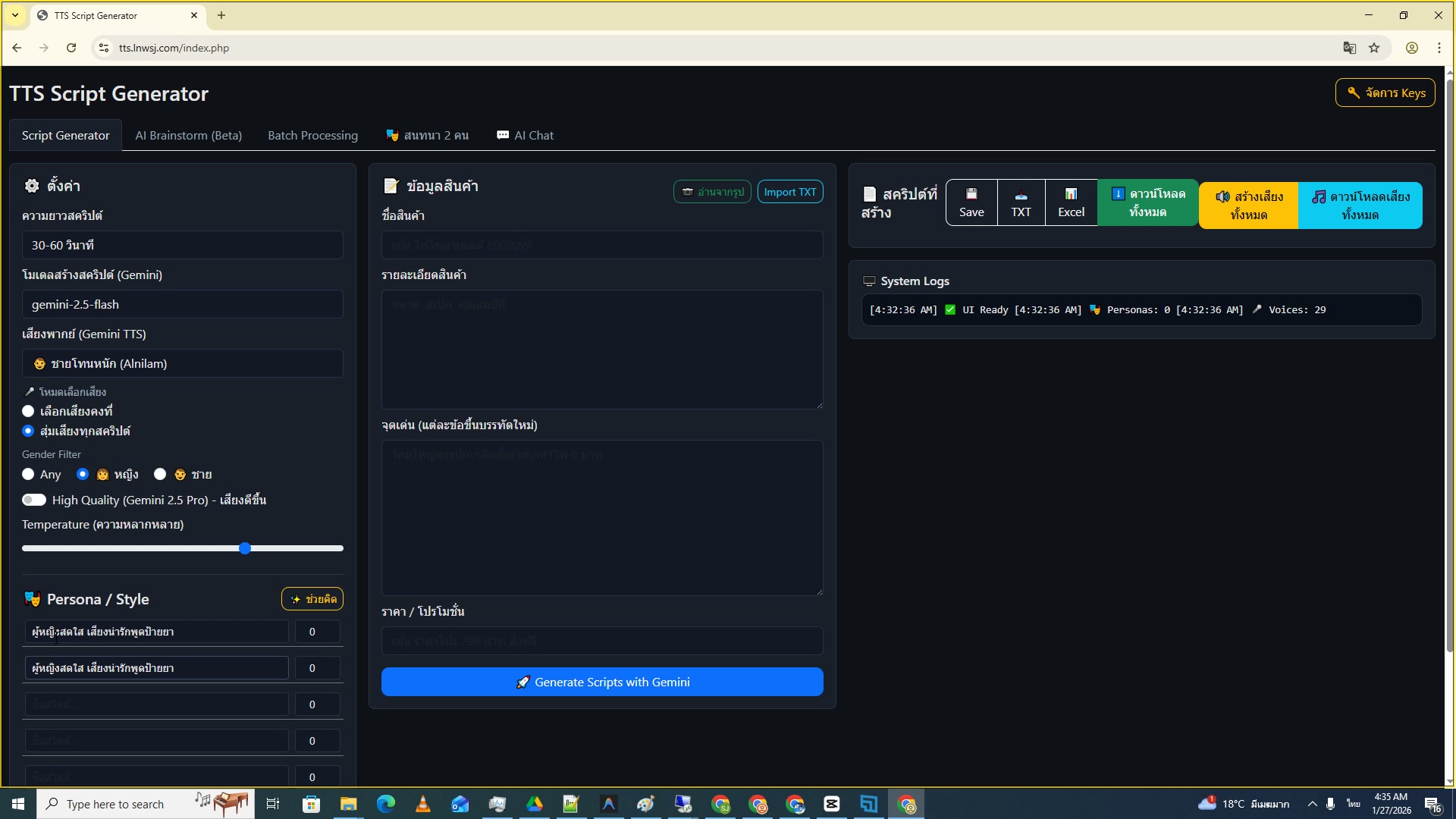 📸 Radio buttons: Any / หญิง / ชาย สำหรับ Gender Filter
👥 ตั้งค่ากลุ่มเป้าหมาย
- Gender Filter มี 3 ตัวเลือก: Any (ไม่จำกัด), หญิง, ชาย
- มีผลต่อ โทนการเขียนบท: คำพูด สรรพนาม การเรียกผู้ชม
- เลือก "หญิง" → ได้บทโทนน่ารัก สดใส ใช้คำอย่าง "สาวๆ" "คุณผู้หญิง"
- เลือก "ชาย" → ได้บทโทนเข้มขรึม ตรงประเด็น ใช้คำอย่าง "พี่ๆ" "ผู้ชาย"
- เลือก "Any" → บทจะเป็นกลาง เหมาะกับสินค้าทุกเพศ เช่น อาหาร ของใช้
- ⚠️ Gender Filter ≠ Voice — Filter คือโทนบท, Voice คือเสียงพูด → ตั้งทั้ง 2 อย่าง
8) ตั้งค่าจำนวน Scripts ที่ต้องการ
📍 00:04:19
"ตั้งจำนวน scripts ที่ต้องการ generate ได้ทีละ 5 หรือ 10"
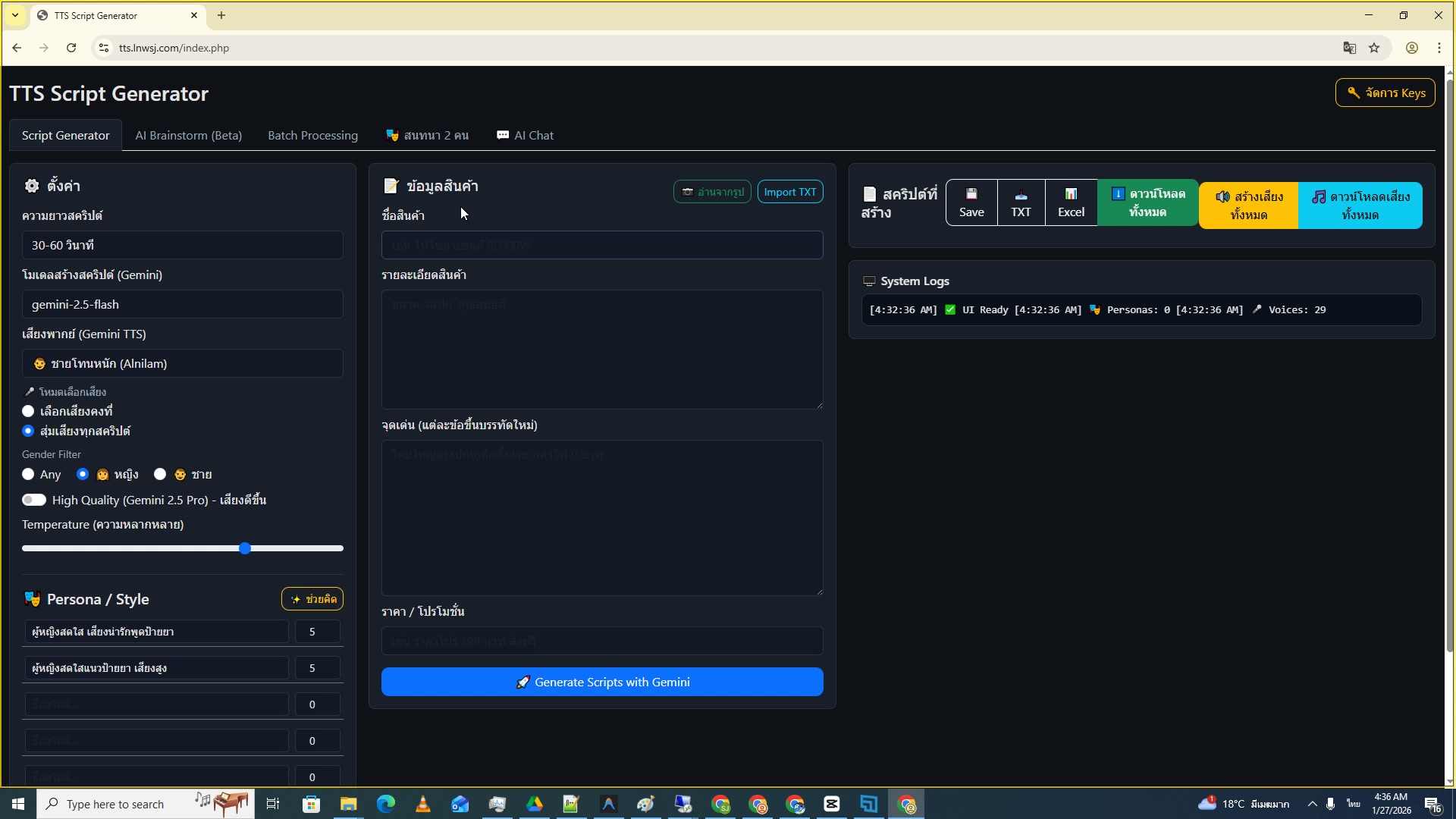 📸 ตั้งค่าจำนวน: สร้างได้ทีละ 5, 10, หรือ 20 scripts
🔢 จำนวน Scripts
- สร้างได้ 5, 10, หรือ 20 scripts ต่อครั้ง — ยิ่งเยอะยิ่งมีตัวเลือก
- แนะนำเริ่มที่ 10 scripts → ดูผลลัพธ์ → เลือกตัวที่ถูกใจ
- สร้าง 20 ตัวจะใช้เวลานานกว่า (~1.5 นาที) แต่ได้หลากหลายมาก
- แต่ละ script ได้ concept + โทน + มุมนำเสนอ ต่างกัน — ไม่ซ้ำกัน
- 1 batch = 1 credit → ใช้ credit คุ้มเลือก 10 หรือ 20 ดีกว่า 5
- 💡 Generate 10 → เลือกเก็บ 3-5 ตัว → นำไปใช้หมุนเวียนใน TikTok
9) กรอกชื่อสินค้า
📍 00:04:56
"ใส่ชื่อสินค้าที่ชัดเจน ตรงจุด คนดูเข้าใจได้ทันที"
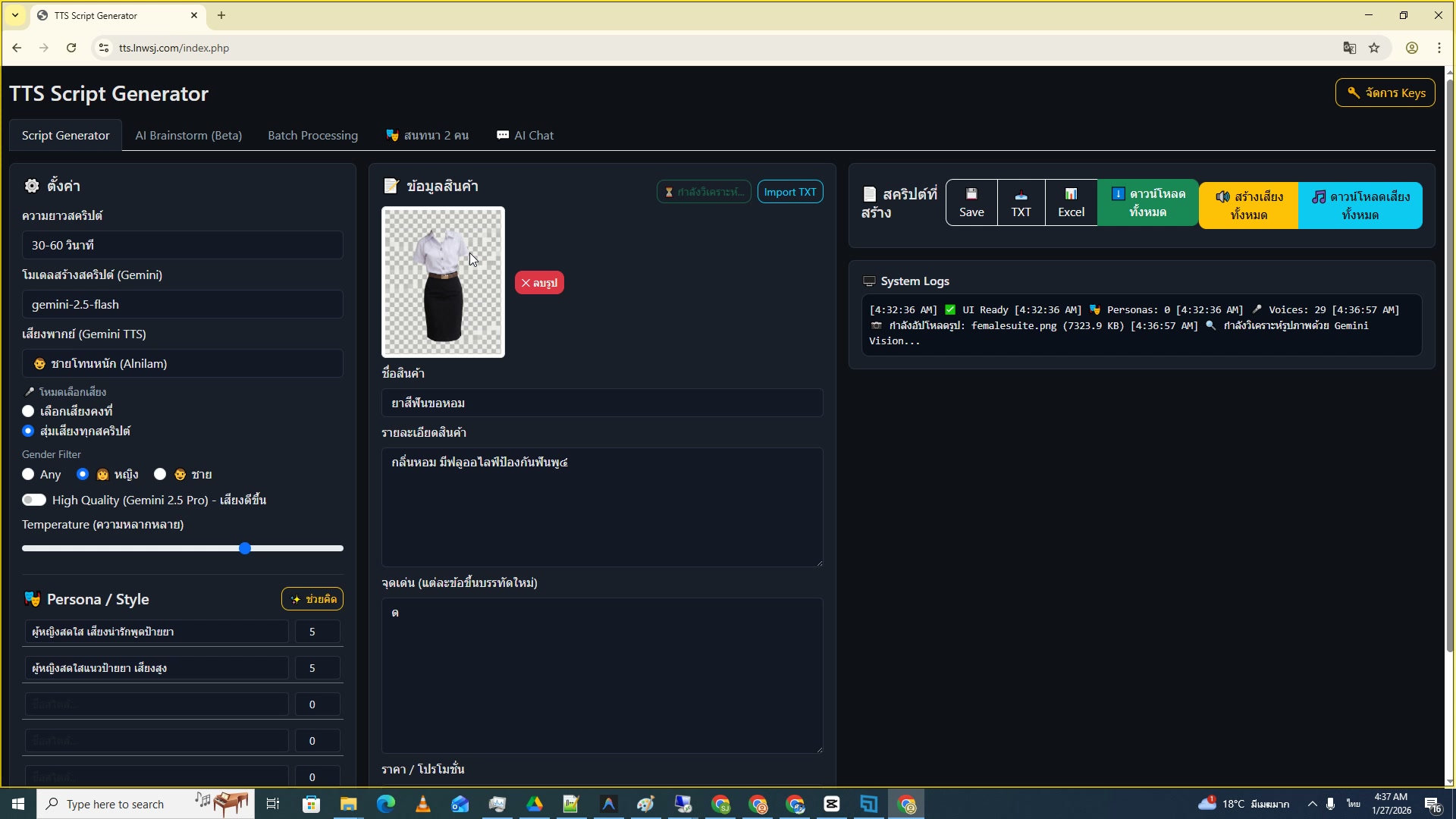 📸 ช่องกรอกชื่อสินค้าในแท็บ Product Info
📝 ชื่อสินค้า
- ใส่ชื่อสินค้าที่ ชัดเจน ตรงจุด คนอ่านเข้าใจทันที
- ตัวอย่างดี: "ชุดนักศึกษาหญิง ผ้าคอตตอน" — เห็นปุ๊บรู้เลยว่าขายอะไร
- ตัวอย่างไม่ดี: "เสื้อผ้า" — กว้างเกินไป Ai จะเขียนบทกว้างตามไปด้วย
- ชื่อนี้จะปรากฏใน ทุก script ที่ Ai สร้าง — ห้ามสะกดผิด
- ถ้าขายหลายสินค้า ให้ สร้างแยกทีละตัว — อย่ารวม
- 💡 ใส่จุดเด่นหลัก 1 ข้อต่อท้ายชื่อ เช่น "เซรั่มหน้าใส คอลลาเจน" จะช่วย Ai มาก
10) กรอกจุดเด่น 5 ข้อ
📍 00:05:33
"ใส่จุดเด่น 5 ข้อ — USP สำคัญที่ Ai จะนำไปเขียนบท"
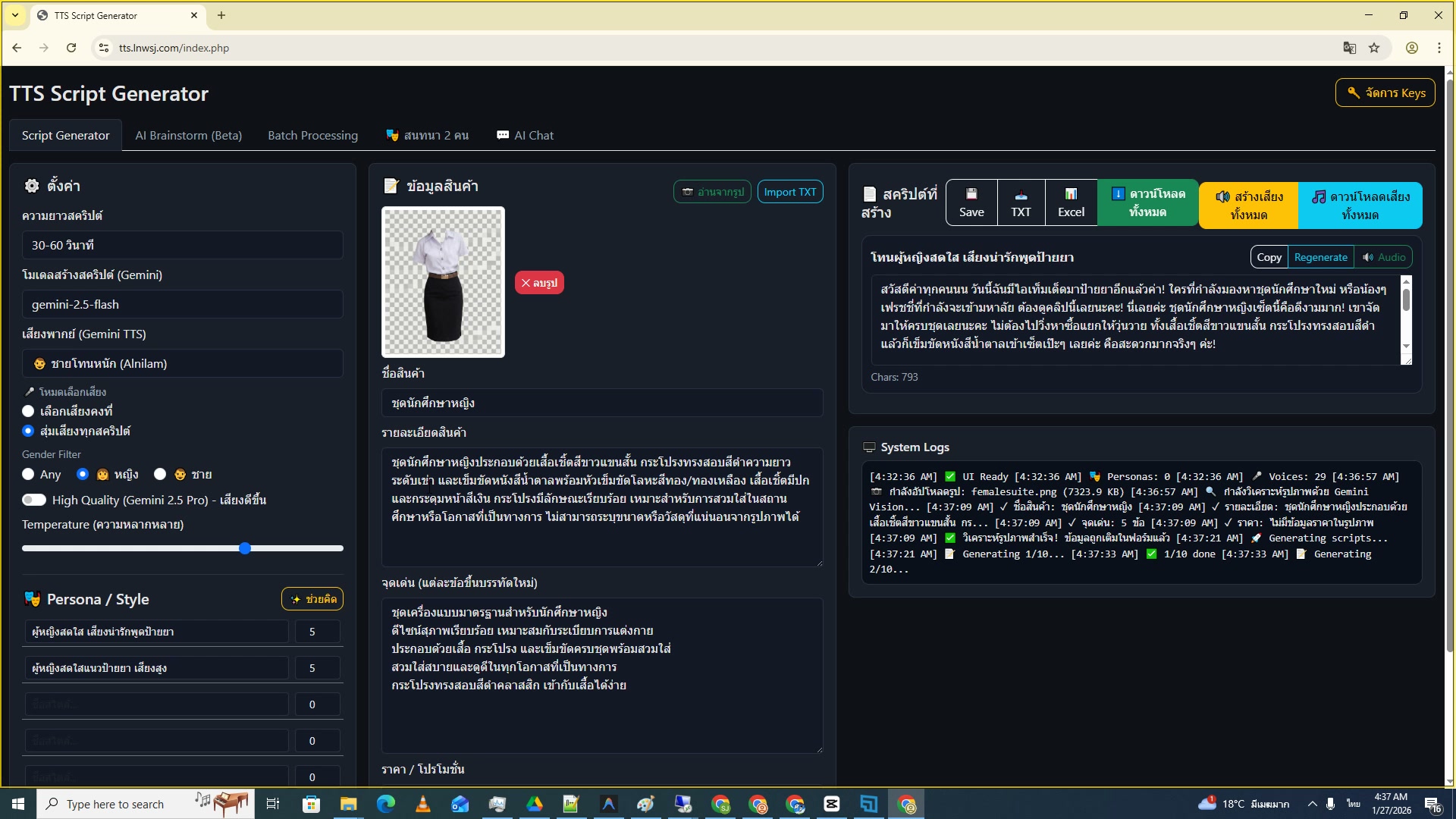 📸 ช่องกรอกจุดเด่น 5 ข้อ (USP/Selling Points)
⭐ จุดเด่นสินค้า
- กรอก 5 จุดเด่น (USP) ของสินค้า — ข้อละ 1 บรรทัด
- ตัวอย่าง: "ผ้าคอตตอนนุ่ม ใส่สบาย ไม่ร้อน" — ชัด ตรง ย่อย
- จุดเด่นควรเป็น ข้อเท็จจริง ที่พิสูจน์ได้ ไม่ใช่คำโม้
- Ai จะนำจุดเด่นเหล่านี้ มาเขียนเป็น script ในแต่ละ version ต่างกัน
- ถ้ามีตัวเลข เช่น "ลด 50%" "ส่งฟรี" "1 วันถึง" → ใส่เข้าไป จะช่วยขายมาก
- ถ้าคิดไม่ออก → อัพรูปสินค้าให้ Ai วิเคราะห์ จะกรอกจุดเด่นให้อัตโนมัติ
- 💡 จุดเด่นที่ดี: ตอบคำถาม "ทำไมต้องซื้อของฉัน ไม่ซื้อของคนอื่น?"
11) กรอกกลุ่มเป้าหมาย
📍 00:06:10
"ระบุกลุ่มเป้าหมาย: เพศ อายุ ความสนใจ ให้ชัดเจน"
 📸 ช่อง Target Audience: เพศ อายุ ความสนใจ
🎯 กลุ่มเป้าหมาย
- ระบุ เพศ อายุ ความสนใจ ของกลุ่มเป้าหมายให้ชัดเจน
- ตัวอย่างดี: "ผู้หญิง 18-25 นักศึกษา ชอบแต่งตัว"
- ตัวอย่างไม่ดี: "ทุกคน" — กว้างเกินไป Ai จะไม่รู้จะเขียนให้ใคร
- ยิ่งระบุละเอียด → Ai ปรับ ภาษา + สไตล์ + น้ำเสียง ตรงกลุ่มมากขึ้น
- เพิ่ม pain point ได้: "ผู้หญิงผิวแพ้ง่าย หาเซรั่มที่อ่อนโยน"
- 💡 คิดง่ายๆ: ลูกค้าคนไหนที่จะซื้อสินค้านี้ → อธิบายคนนั้นออกมา
12) อัพโหลดรูปสินค้าให้ Ai วิเคราะห์
📍 00:06:47
"อัพรูปสินค้า Ai จะวิเคราะห์และกรอกข้อมูลให้อัตโนมัติ"
 📸 อัพภาพชุดนักศึกษา → Ai วิเคราะห์ + กรอกจุดเด่นให้
📸 Image Analysis
- กดแท็บ "Upload Image" → เลือกรูปสินค้าจากเครื่อง
- Ai วิเคราะห์รูป → กรอก ชื่อ + จุดเด่น 5 ข้อ ให้อัตโนมัติ
- ตัวอย่าง: อัพรูปชุดนักศึกษา → ได้ "ชุดนักศึกษาหญิง ผ้าคอตตอน" + จุดเด่น 5 ข้อ
- ใช้รูป สว่าง ชัด เห็นสินค้าเด่น → Ai วิเคราะห์ได้แม่นยำกว่า
- สามารถ แก้ไขข้อมูล ที่ Ai กรอกได้ก่อน generate — ปรับให้ตรงใจ
- รองรับ JPG, PNG, WebP ขนาดไม่เกิน 5 MB
- 💡 ใช้รูปจาก Shopee/Lazada ของสินค้าเรา จะได้ข้อมูลตรงที่สุด
13) ตรวจข้อมูลก่อน Generate
📍 00:07:24
"ตรวจสอบชื่อ จุดเด่น กลุ่มเป้าหมาย ให้ครบก่อนกด"
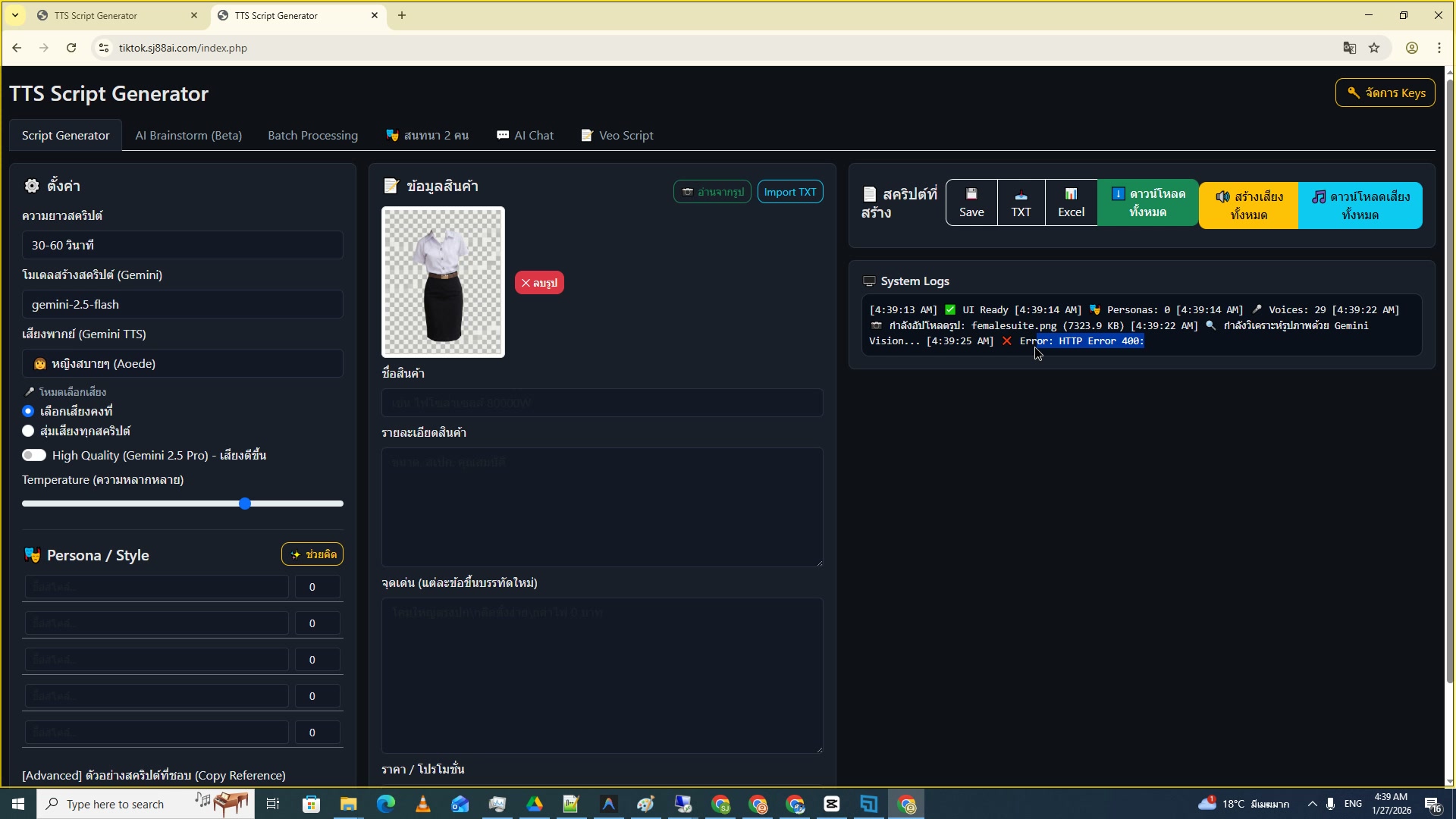 📸 ตรวจทุกช่อง — ชื่อ จุดเด่น กลุ่มเป้าหมาย ก่อน Generate
✅ ตรวจสอบ
- ตรวจ ชื่อสินค้า สะกดถูกต้อง ชัดเจน ไม่กำกวม
- ตรวจ จุดเด่น 5 ข้อ ครบถ้วน แต่ละข้อชัดเจน ไม่ซ้ำกัน
- ตรวจ กลุ่มเป้าหมาย ระบุเพศ อายุ ความสนใจ ชัดเจน
- ตรวจ Model + Voice + Gender Filter ตั้งค่าตรงตามต้องการ
- ถ้าข้อมูลผิดหรือกว้างเกินไป → script จะ ไม่ตรงจุด ต้อง generate ใหม่ เสีย credit
- 💡 ลองอ่านข้อมูลที่กรอกออกเสียง — ถ้าฟังแล้วเข้าใจ สินค้าชัด = OK
14) กด Generate Scripts
📍 00:08:01
"กดปุ่ม Generate Scripts with Gemini แล้วรอสักครู่"
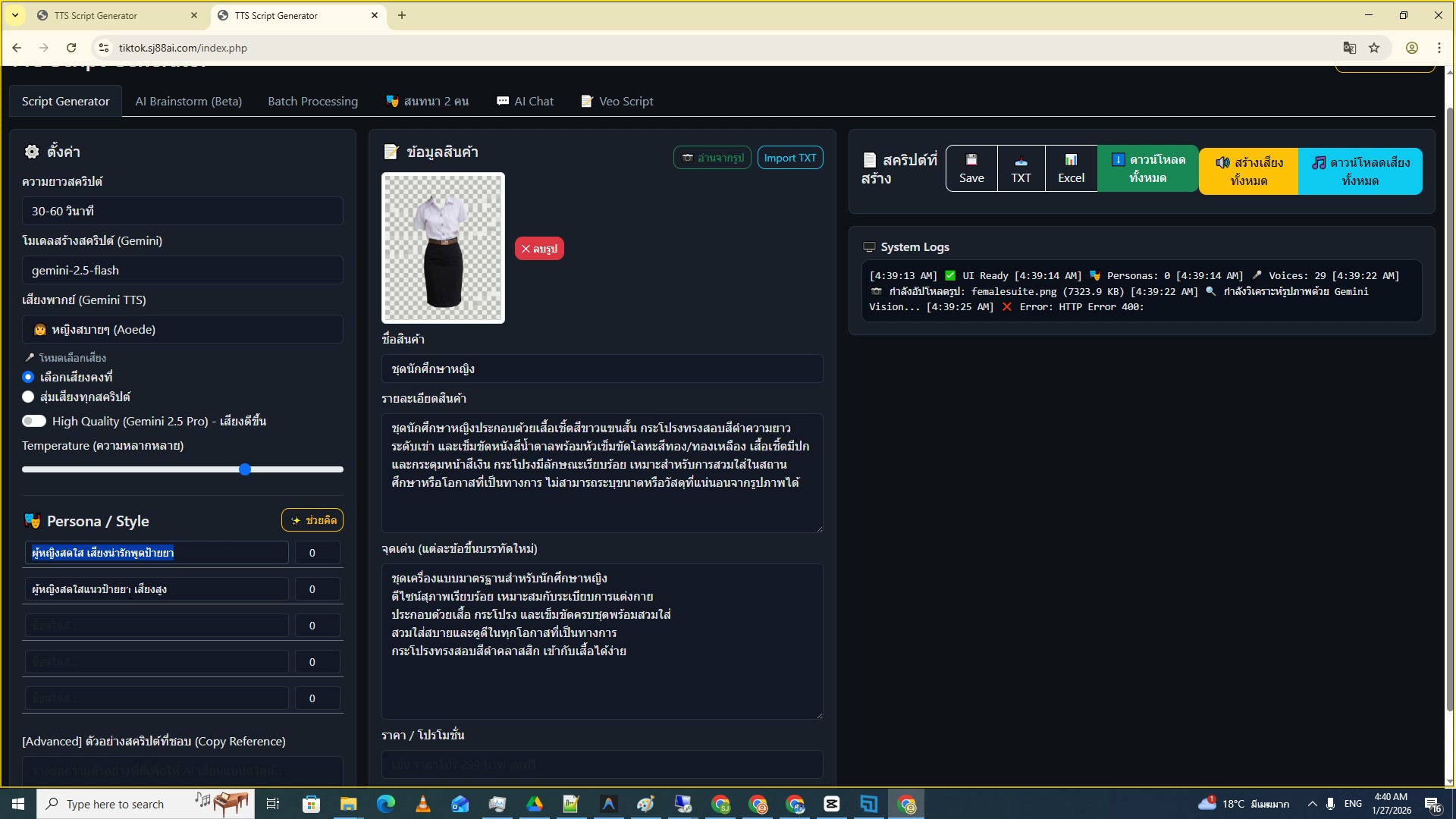 📸 กดปุ่ม Generate Scripts with Gemini สีเขียวขนาดใหญ่
🚀 เริ่ม Generate
- กดปุ่ม "Generate Scripts with Gemini" สีเขียวด้านล่าง
- ระบบจะแสดง loading spinner ระหว่างรอ Ai สร้าง script
- ใช้เวลาประมาณ 30-60 วินาที ขึ้นกับ Model + จำนวน scripts
- ระหว่างรอ ห้ามปิดหน้าเว็บ หรือ refresh — script จะหาย
- แต่ละ script จะมี โทนและมุมนำเสนอต่างกัน — ป้ายยา, เล่าเรื่อง, ดราม่า, Q&A
- ถ้า generate ไม่สำเร็จ (error) → ตรวจ internet + รอ 30 วินาทีแล้วลองใหม่
15) ตรวจดูบทที่ Ai สร้าง
📍 00:08:38
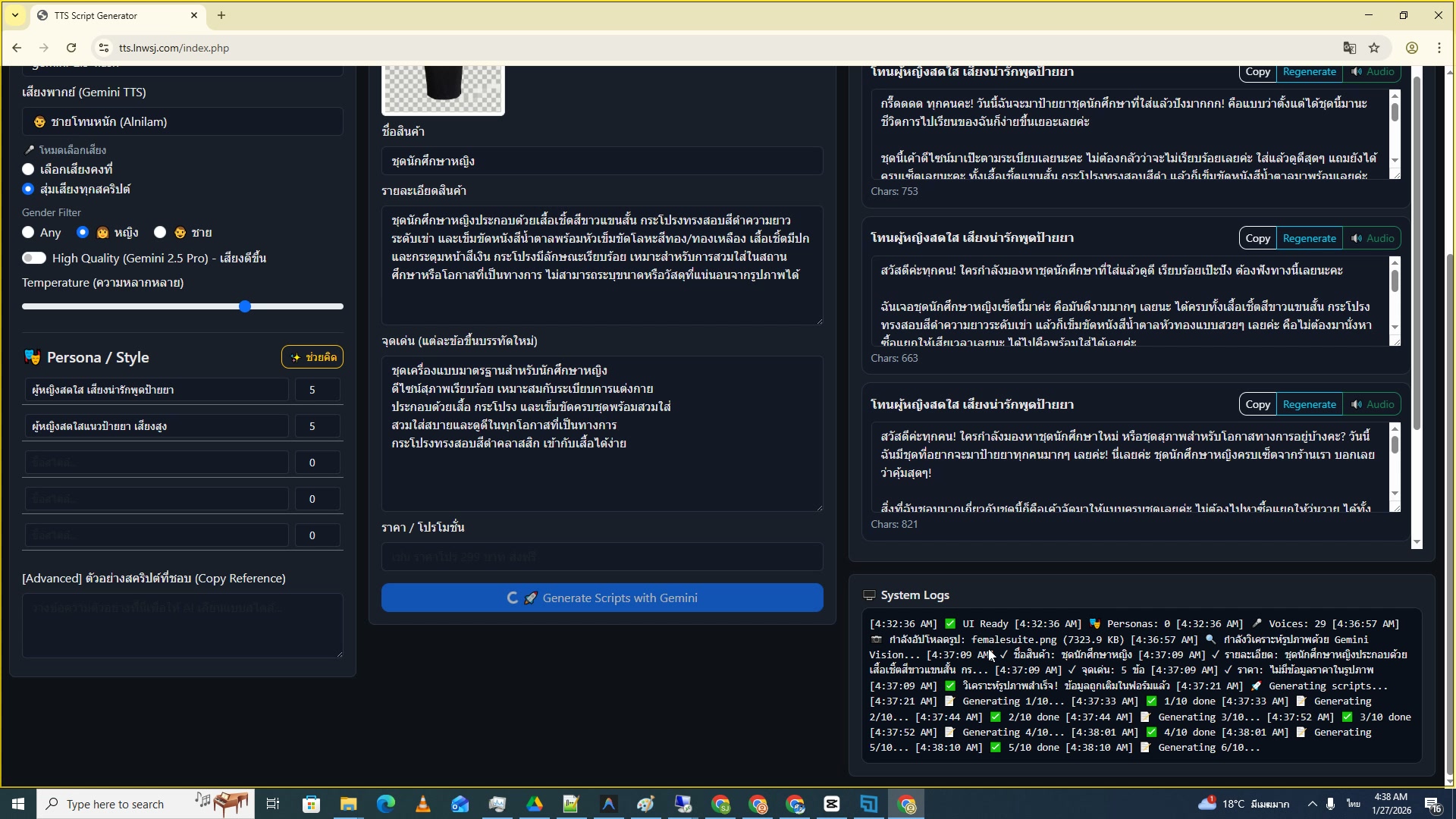
"บทที่ได้จะมีหลายแบบ ทั้งโทนผู้หญิงสดใส โทนป้ายยา โทนเล่าเรื่อง"
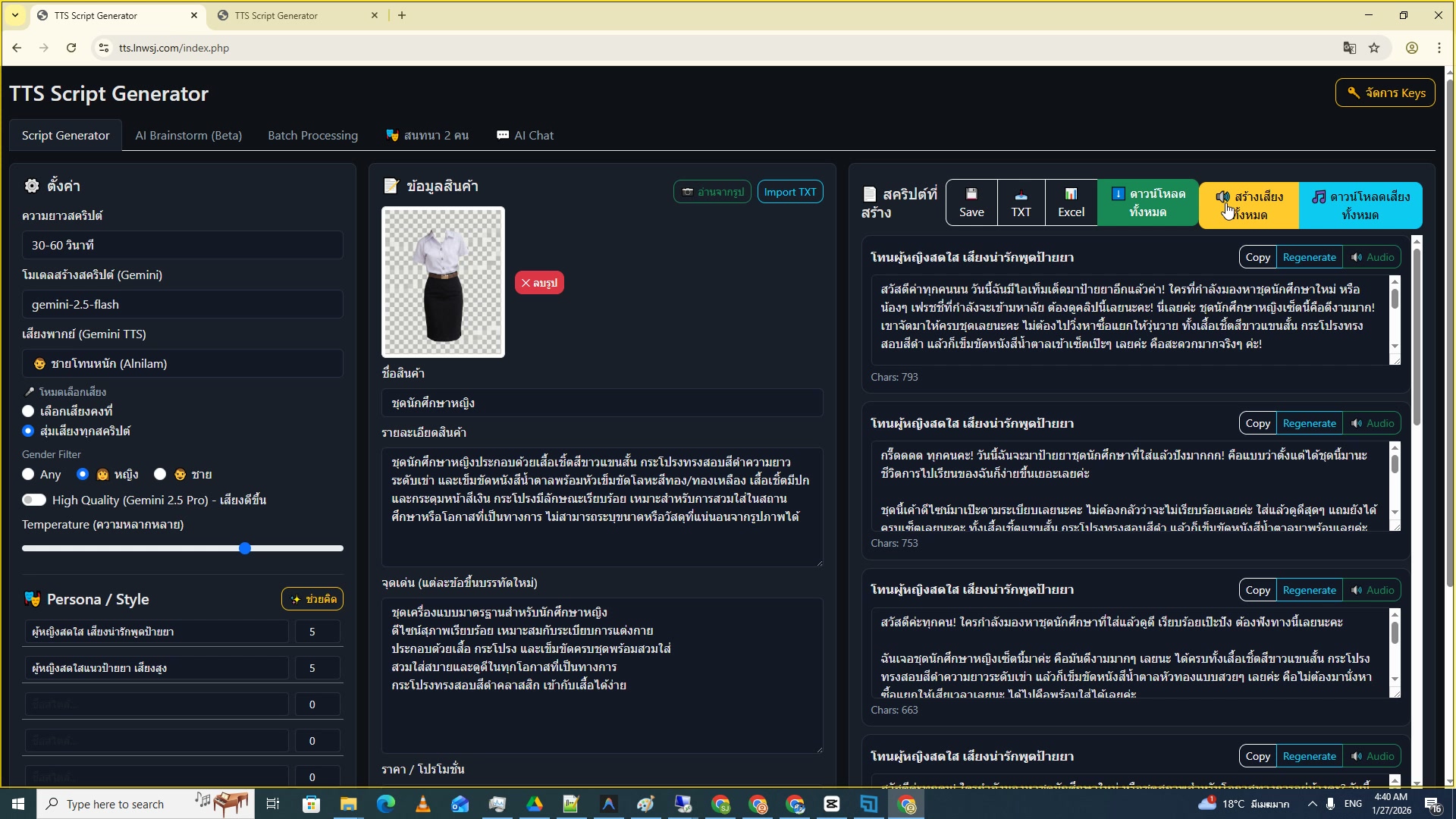 📸 ผลลัพธ์: บทพากษ์ 10 ชุด — สดใส, ป้ายยา, เล่าเรื่อง, ดราม่า
📋 ตรวจสอบผลลัพธ์
- ได้บท 10 ชุด แต่ละชุดมี ชื่อบท + สไตล์ + เนื้อหาครบ
- ตัวอย่างสไตล์: ป้ายยา — "มาค่ะ ป้ายยาเลย ชุดนี้ดีมากกก"
- ตัวอย่างสไตล์: เล่าเรื่อง — "เมื่อวานใส่ชุดนี้ไปเรียน เพื่อนชมเพียบ"
- ตัวอย่างสไตล์: ดราม่า — "เชื่อไหม ชุดราคาหลักร้อย ดูหลักพัน"
- แต่ละบทมีโครงสร้างครบ: Hook (3 วิ) → เนื้อหา → CTA
- อ่านทุกบท แล้วเลือก 3-5 ตัวที่ถูกใจ → นำไป generate เสียง
- 💡 บทที่มี Hook เด่น (3 วินาทีแรกดึงดูด) จะทำยอดดีกว่า
16) เลือก Script ที่ต้องการ
📍 00:09:15
"อ่านแต่ละบทแล้วเลือกตัวที่ถูกใจ กด checkbox ได้หลายตัว"
 📸 เลือก checkbox บทที่ถูกใจ — เลือกได้หลายตัว
☑️ เลือกบท
- อ่านทุกบทอย่างละเอียด → เลือกบทที่ Hook ดี + เนื้อหาตรงจุด
- กด checkbox ☐ เลือกได้หลายตัว — แนะนำเลือก 3-5 บท
- บทที่เลือกจะถูกนำไป generate เสียงพากษ์ ในขั้นตอนถัดไป
- ถ้าไม่ถูกใจเลยสักบท → กด "Generate ใหม่" จะสร้าง 10 ชุดใหม่ (ใช้ 1 credit)
- สามารถ copy text ของบทไปแก้ไขเพิ่มเองได้ก่อน generate เสียง
- 💡 เลือกบทที่ ลงตัว กับ Voice ที่ตั้งไว้ — ป้ายยา + เสียงสดใส = เข้ากัน
17) Generate เสียงพากษ์อัตโนมัติ
📍 00:09:52
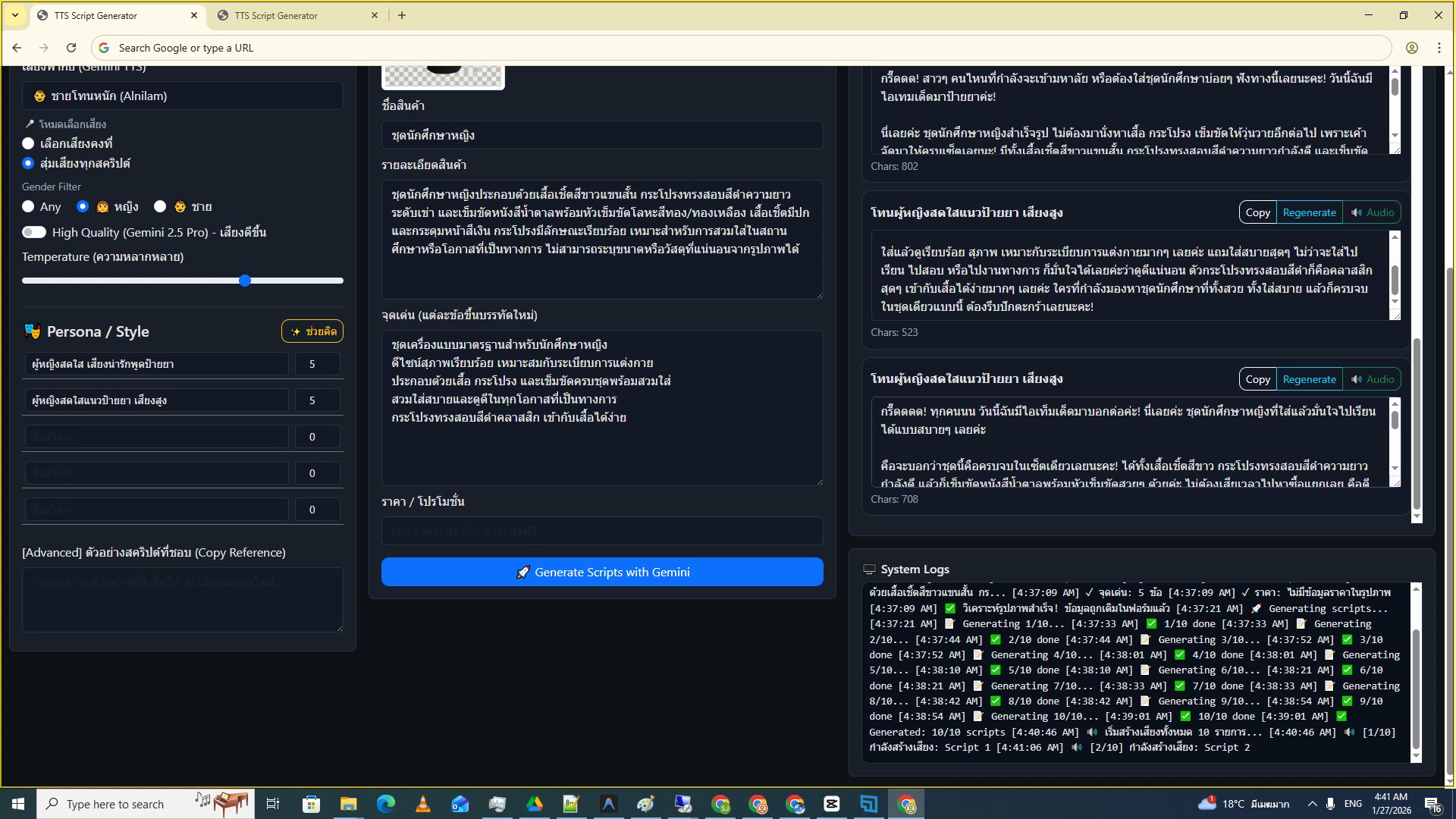
"Log แสดง 10/10 scripts generated สำเร็จ พร้อม audio ทุกตัว"
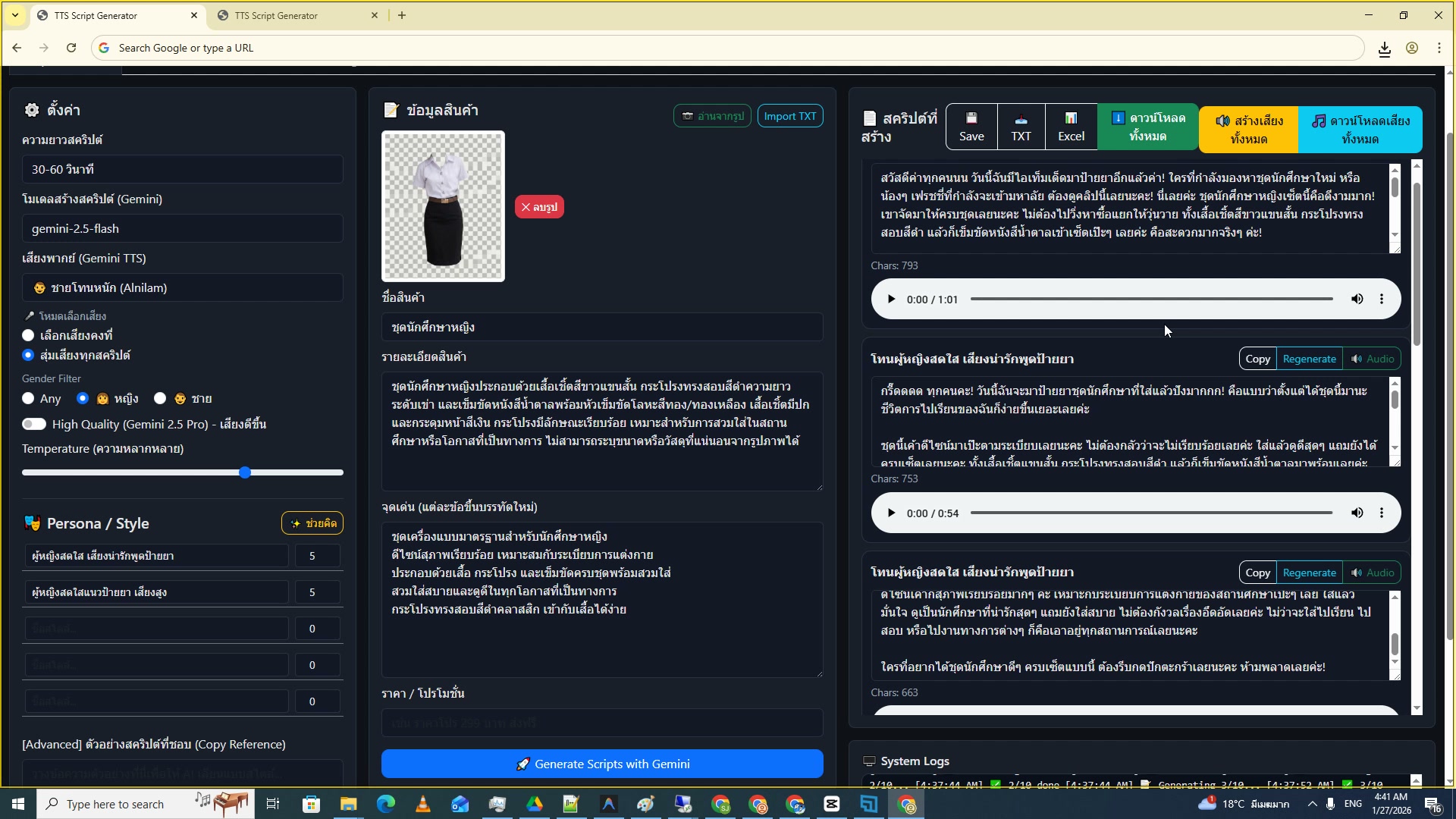 📸 System Log: 10/10 scripts generated + Generating audio...
🔊 สร้างเสียง
- กดปุ่ม "Generate Audio" → ระบบสร้างเสียงจากบทที่เลือก
- System log แสดง progress: "Generating audio 1/10..."
- ใช้เวลาประมาณ 10-15 วินาทีต่อบท — 10 บท ≈ 2 นาที
- เสียงที่ได้เป็น MP3 คุณภาพสูง ใช้ได้ทันที
- ทุกเสียงใช้ Voice ที่เลือกไว้ ต้นทาง — น้ำเสียง + ความเร็วสม่ำเสมอ
- หลัง generate เสร็จ กดปุ่ม ▶ Play ฟัง preview ได้เลย
- 💡 ถ้าเสียงไม่ชัดคำไหน → แก้บทตรงนั้นให้ง่ายขึ้นแล้ว generate ใหม่
18) สรุปและนำเสียงไปใช้
📍 00:10:29
"ได้เสียงพากษ์ Ai เรียบร้อย นำไปใช้กับวิดีโอ TikTok ได้เลย"
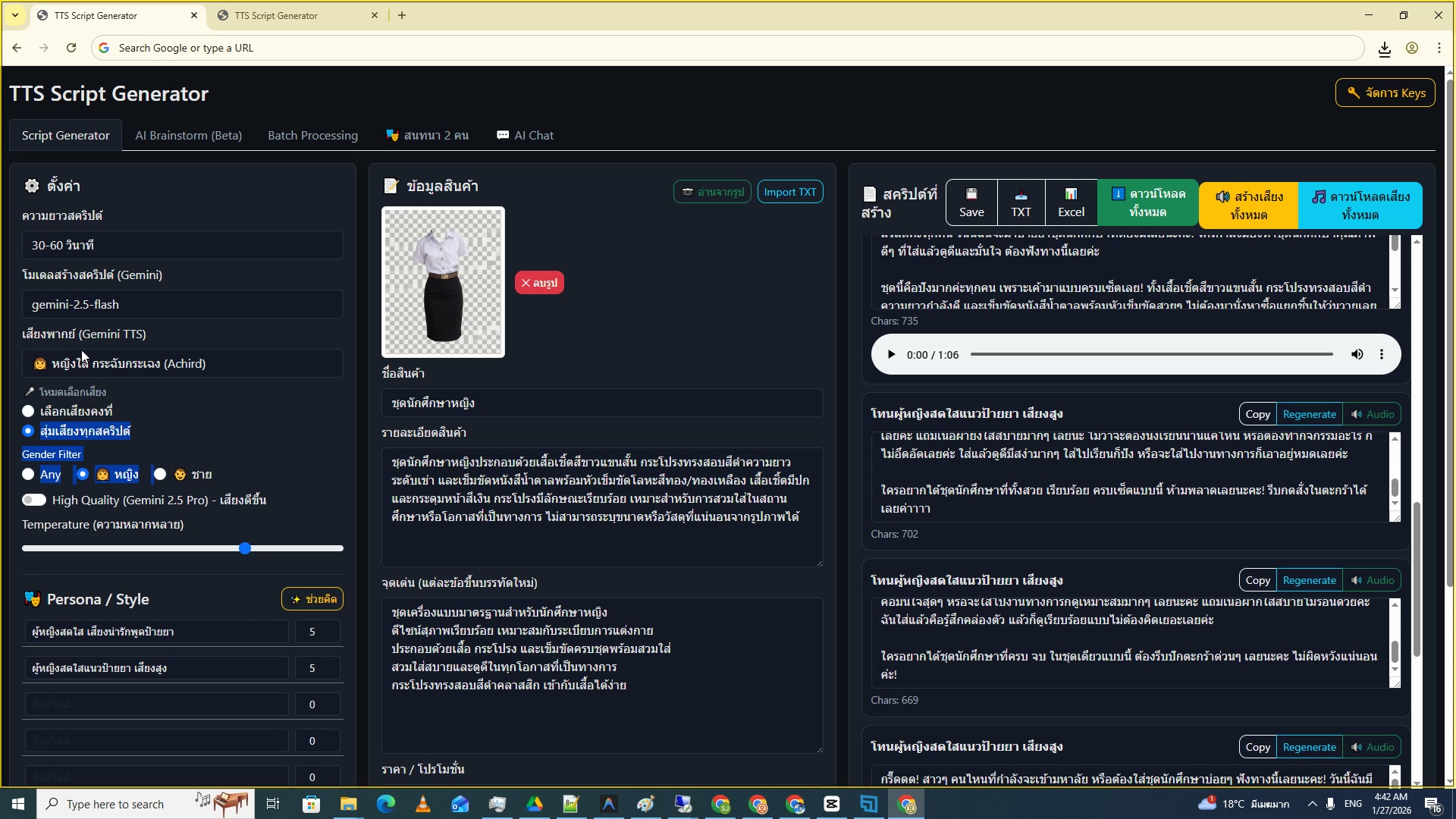 📸 สรุป: จาก 1 รูปสินค้า → 10 บท + 10 เสียง อัตโนมัติ
📦 สรุปทั้งหมด
- จาก 1 รูปสินค้า → ได้ 10 บทพากษ์ + 10 ไฟล์เสียง อัตโนมัติ
- กดปุ่ม "Download All" ดาวน์โหลดเสียง MP3 ทั้งหมดเป็น ZIP
- นำเสียงไปรวมกับ VDO ในบทเรียน EP 50001 (ตัดต่อ SJ88)
- ประหยัดเวลาเทียบกับเขียนบท + อัดเสียงเอง 5-10 เท่า
- เสียง Ai คุณภาพดี ฟังธรรมชาติมาก คนดูแยกไม่ออกว่าเป็น Ai
- ขั้นตอนถัดไป: EP 20001 สร้าง VDO ด้วย App Desktop + Google Flow
- 💡 สร้าง batch ใหม่ทุกสัปดาห์ เพื่อหมุนเวียน content — ไม่น่าเบื่อ
📝 หมายเหตุ: เนื้อหาสรุปจากวิดีโอคอร์สติ๊กต๊อก 2026— คลิก timestamp เพื่อกระโดดไปดูคลิปต้นฉบับบน YouTube